1、右键开始菜单“运行”,或“WIN+R键”,如图所示;
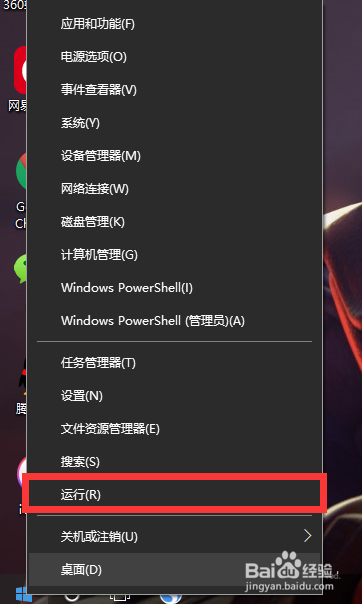
2、输入指令“gpedit.msc”点击确定,如图所示;

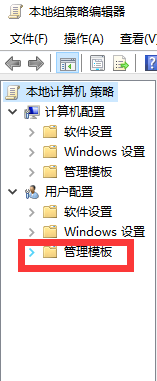
3、找到“管理模块”点击打开,如图所示;
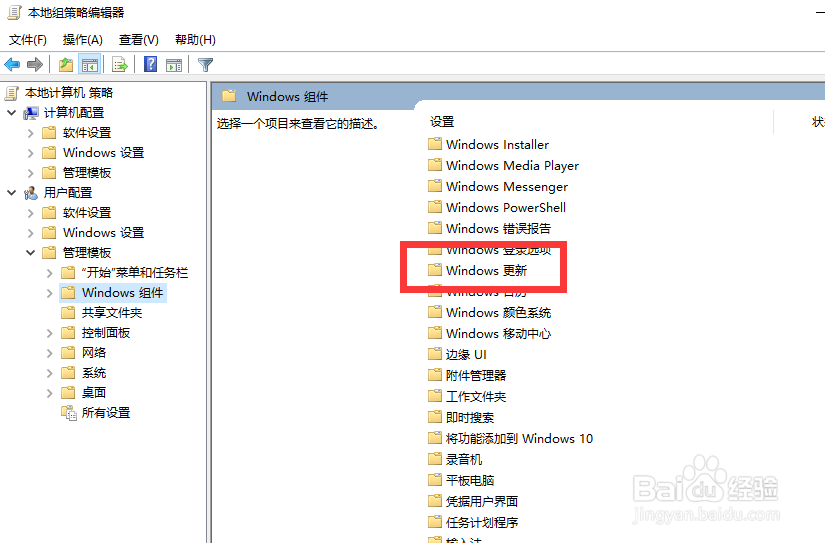
4、找到“Windows组件”点击打开,如图所示;

5、找到“Windows更新”点击打开,如图所示;
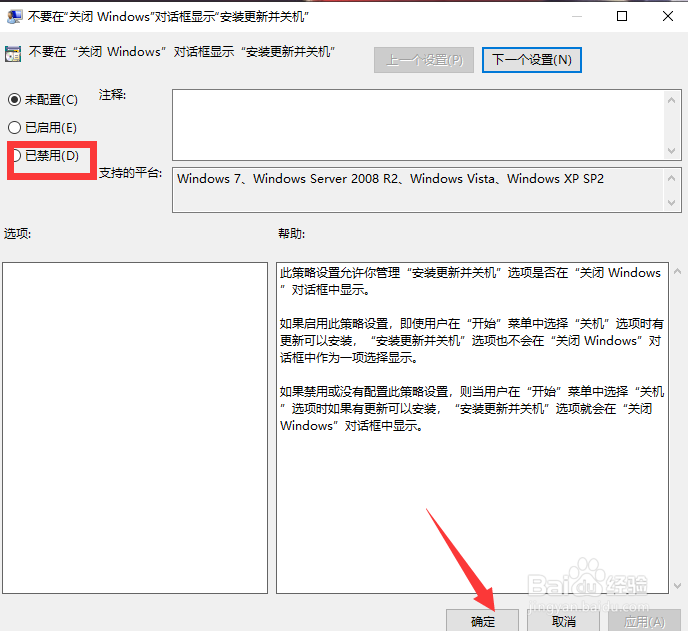
6、找到三个配置文件依次双击打开,如图所示;

7、“选择已禁用,点击确定”,三个文件都需要禁用,如图所示;
1、【1】右键开始菜单“运行”,或“WIN+R键”;
【2】输入指令“gpedit.msc”点击确定;
【3】找到“管理模块”点击打开;
【4】找到“Windows组件”点击打开;
【5】找到“Windows更新”点击打开;
【6】找到三个配置文件依次双击打开;
【7】“选择已禁用,点击确定”,三个文件都需要禁用。
