如何使用PPT制作分离型三维饼图图表?

 时间:2026-02-16 02:14:49

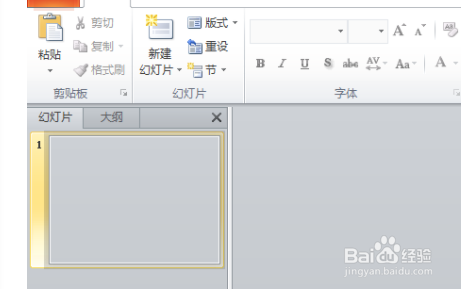
1、首先,我们打开我们电脑上面的ppt;
如何使用PPT制作分离型三维饼图图表?

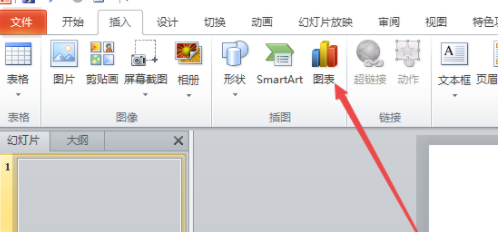
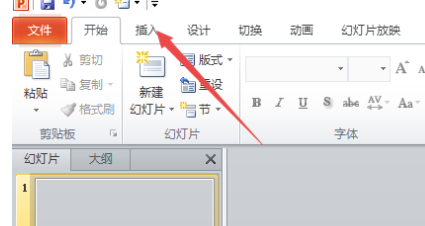
2、之后我们点击插入;

如何使用PPT制作分离型三维饼图图表?

3、然后我们点击图标;

如何使用PPT制作分离型三维饼图图表?

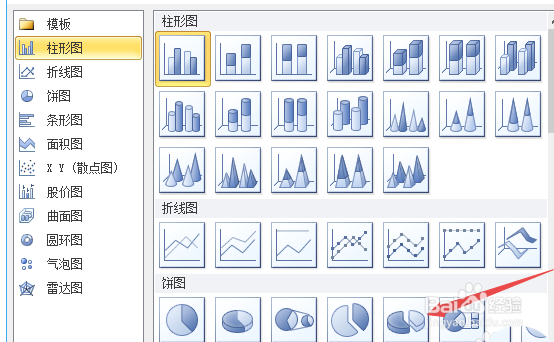
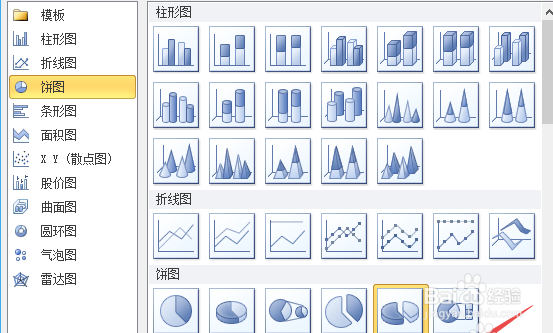
4、之后我们点击分离型三维饼图;

如何使用PPT制作分离型三维饼图图表?

5、然后我们点击确定;

如何使用PPT制作分离型三维饼图图表?

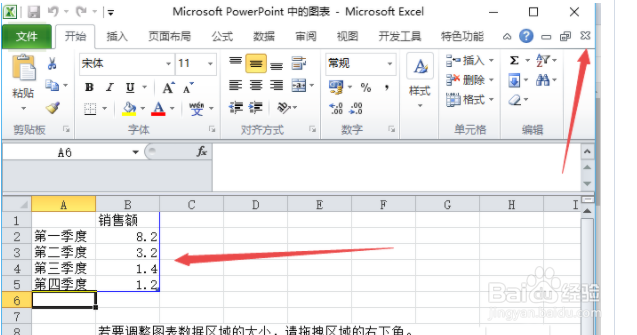
6、之后会弹出一个excel文档,这个里面的数据我们都是可以更改的,我们需要根据我们的需求去更改,更改完成后,我们就可以点击关闭按钮了

如何使用PPT制作分离型三维饼图图表?

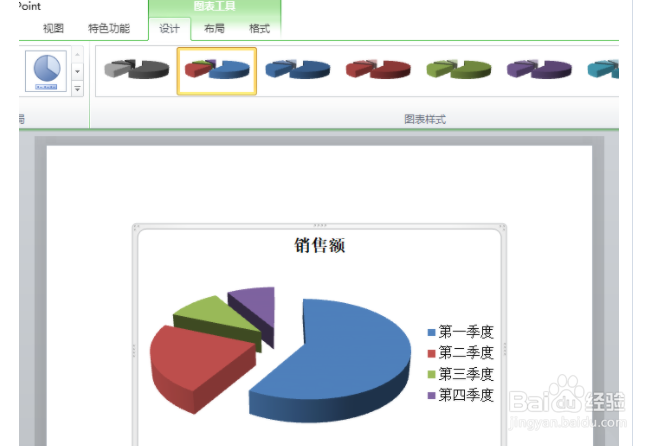
7、最终结果如图所示,这样我们就插入了一个分离型三维饼图了。

如何使用PPT制作分离型三维饼图图表?

1、 方法步骤:

  1、首先,我们打开我们电脑上面的ppt;

  2、之后我们点击插入;
  3、然后我们点击图表;

  4、之后我们点击分离型三维饼图;

  5、然后我们点击确定;

  6、之后会弹出一个excel文档,这个里面的数据我们都是可以更改的,我们需要根据我们的需求去更改,更改完成后,我们就可以点击关闭按钮了;

  7、最终结果如图所示,这样我们就插入了一个分离型三维饼图了。

  • excel分离型三维饼图怎么设置
  • 分离型三维饼图怎么做
  • 分离型三维饼图在哪里
  • excel如何设置分离型三维饼图
  • 簇状圆柱图在哪里
  • 热门搜索
    热敷的方法 怎么发面又松又软 怎么设置共享文件夹 慈铭体检怎么样 日本豆腐怎么做好吃 怎么设置浏览器主页 鲑鱼的家常做法 芭乐app下载大全 电脑怎么共享 咸菜的做法大全