WPS文档如何设计过年古风福到插图

 时间:2026-04-22 03:14:15

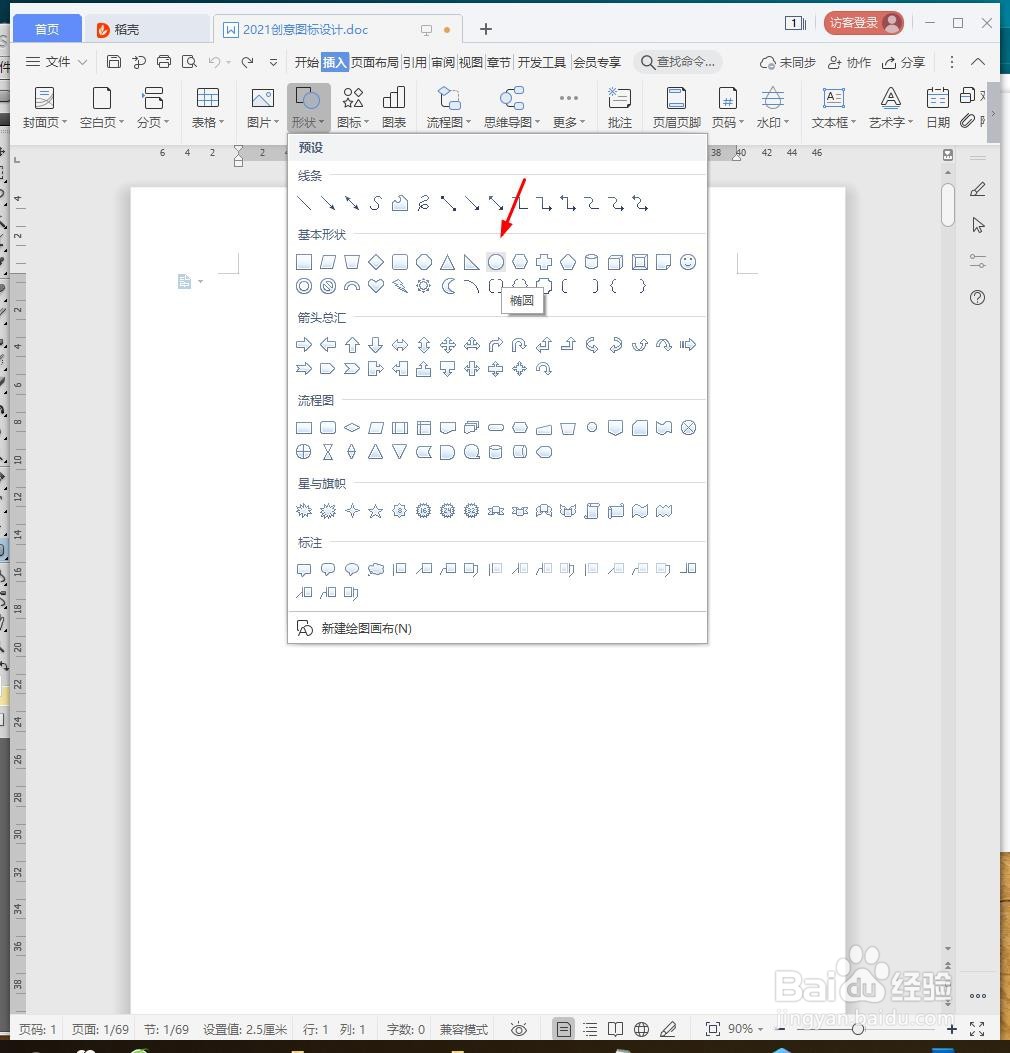
1、新建WPS文档,点击【插入】【形状】【椭圆】。
WPS文档如何设计过年古风福到插图

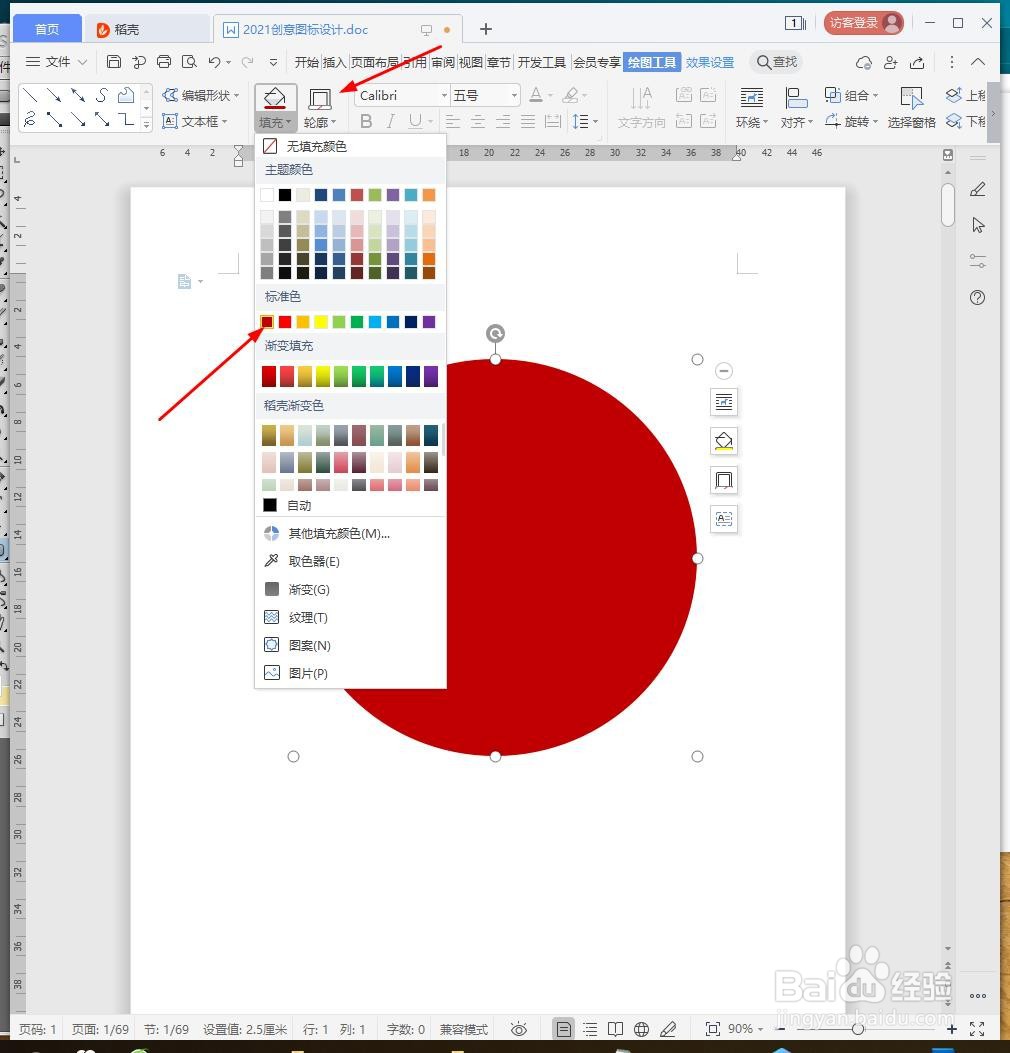
2、绘制椭圆,设置红色填充及轮廓。

WPS文档如何设计过年古风福到插图

3、点击【插入】【形状】【菱形】。

WPS文档如何设计过年古风福到插图

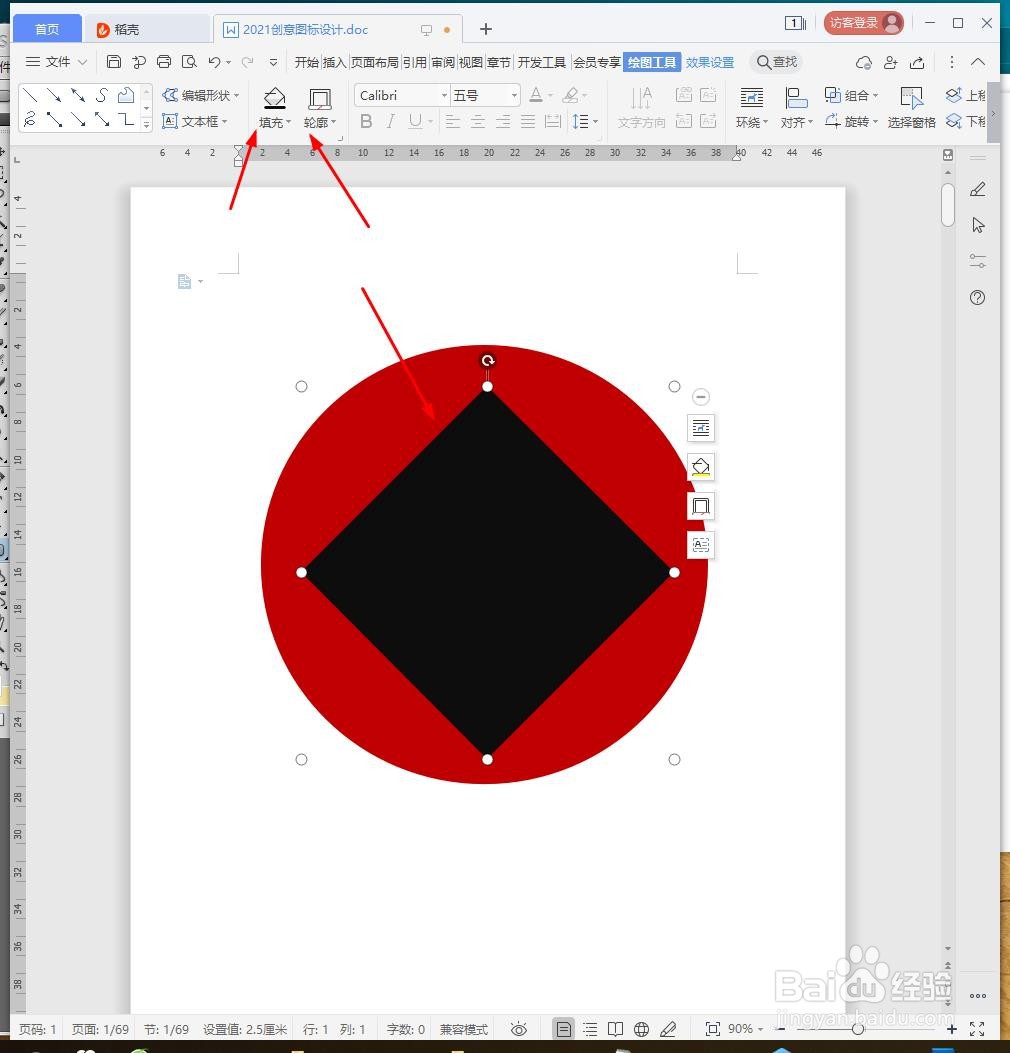
4、绘制菱形,放到圆形中间,填充黑色。

WPS文档如何设计过年古风福到插图

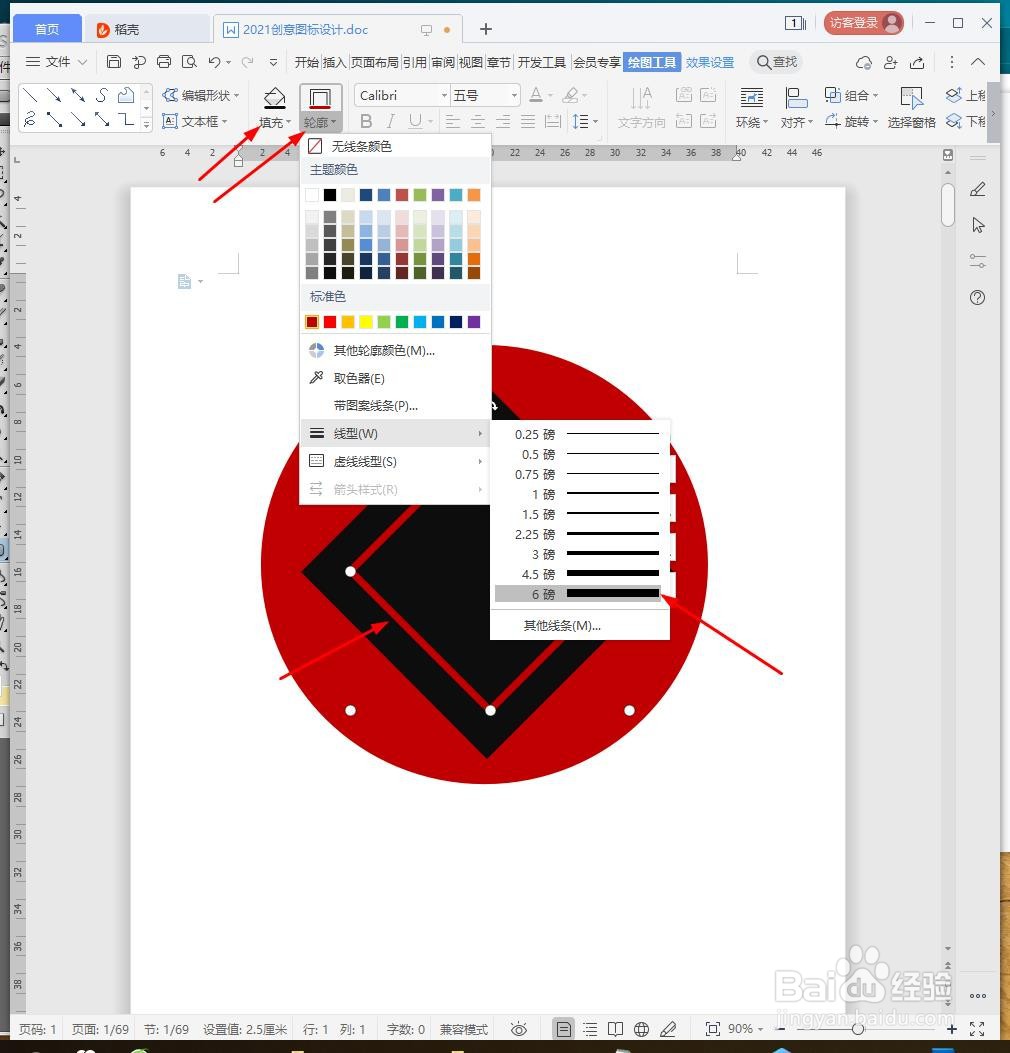
5、复制菱形,缩小后放到中间,设计红色6磅轮廓。

WPS文档如何设计过年古风福到插图

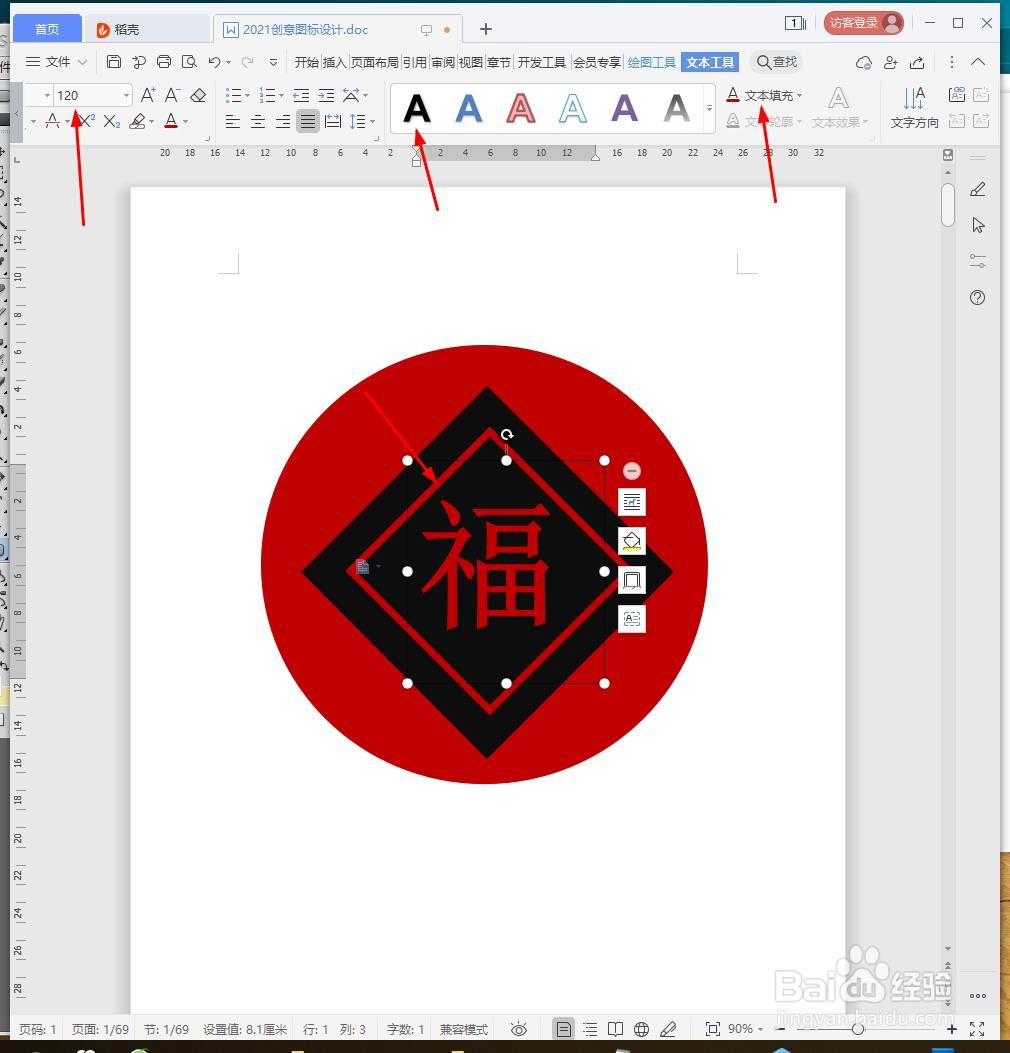
6、插入艺术字,编写文字,设计红色,拉伸布满菱形。

WPS文档如何设计过年古风福到插图

7、最后截图保存为图片,效果欣赏。

WPS文档如何设计过年古风福到插图

1、1、新建WPS文档,点击【插入】【形状】【椭圆】。

2、绘制椭圆,设置红色填充及轮廓。
3、点击【插入】【形状】【菱形】。

4、绘制菱形,放到圆形中间,填充黑色。
5、复制菱形,缩小后放到中间,设计红色6磅轮廓。
6、插入艺术字,编写文字,设计红色,拉伸布满菱形。
7、最后截图保存为图片,效果欣赏。

  • 2021新年手工剪纸年年有鱼
  • 怎样剪圆形窗花?传统花样
  • PS:如何制作镂空字体?
  • 冬季雪花窗花剪纸
  • qq老师助手是什么,怎么使用?
  • 热门搜索
    长不高怎么办 微博怎么私信 jl4g18发动机怎么样 马超是怎么死的 学生的英语单词怎么写 微信怎么发状态 脸色发黄怎么办 厚嘴唇怎么变薄 怎么格式化硬盘 计划生育证明怎么开