戴尔win10官方系统还原.重装.激活 最详细

 时间:2026-02-12 07:28:38

1、按电脑电源键进行开机,开机后系统就会进入到系统启动菜单界面

戴尔win10官方系统还原.重装.激活 最详细

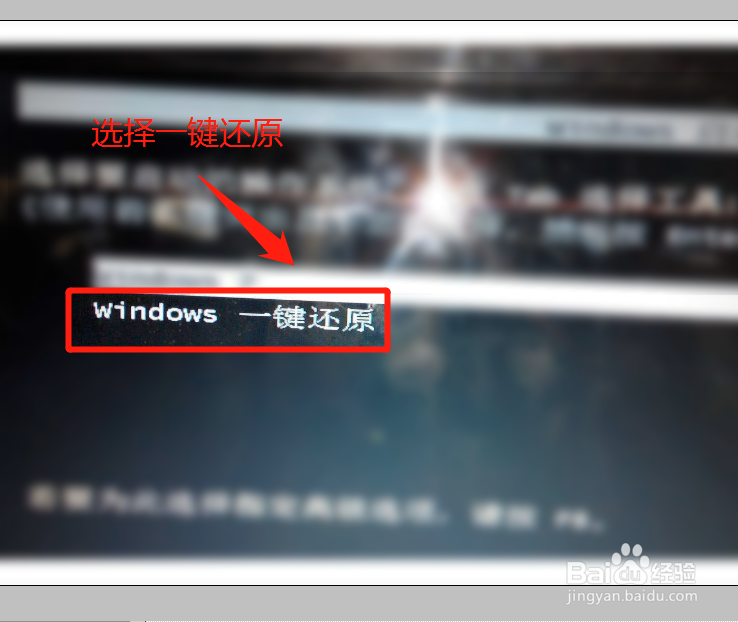
2、此时我们使用键盘上的上下箭头,进行选择一键还原,再回车

戴尔win10官方系统还原.重装.激活 最详细

3、这个时候系统就开始自动进入到系统还原操作的界面,后面就等系统自动还原完成即可。(注意:前提是我们电脑在购买来之前,有进行系统备份操作)
戴尔win10官方系统还原.重装.激活 最详细

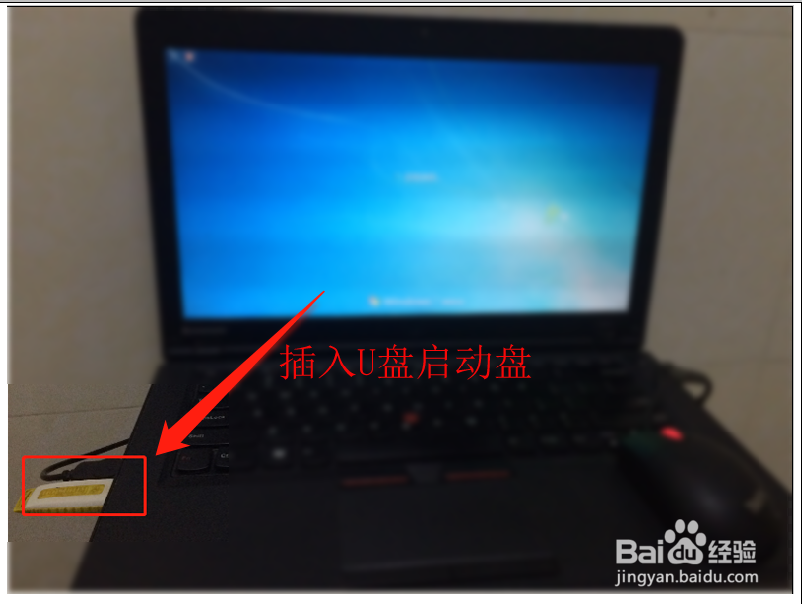
1、将U盘启动盘插入到电脑usb端口或者将系统盘放入电脑光驱

戴尔win10官方系统还原.重装.激活 最详细

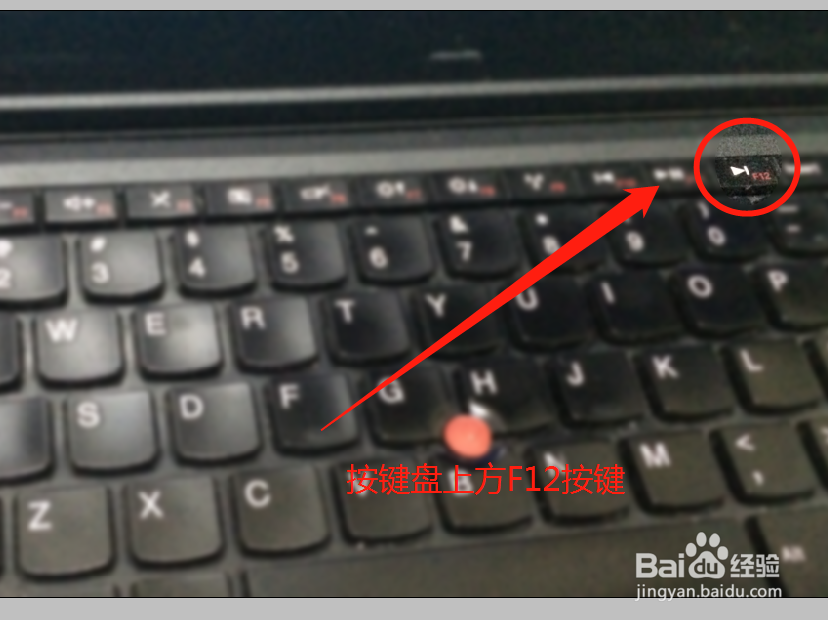
2、开机后,立即按键盘上的F12键,进入到启动菜单

戴尔win10官方系统还原.重装.激活 最详细

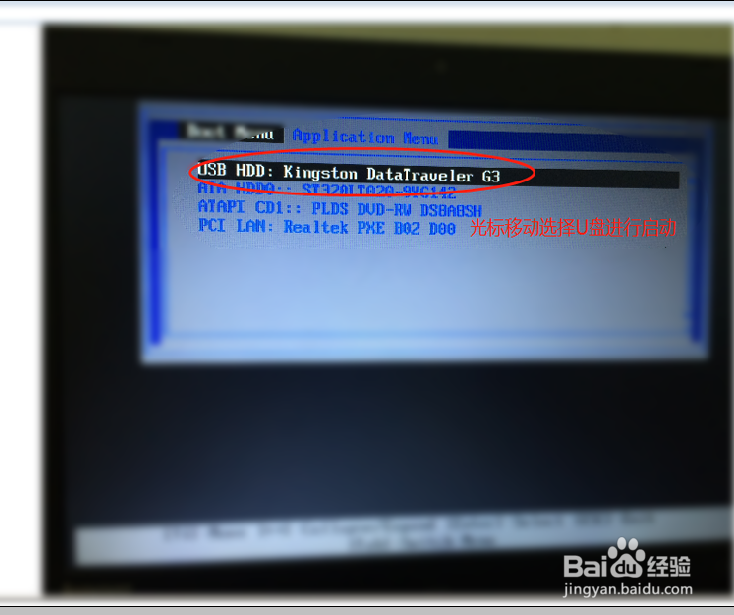
3、此时在启动菜单界面,我们使用键盘的上下箭头选择u盘启动或者光驱dvd启动,再回车
戴尔win10官方系统还原.重装.激活 最详细

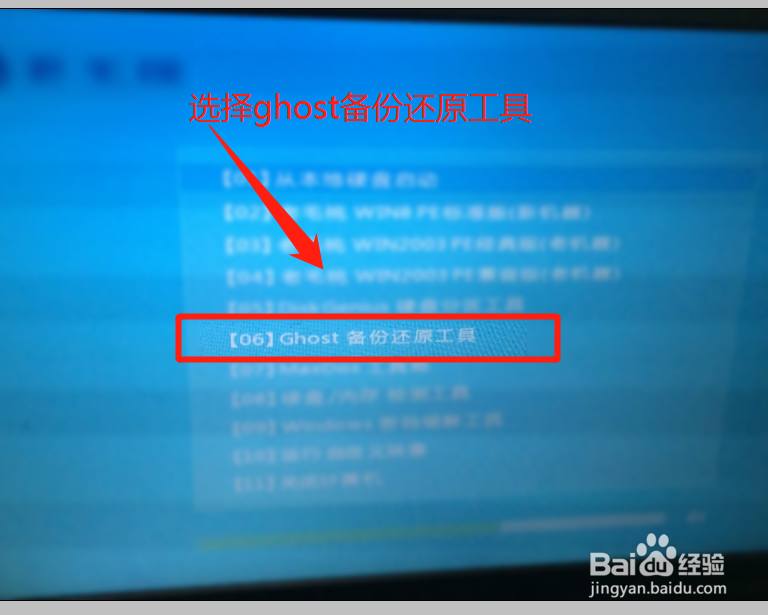
4、进入到启动菜单以后,我们选择ghost备份和还原工具回车

戴尔win10官方系统还原.重装.激活 最详细

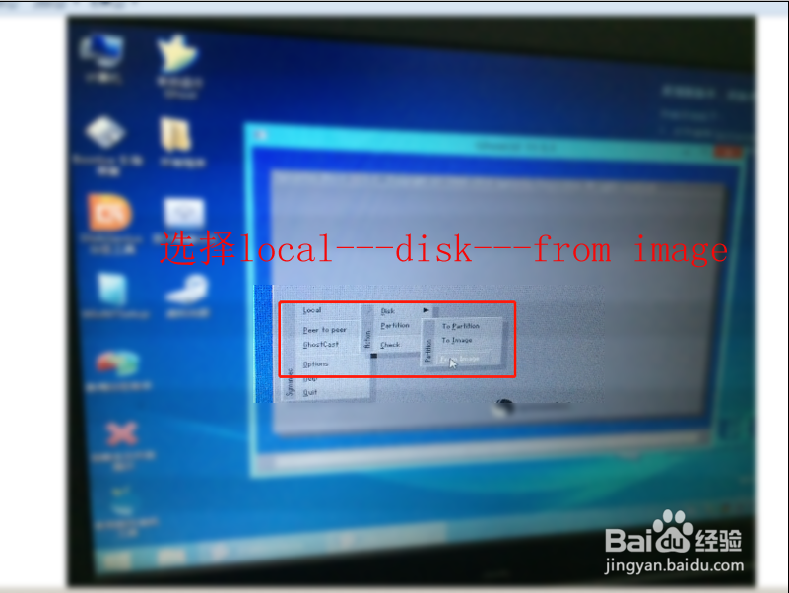
5、进去以后,选择ok,依次点击左边的local——partion——from image
戴尔win10官方系统还原.重装.激活 最详细

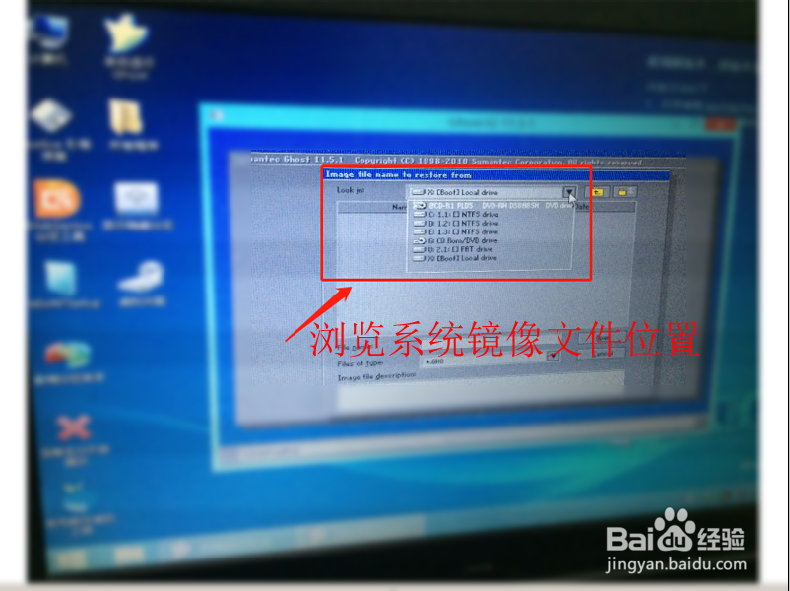
6、再使用鼠标点击浏览到系统镜像文件路径位置,找到之后,点击回车

戴尔win10官方系统还原.重装.激活 最详细

戴尔win10官方系统还原.重装.激活 最详细

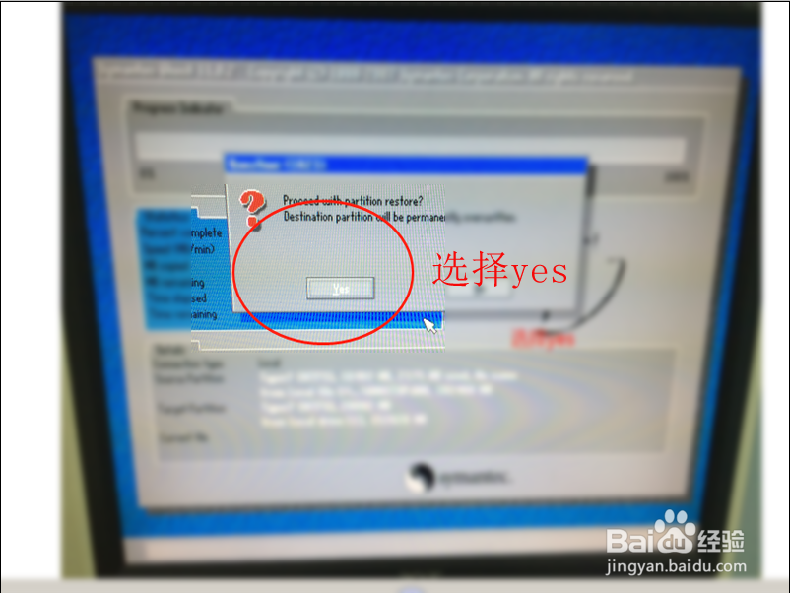
7、然后选择硬盘,选择主分区,再选择yes

戴尔win10官方系统还原.重装.激活 最详细

戴尔win10官方系统还原.重装.激活 最详细

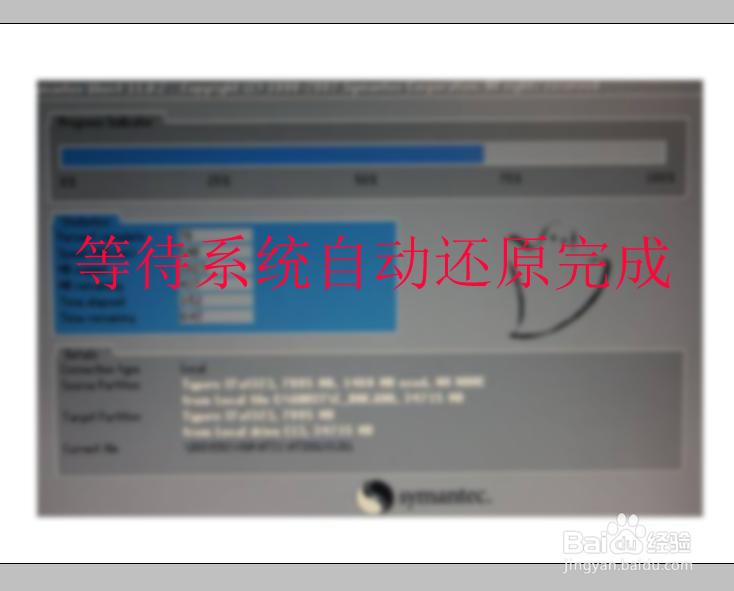
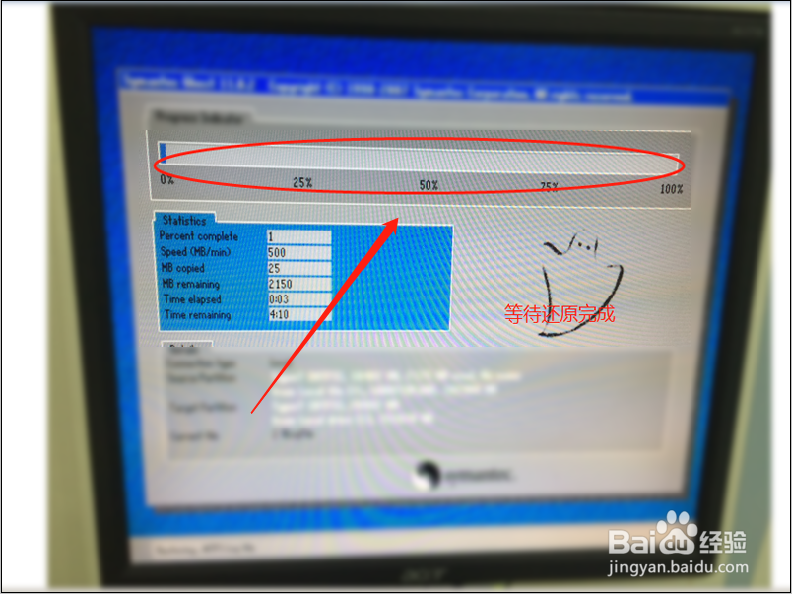
8、最后等待进度条进行还原,还原后,选择reset computer,重启电脑即可。
戴尔win10官方系统还原.重装.激活 最详细

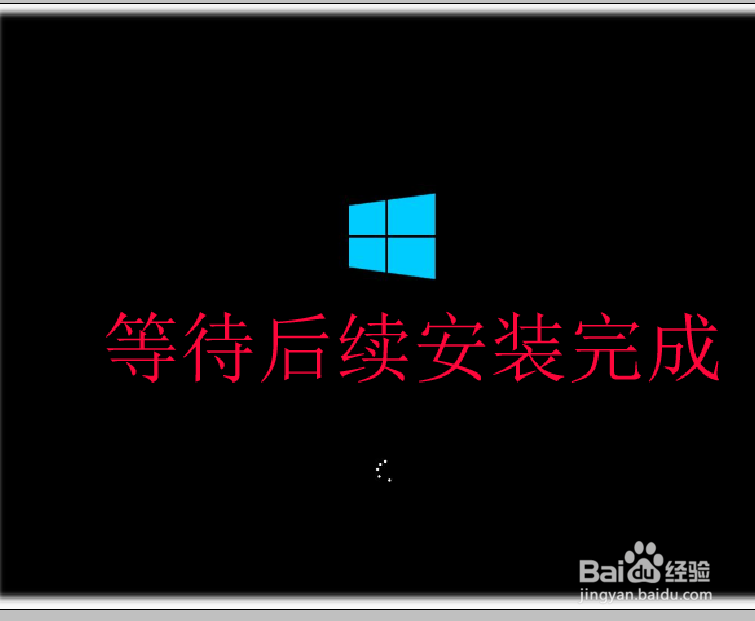
9、电脑重启以后,就开始进行最后程序的还原,驱动安装和初始化安装工作,耐心等待即可。
戴尔win10官方系统还原.重装.激活 最详细

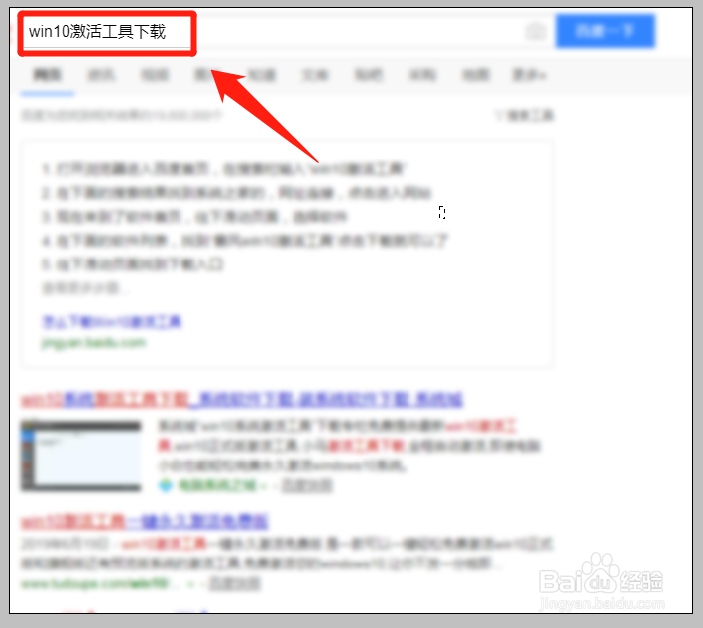
1、系统安装好之后,打开一个空白的网页,搜索win10激活工具

戴尔win10官方系统还原.重装.激活 最详细

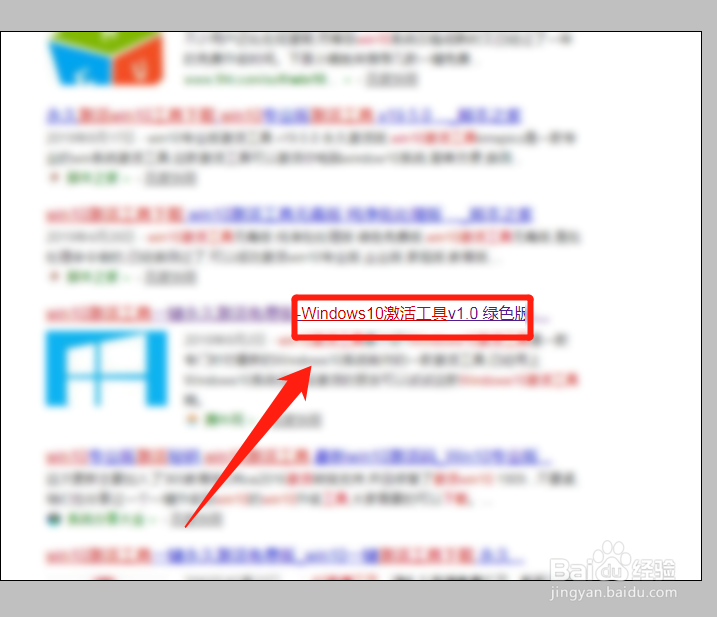
2、在搜索到菜单中,选择win10激活工具绿色版。

戴尔win10官方系统还原.重装.激活 最详细

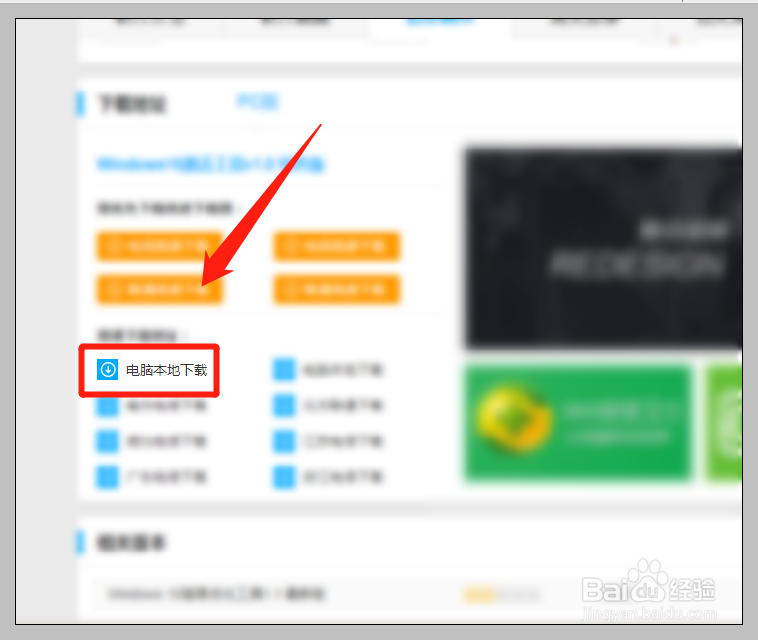
3、点击进去以后,点击进行下载安装。

戴尔win10官方系统还原.重装.激活 最详细

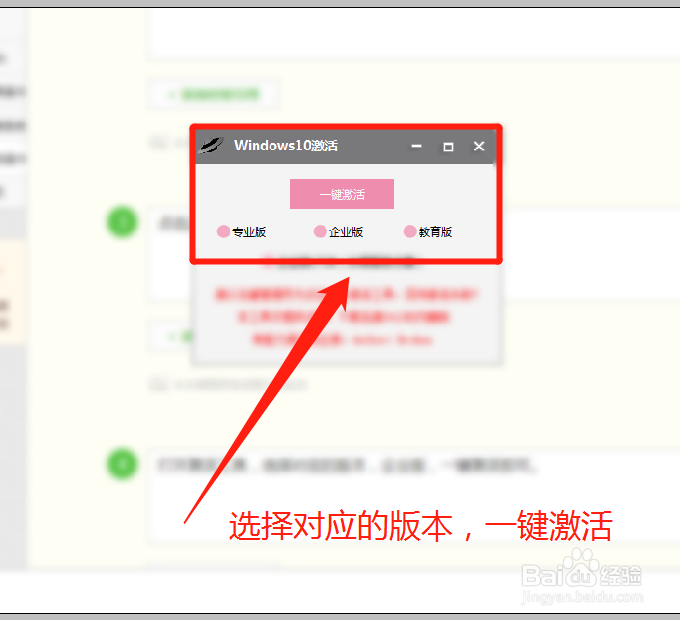
4、打开激活工具,选择对应的版本,企业版,一键激活即可。

戴尔win10官方系统还原.重装.激活 最详细

  • QQ游戏下载的文件存放在哪,如何更改路径位置?
  • 不重新启动电脑的情况下恢复Bitlocker加密
  • win10更新失败无法进入系统解决方法
  • 魔方winpe工具快速复制c盘图文教程
  • WIN10系统使用技巧之如何禁止电脑安装程序
  • 热门搜索
    理科女生适合学什么专业 什么品牌电动车好 高一生物必修一知识点 甲钴胺片的作用与功效 奶瓶什么牌子好 菊粉的功效与作用 说明方法及作用 小凌和徐良什么关系 柠檬水的作用 和雏子一起做运动