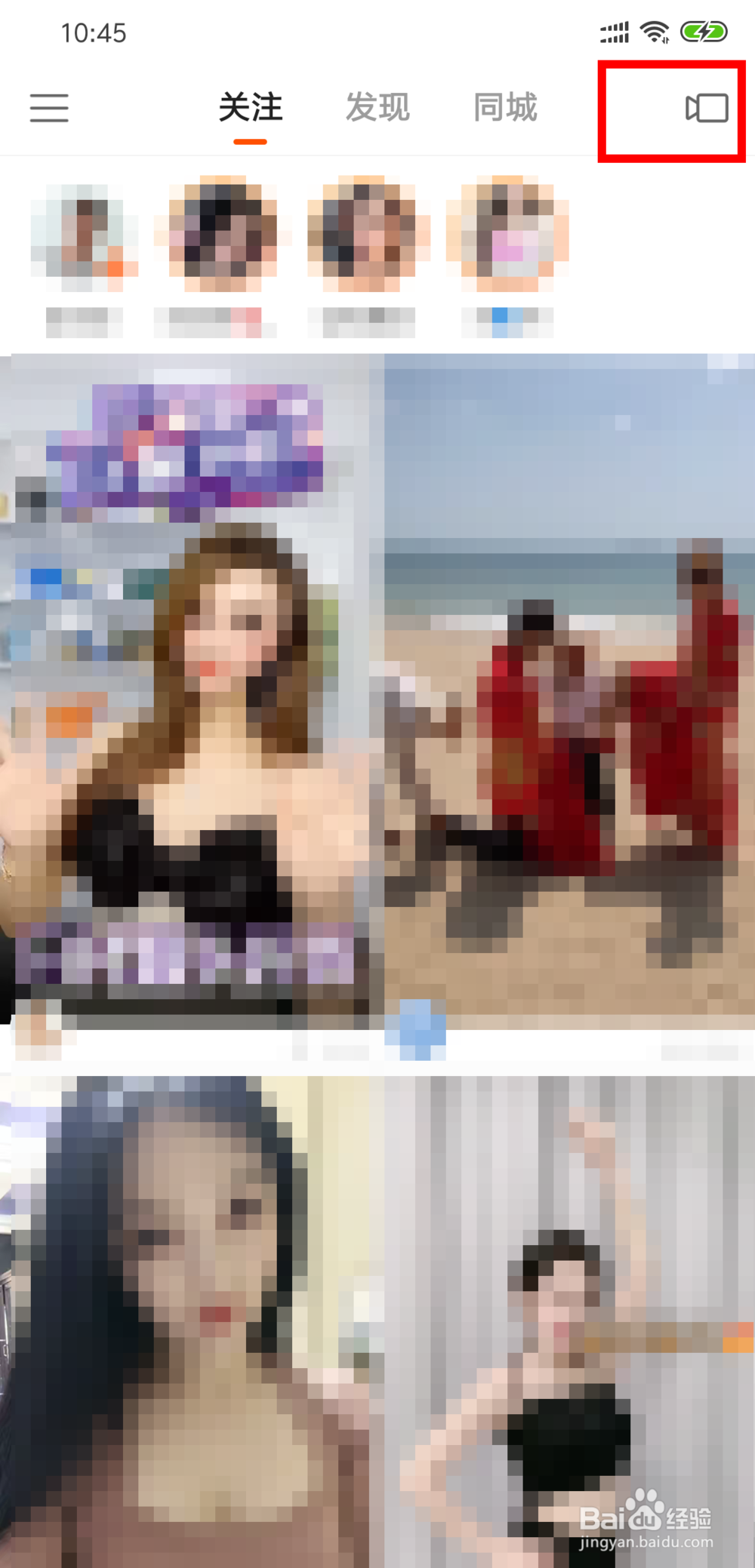
1、打开快手软件,点击右上角的【录像机】标识。
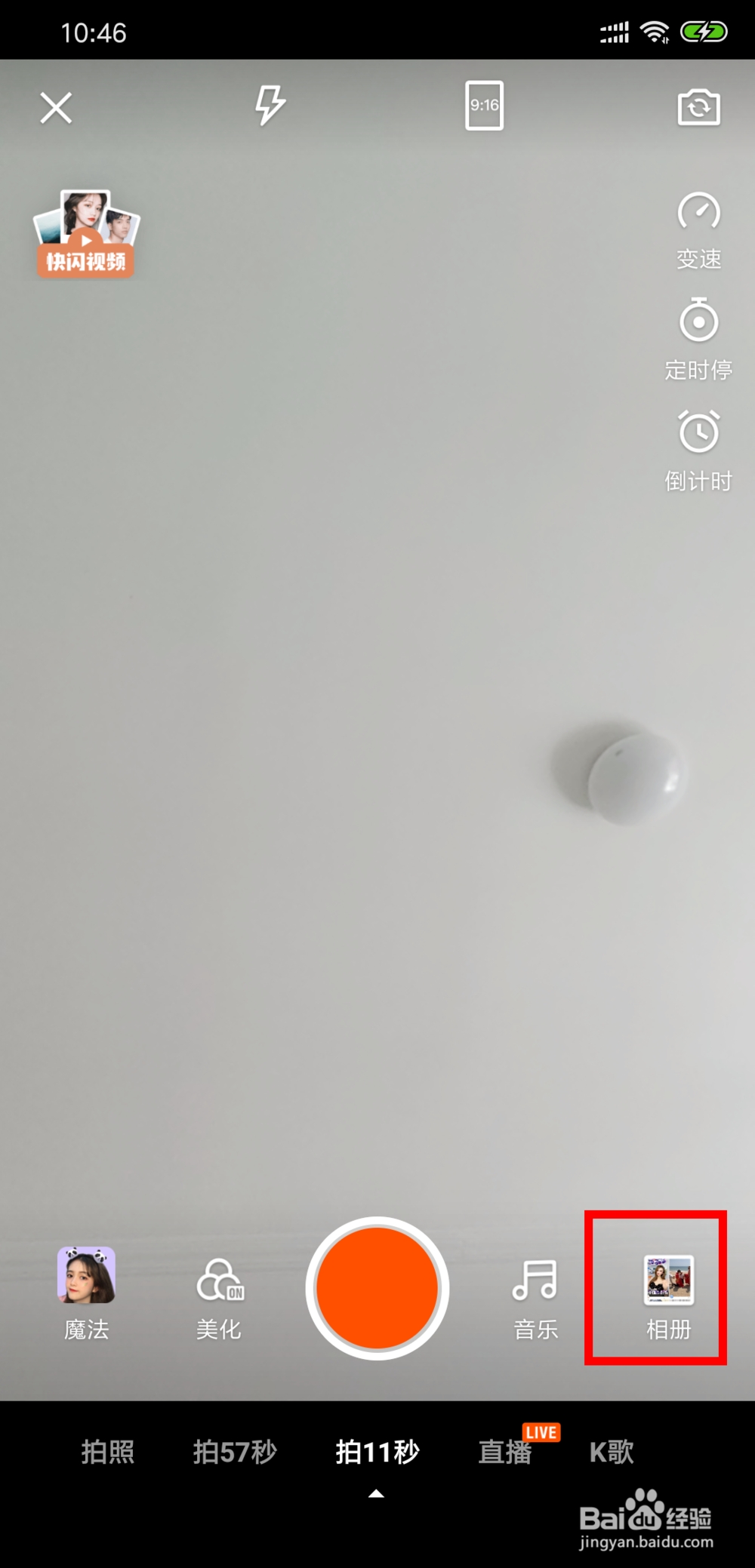
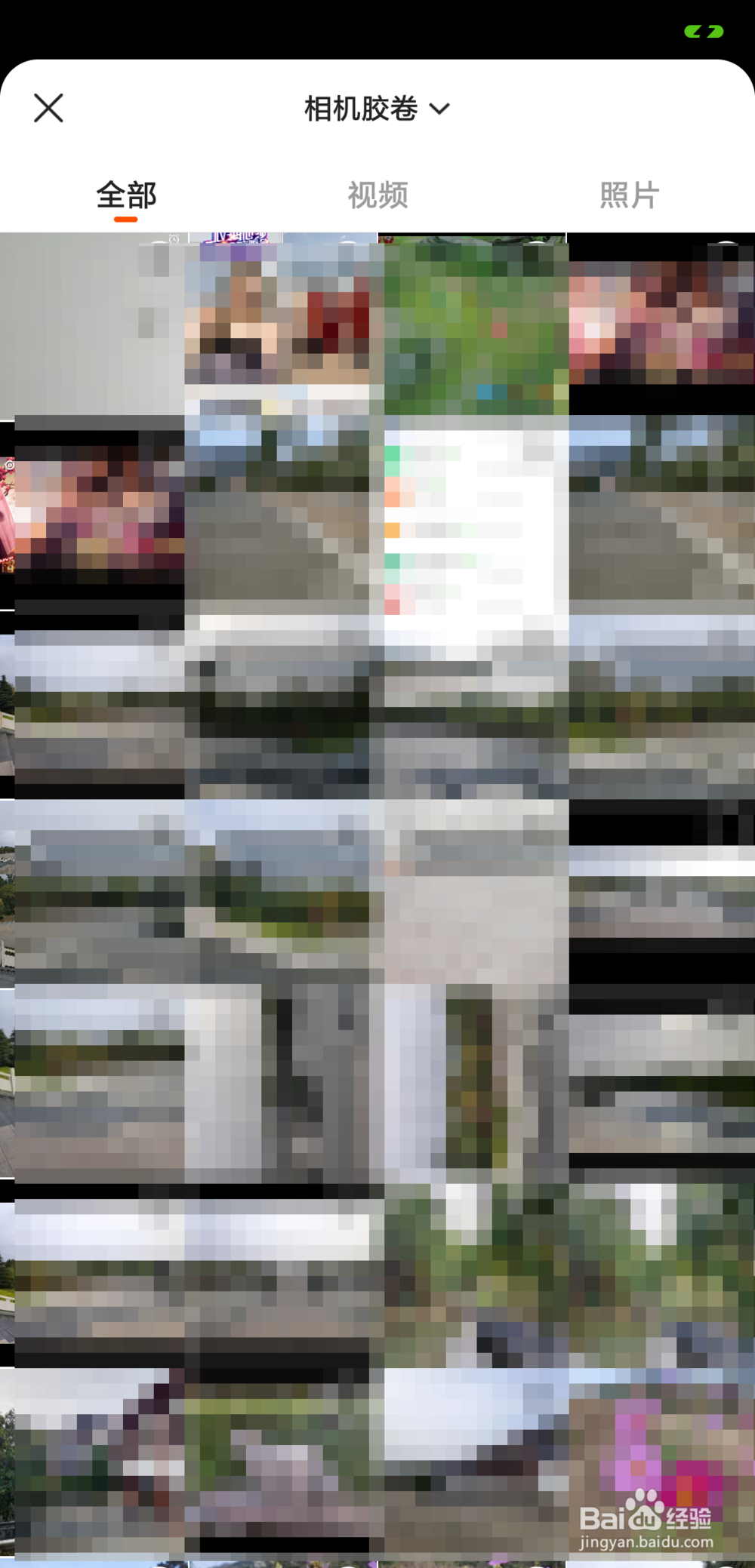
2、在录制视频界面,我们不要选择录制,而是点击【照片】,经事先拍好的照片选段喝中倒入快手。

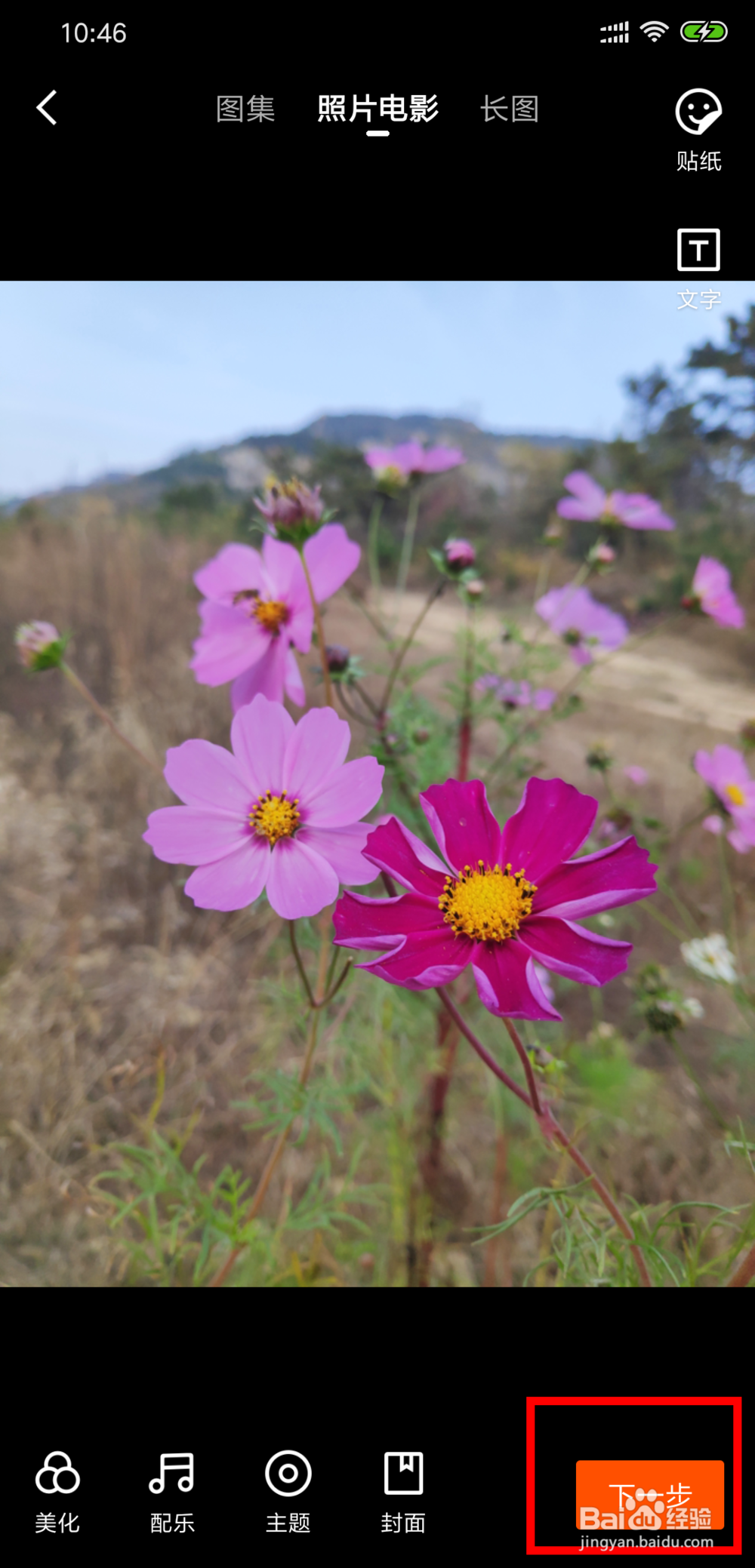
3、图片倒入冷凤后,进行配乐编辑,设置封面,还可以添加主题和文字。总关特罩之,做的漂亮优美之后,再发布。


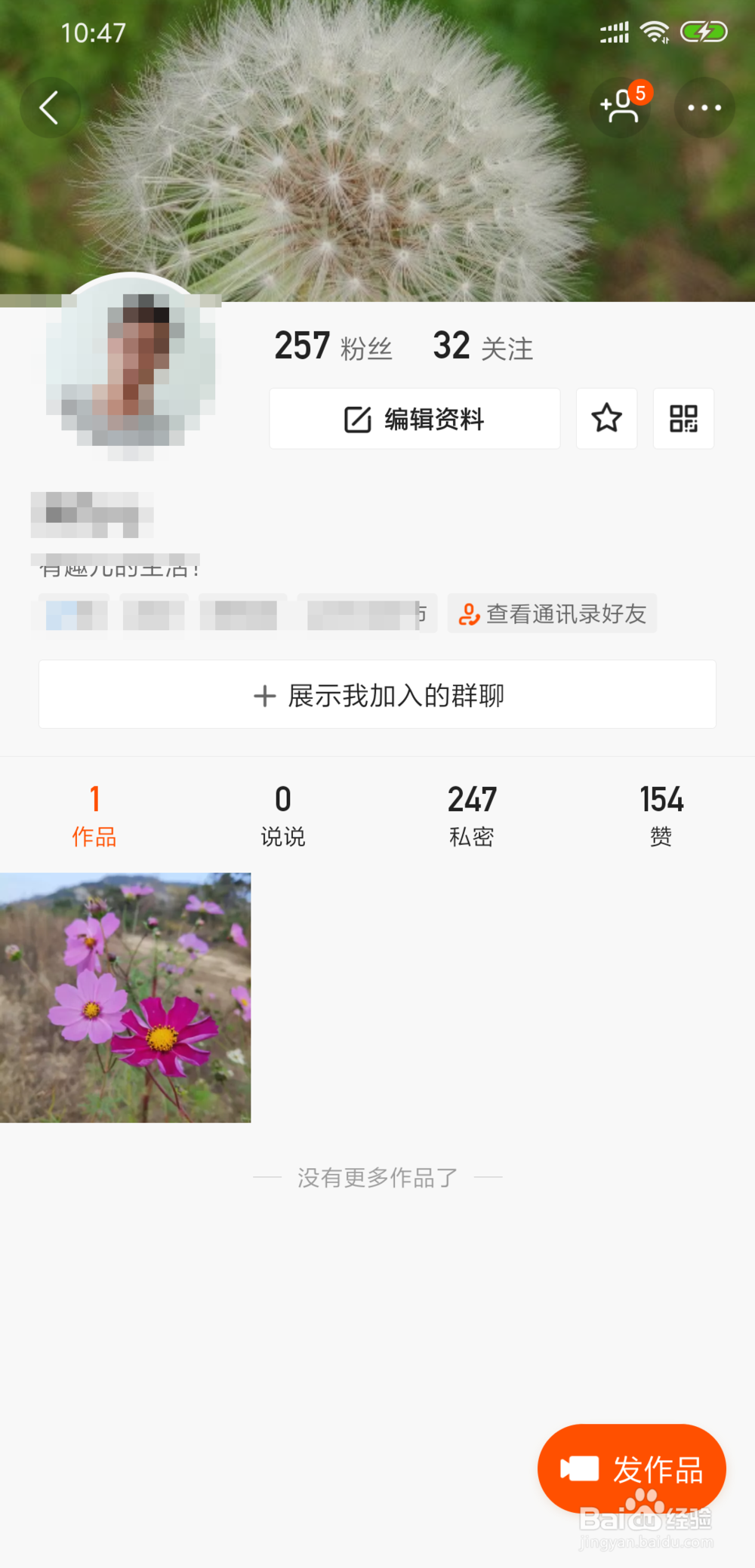
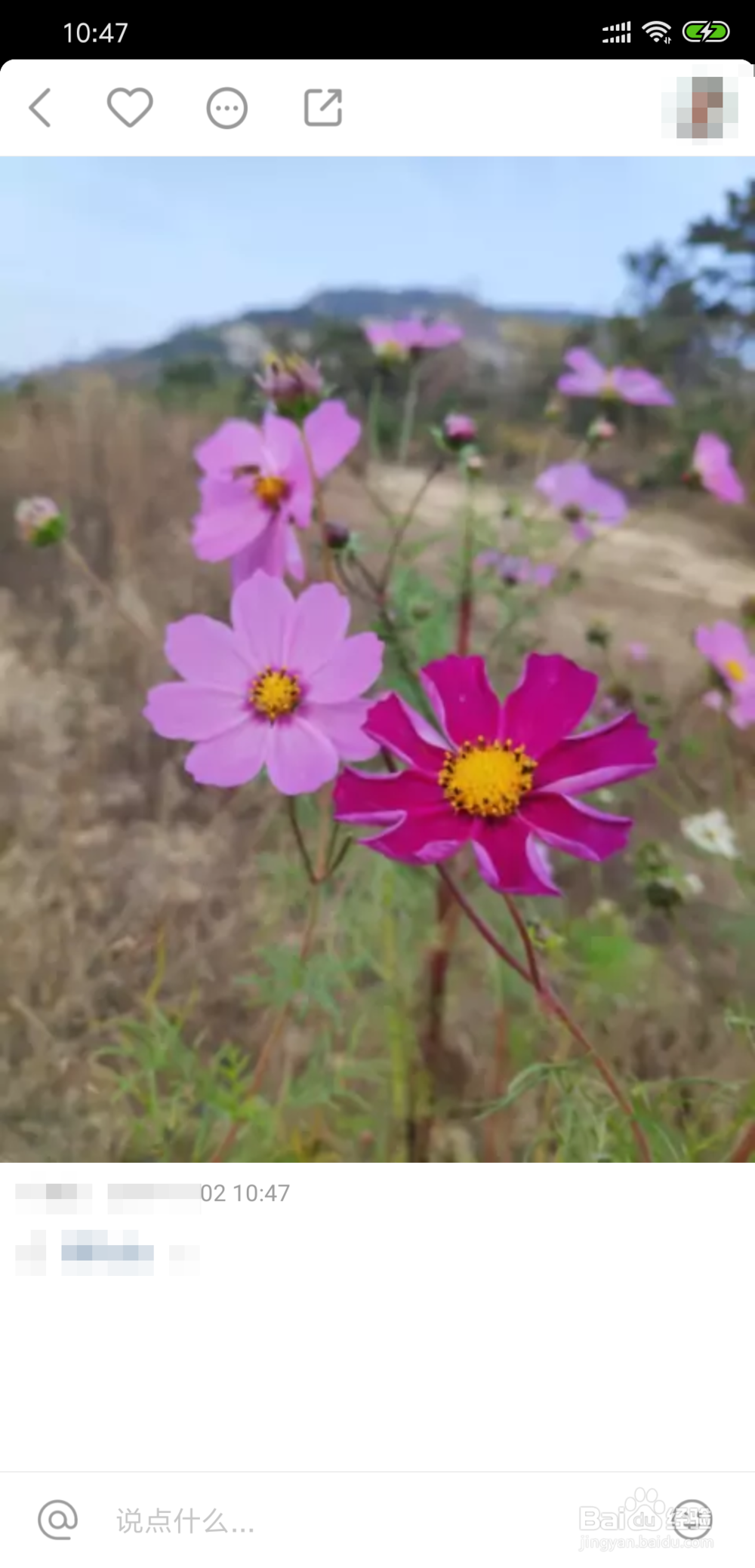
4、发布后,返回个人中心,查看视频是否符合预期。
时间:2026-02-16 08:23:02
1、打开快手软件,点击右上角的【录像机】标识。
2、在录制视频界面,我们不要选择录制,而是点击【照片】,经事先拍好的照片选段喝中倒入快手。
3、图片倒入冷凤后,进行配乐编辑,设置封面,还可以添加主题和文字。总关特罩之,做的漂亮优美之后,再发布。
4、发布后,返回个人中心,查看视频是否符合预期。
