EXCEL数据透视表如何使用

 时间:2026-02-14 10:06:16

1、按图中箭头指向的位置点击插入按钮

EXCEL数据透视表如何使用

2、点击数据透视表按钮

EXCEL数据透视表如何使用

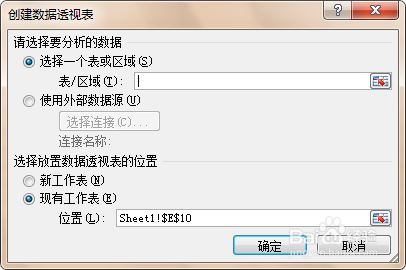
3、点击数据透视表后出现一个对话框

EXCEL数据透视表如何使用

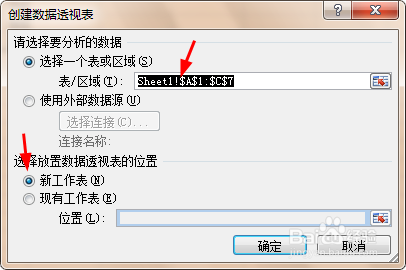
4、在对话框中选择“新工作表”在上方箭头指向的位置就是引用的区域了

EXCEL数据透视表如何使用

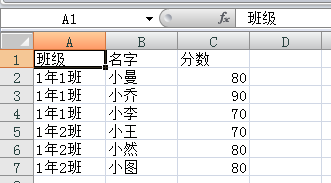
5、这是原始表中区域的内容

EXCEL数据透视表如何使用

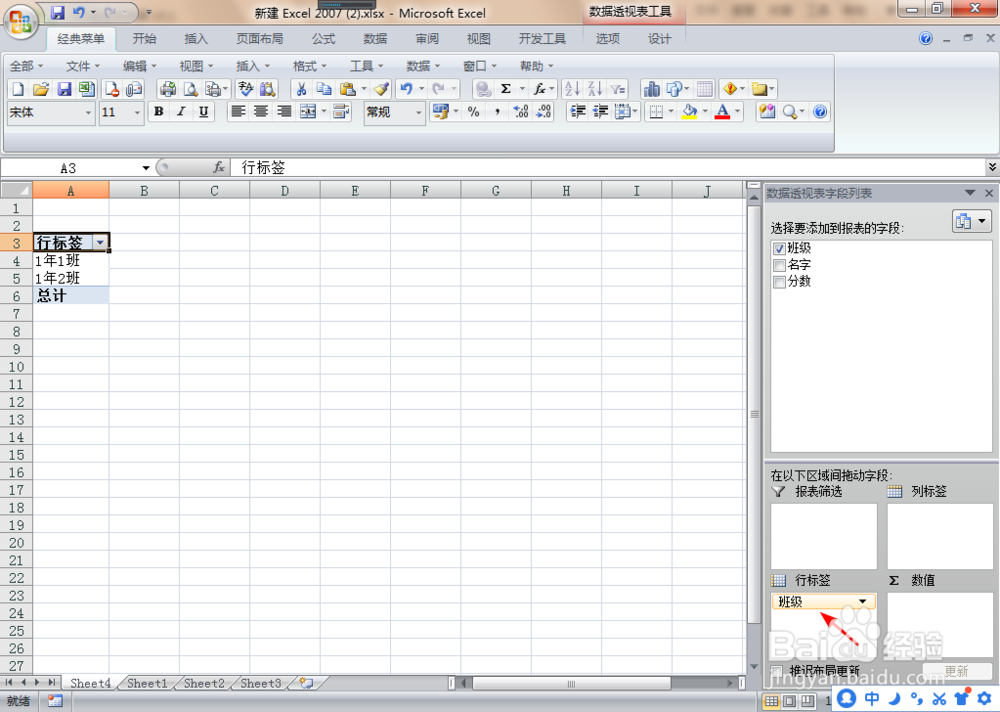
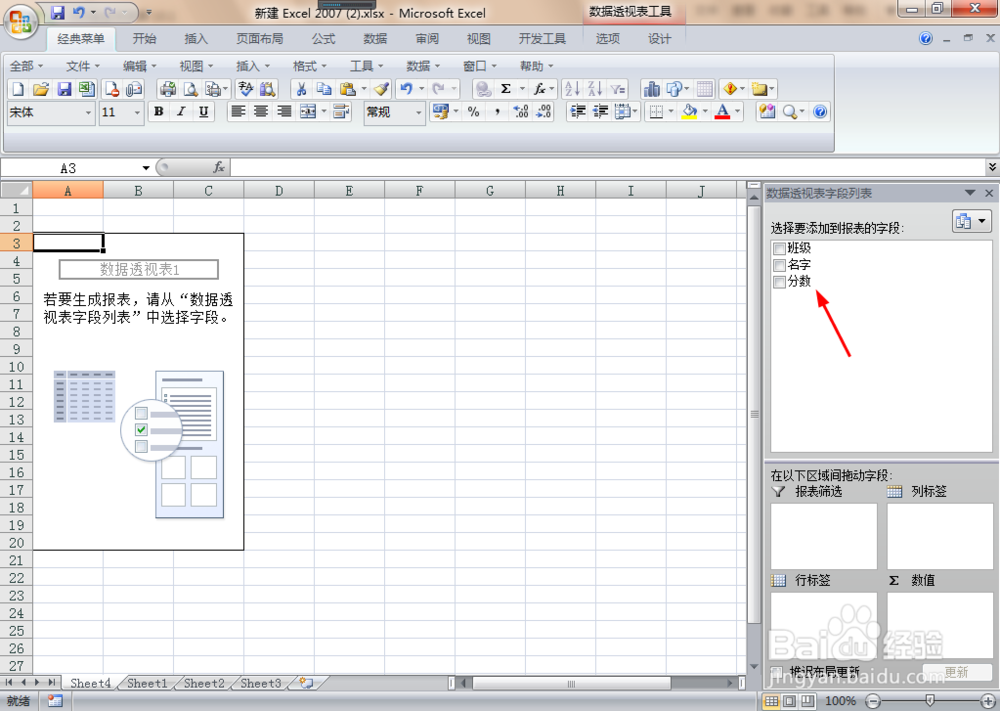
6、点击确定之后会新建一个工作表,这就是透视表了,箭头指向的地方有原始表中对应的3个标题
EXCEL数据透视表如何使用

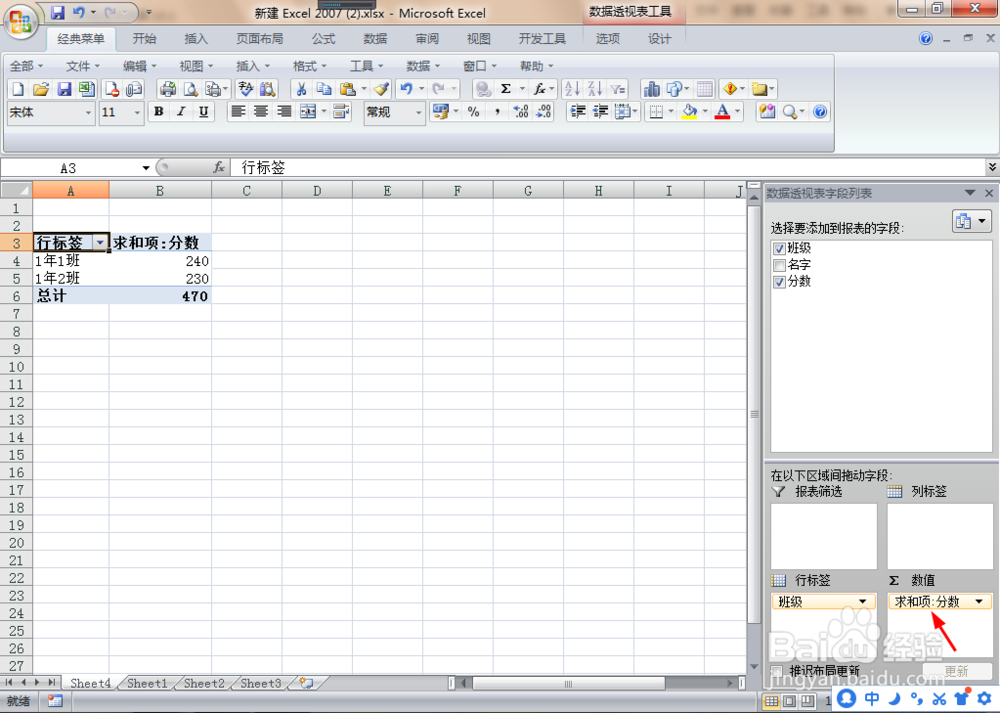
7、现在我们把班级拖到行标签中

EXCEL数据透视表如何使用

8、把分数拖动到数值栏中,点击黄颜色的部分,选择值字段设置,选择求和,各班级的总分数就出来了
EXCEL数据透视表如何使用

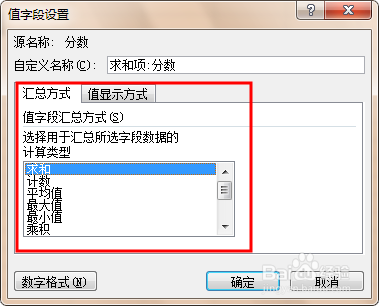
9、如果你需要的不是求和,而是别的汇总方式,红框中可以选择。

EXCEL数据透视表如何使用

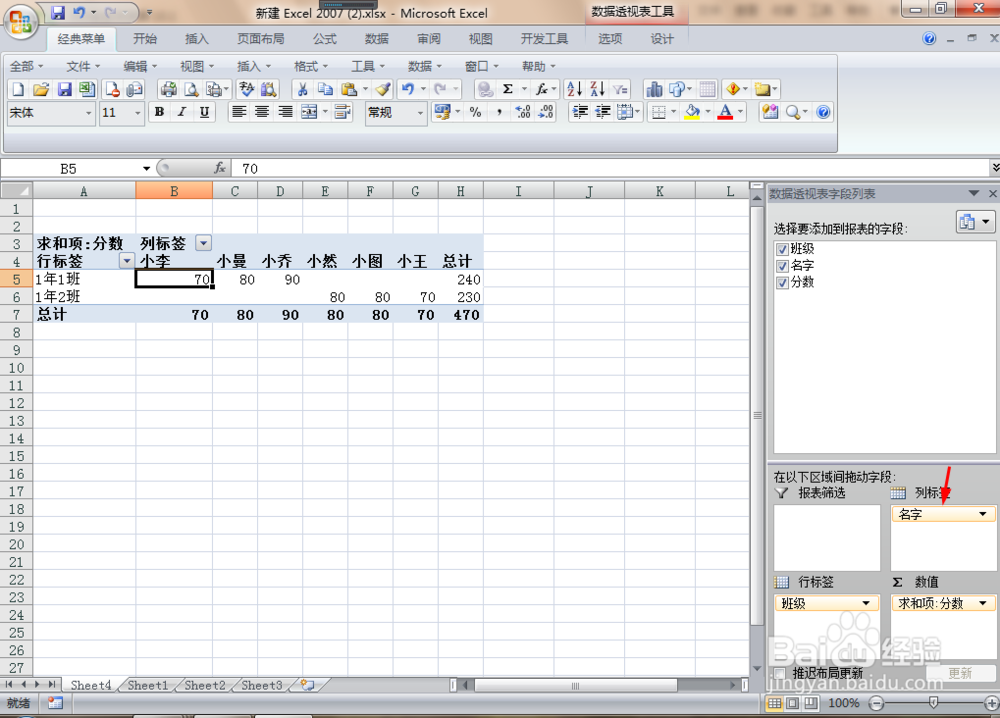
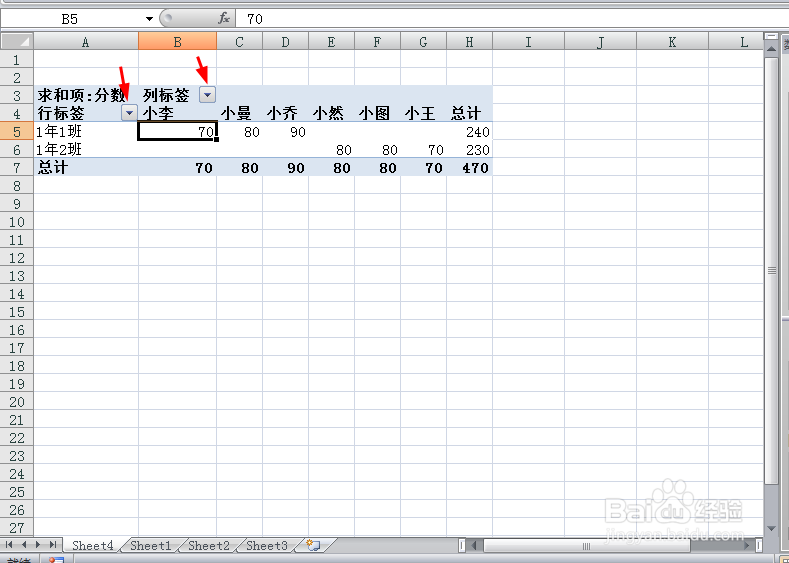
10、把学生的名字放在列标签中就可以一目了然的看到他们各自的分数了

EXCEL数据透视表如何使用

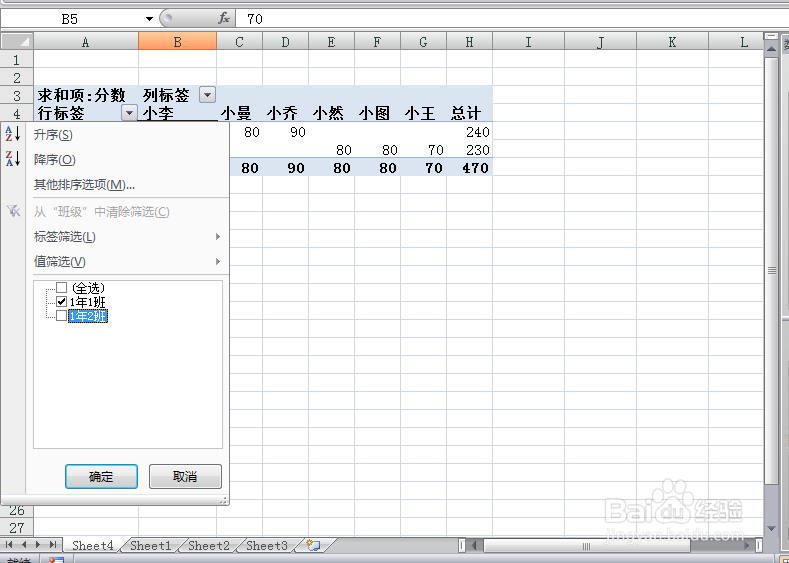
11、而且行标签和列标签也是可以筛选的,点击箭头指向的地方就可以进行筛选了
EXCEL数据透视表如何使用

12、我们选择1年1班

EXCEL数据透视表如何使用

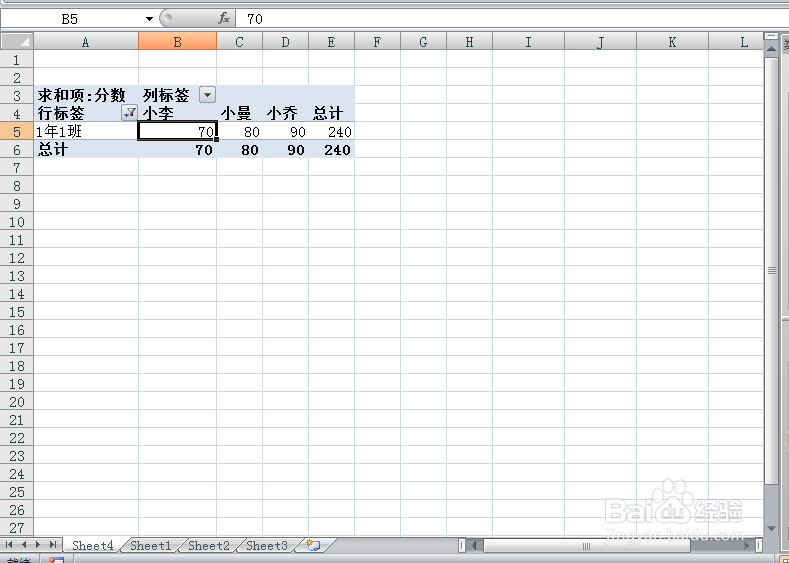
13、这就是1年1班的数据了

EXCEL数据透视表如何使用

  • Excel怎么找到和使用公式
  • excel如何快速选中整个工作表
  • Excel如何同时选中多张工作表?
  • 合并计算的操作步骤
  • 如何给Excel表格添加数据条,让数据更直观?
  • 热门搜索
    鹿茸怎么吃 蝴蝶结怎么折 怎么压缩照片 阳痿怎么治 奶油怎么打发 泰拉瑞亚火星人入侵怎么召唤 gta5怎么存档 鲢鱼怎么做好吃 小孩牙痛怎么快速止痛 免疫力低下怎么调理