Win10网络数据使用量全部为0怎么解决?

 时间:2026-02-14 12:45:31

1、原因分析:由于Diagnostic System Host服务打不开导致的。

Win10网络数据使用量全部为0怎么解决?

2、  解决办法:

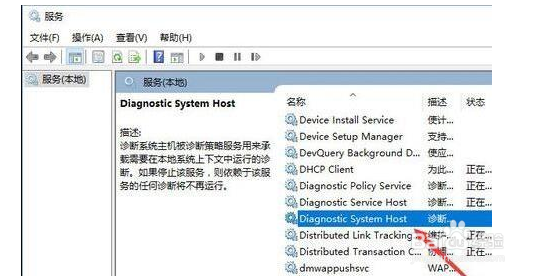
按下Win+r组合键打开运行,在运行框中输入:services.msc 点击确定打开服务;

Win10网络数据使用量全部为0怎么解决?

3、在服务界面找到 Diagnostic System Host 双击打开;
Win10网络数据使用量全部为0怎么解决?

4、在打开的Diagnostic System Host属性窗口,将启动类型修改为 【自动】,点击 应用 -- 确定 即可;

Win10网络数据使用量全部为0怎么解决?

5、启动Diagnostic System Host服务即可记录数据使用量。

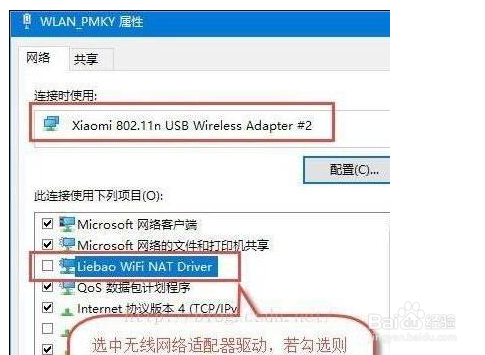
1、原因分析:网卡属性中的wifi选项被勾上了

  解决办法:

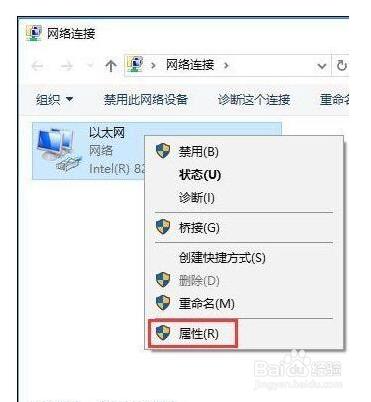
  1、在开始菜单单击右键,选择【网络连接】;

Win10网络数据使用量全部为0怎么解决?

2、在以太网或WLAN上单击右键,在弹出的菜单中选择 属性按钮;

Win10网络数据使用量全部为0怎么解决?

3、确保在网卡属性中将wifi 的勾选取消掉,点击确定保存即可解决!

Win10网络数据使用量全部为0怎么解决?

  • Windows server 2012使用首选的音频输出设备
  • 电脑清灰后反而变卡了
  • Win10编辑计划设置
  • win10更改录音机voice recorder默认文件存储
  • Windows11怎么将驱动器装入NTFS文件中
  • 热门搜索
    广西旅游景点 apple id密码怎么改 社保可以自己交吗 花印卸妆水怎么样 美式风格特点 迁安旅游 杭州旅游团 婴儿几个月可以竖抱 同程旅游网 青岛三利集团怎么样