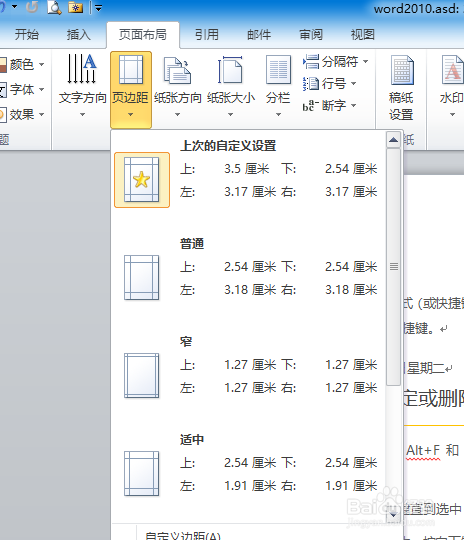
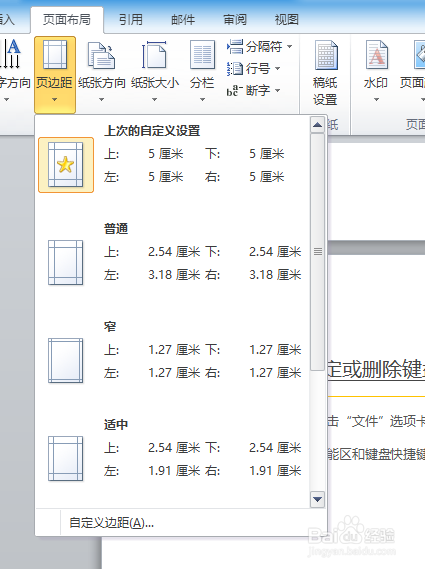
1、打开文档,在【页面布局】选项栏中对页边距进行设置。
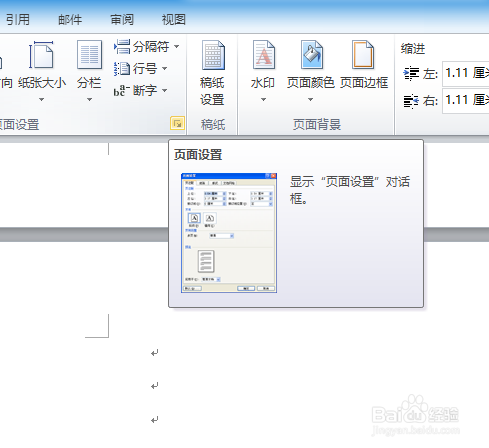
2、编辑文档,移动光标到需要改变边距的页面,在【页面布局】选项右下角点击【页面设置】按钮。
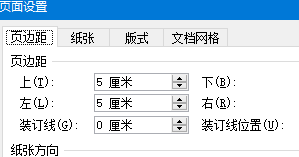
3、弹出【页面设置】对话窗口,重新对页面边距进行自定义设定。
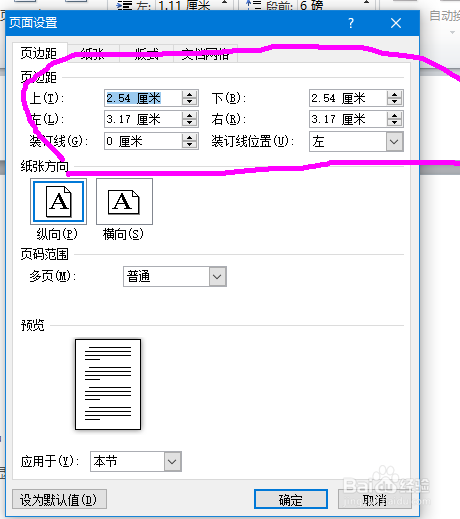
4、设定完成后,点击下拉下方选项,选中【应用于插入点后】。

5、可以看到相临两个页面以不同的边距进行排版。
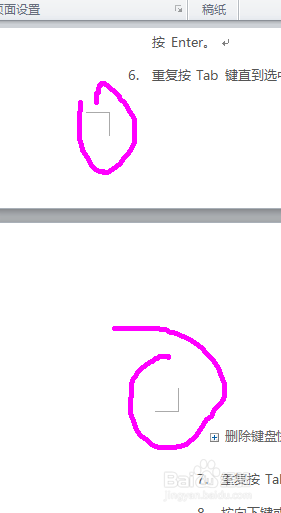
6、文档编辑过程中,新的页面可以重新点击【页面设置】进行页面边距设置。
7、此种方法,可以完成纸张、页边距、版式及文档网格四个项目的混合排版。
时间:2026-05-04 06:26:14
1、打开文档,在【页面布局】选项栏中对页边距进行设置。
2、编辑文档,移动光标到需要改变边距的页面,在【页面布局】选项右下角点击【页面设置】按钮。
3、弹出【页面设置】对话窗口,重新对页面边距进行自定义设定。
4、设定完成后,点击下拉下方选项,选中【应用于插入点后】。
5、可以看到相临两个页面以不同的边距进行排版。
6、文档编辑过程中,新的页面可以重新点击【页面设置】进行页面边距设置。
7、此种方法,可以完成纸张、页边距、版式及文档网格四个项目的混合排版。
