1、首先我们打开施工计划所在的Excel。

2、然后我们选中,下图所示的的三列数据。

3、然后选择【插入】【插入条形图】


4、然后在图标上,右键-选择数据,然后点击编辑,选择开始日期,然后点击确定按钮。


5、用上述方法添加【工作天数】,选择【编辑】,然后选择工作天数所在的表格,最后点击确定按钮。图标设置完如下图所示。


6、选择“开始日期”,然后右键,点击“设置数据系列格式”。然后设置填充色为无色,


7、删除图列坐标轴,以及竖线。

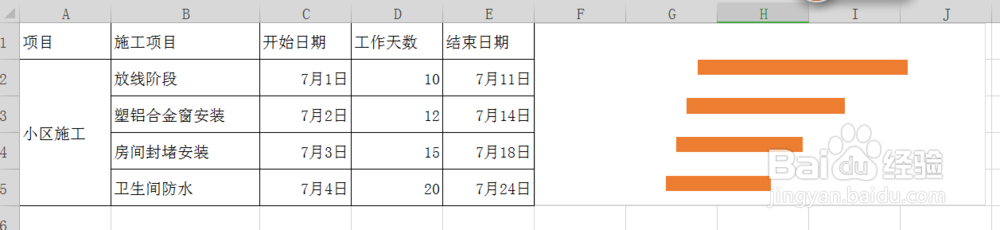
8、最后图标调整位置,调整大小,如下图所示。施工横道图就做好了。
时间:2026-04-30 02:27:43
1、首先我们打开施工计划所在的Excel。
2、然后我们选中,下图所示的的三列数据。
3、然后选择【插入】【插入条形图】
4、然后在图标上,右键-选择数据,然后点击编辑,选择开始日期,然后点击确定按钮。
5、用上述方法添加【工作天数】,选择【编辑】,然后选择工作天数所在的表格,最后点击确定按钮。图标设置完如下图所示。
6、选择“开始日期”,然后右键,点击“设置数据系列格式”。然后设置填充色为无色,
7、删除图列坐标轴,以及竖线。
8、最后图标调整位置,调整大小,如下图所示。施工横道图就做好了。
