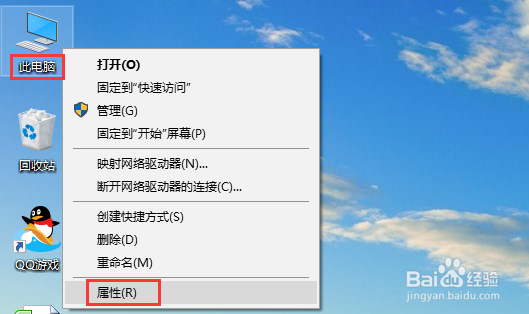
1、在桌面鼠标右键单击此电脑选择属性,如下图所示
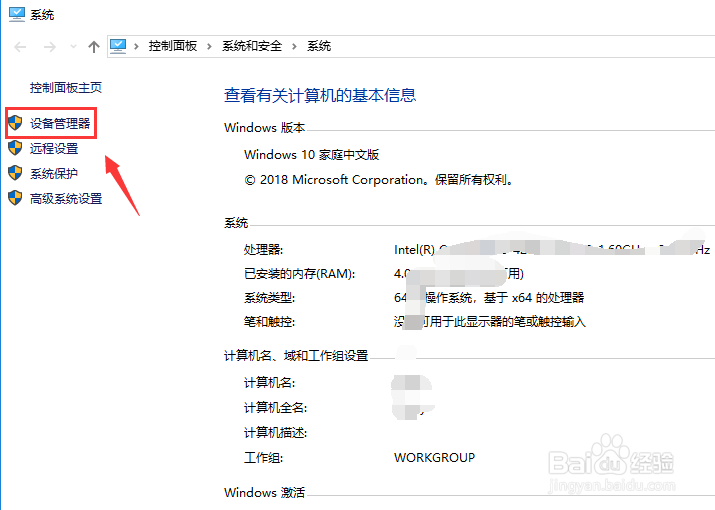
2、属性界面点击设备管理器,如下图所示
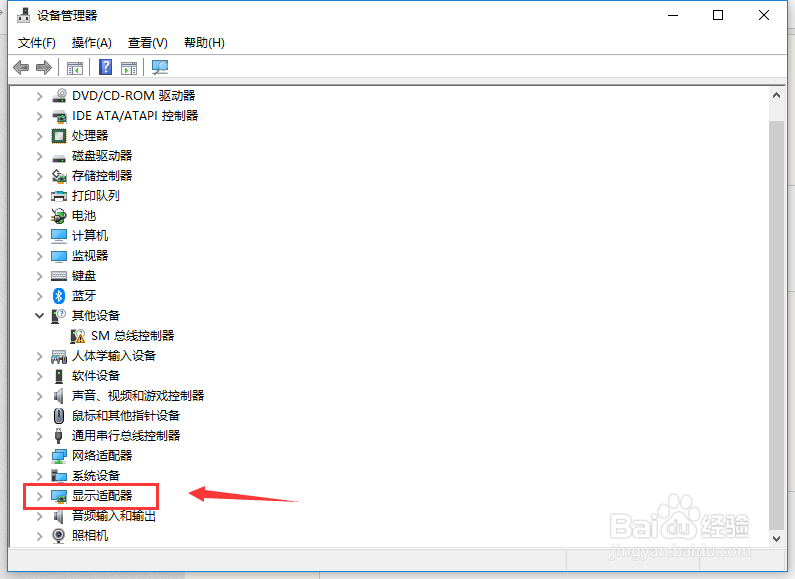
3、设备管理器界面展开显示适配器,如下图所示
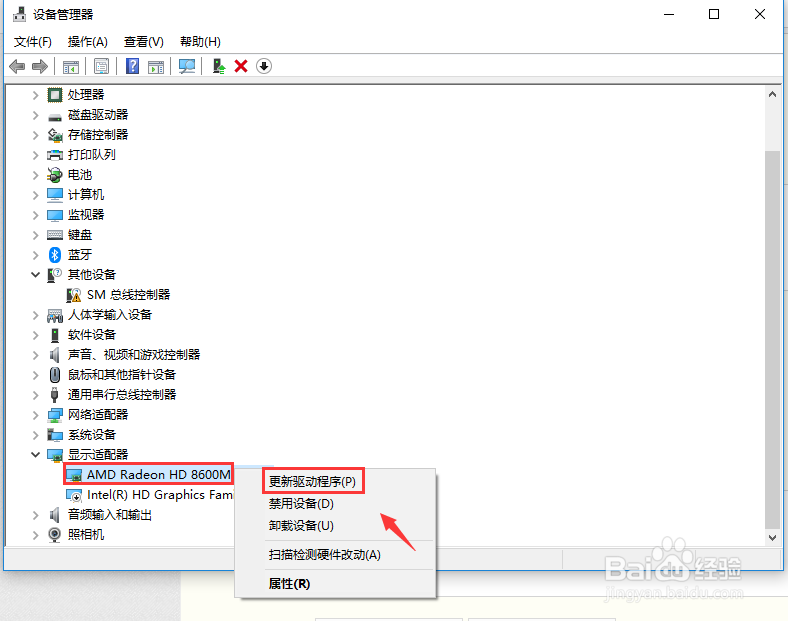
4、显示适配器可以看到两个显卡,分别是独立显卡和集成显卡,游戏时候主要是独立显卡,右键单击独立显卡,选择更新驱动程序,如下图所示
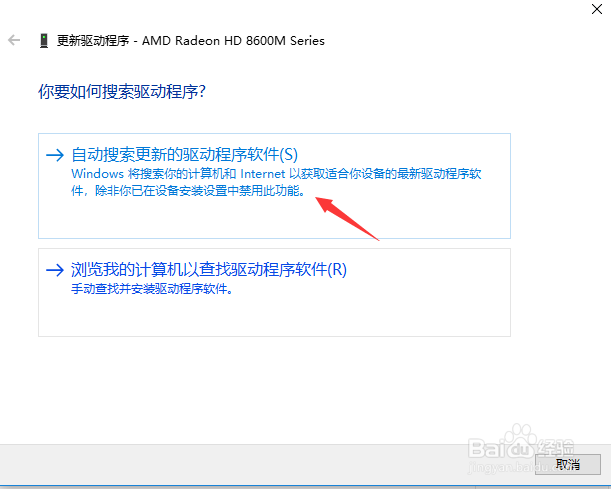
5、为保证驱动正确,我们选择自动搜索,如下图所示
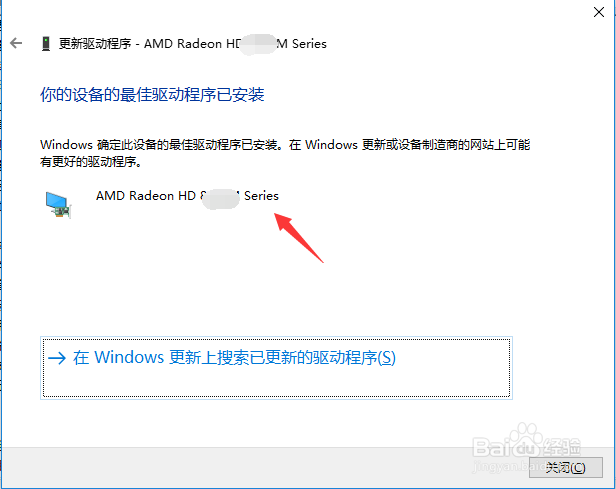
6、找到新的版本驱动后,系统会自动安装更新,如下图所示
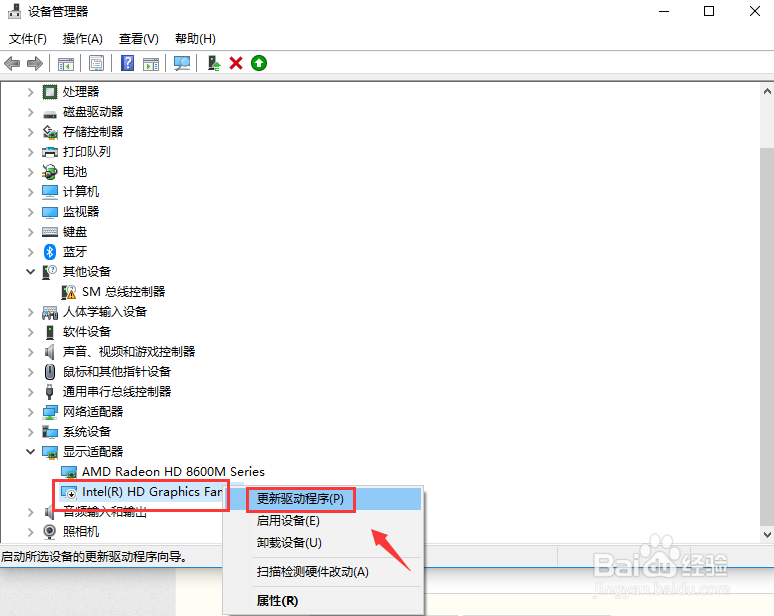
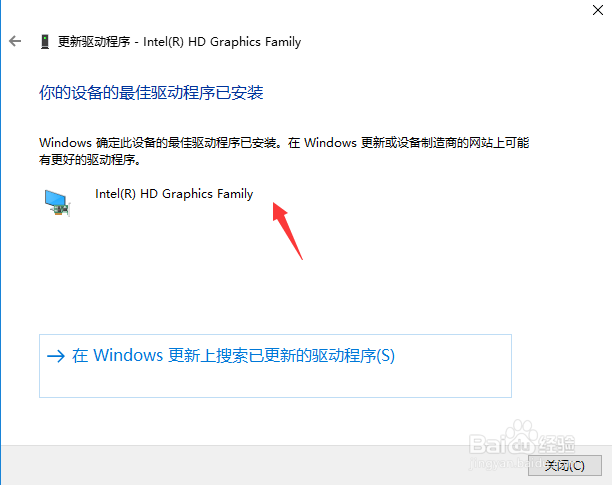
7、同理我们更新集成显卡的驱动程序,如下图所示
时间:2026-04-27 14:07:00
1、在桌面鼠标右键单击此电脑选择属性,如下图所示
2、属性界面点击设备管理器,如下图所示
3、设备管理器界面展开显示适配器,如下图所示
4、显示适配器可以看到两个显卡,分别是独立显卡和集成显卡,游戏时候主要是独立显卡,右键单击独立显卡,选择更新驱动程序,如下图所示
5、为保证驱动正确,我们选择自动搜索,如下图所示
6、找到新的版本驱动后,系统会自动安装更新,如下图所示
7、同理我们更新集成显卡的驱动程序,如下图所示
