1、我们点击文件夹左上角的【组织】,在弹出的下拉菜单中我们选择【文件夹和搜索选项】。

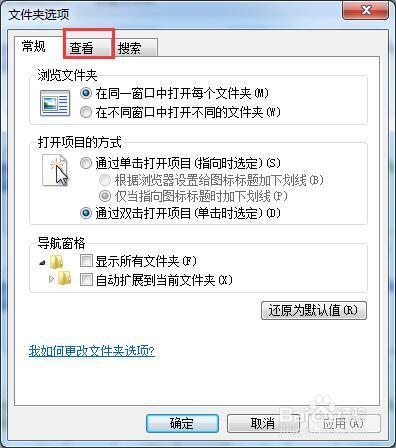
2、会弹出文件夹选项对话框,可以对文件夹的一些参数进行设置,主要有常规、查看和搜索三种类型,这里我们选择【查看】。
3、在查看标签,我们在高级设置里找到【始终显示图标,从不显示缩略图】这个选项。我们看到现在这个选项是勾选起来的,所以不会显示缩略图。
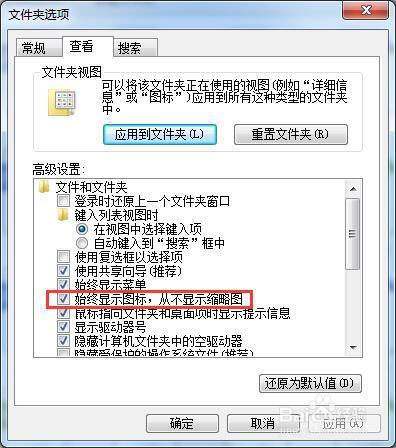
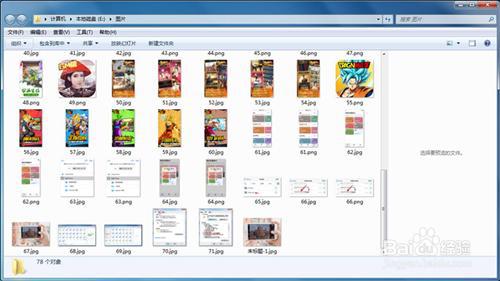
4、我们将“始终显示图标,从不显示缩略图”这个选项前面的复选框取消勾选,然后确定。返回文件夹之后我们就可以看到图片已经有预览了。
时间:2026-04-28 21:34:23
1、我们点击文件夹左上角的【组织】,在弹出的下拉菜单中我们选择【文件夹和搜索选项】。
2、会弹出文件夹选项对话框,可以对文件夹的一些参数进行设置,主要有常规、查看和搜索三种类型,这里我们选择【查看】。
3、在查看标签,我们在高级设置里找到【始终显示图标,从不显示缩略图】这个选项。我们看到现在这个选项是勾选起来的,所以不会显示缩略图。
4、我们将“始终显示图标,从不显示缩略图”这个选项前面的复选框取消勾选,然后确定。返回文件夹之后我们就可以看到图片已经有预览了。
