如何在PS中进行磨皮美白(1)

 时间:2026-02-16 03:05:07

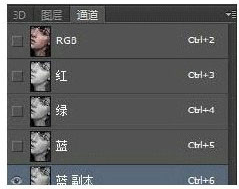
1、打开我们需要进行修改图片的素材,进入通道的面板,复制蓝通道,得到蓝副本后并且激活蓝副本。
如何在PS中进行磨皮美白(1)

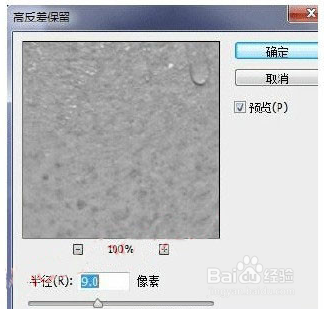
2、在PS软件的菜单中点击滤镜—其他—高反差保留。

如何在PS中进行磨皮美白(1)

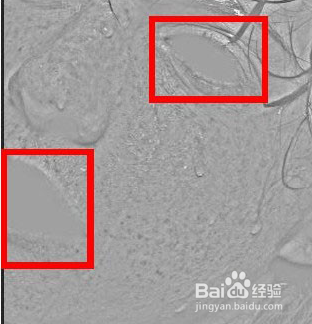
3、下面我们就要进行很专业的操作了,用#9F9F9F来涂抹素材的眼睛和嘴巴。
如何在PS中进行磨皮美白(1)

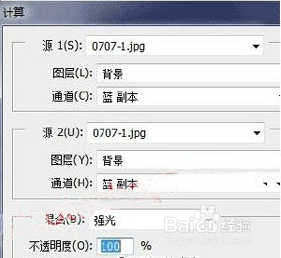
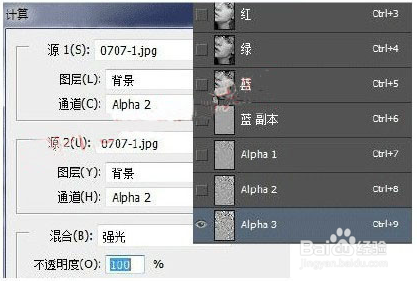
4、接下来我们继续在菜单中点击图像—计算--,其参数如下表所示,会得到ALPHA1。
如何在PS中进行磨皮美白(1)

5、对上面的操作我们进行重复三次,然后就会看见第三次的参数如下图所示,得到ALPHA3。
如何在PS中进行磨皮美白(1)

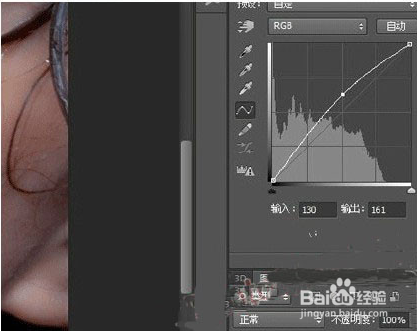
6、按住ctrl键,鼠标点击alpha3(通道是选区)以alpha3作选区然后按住ctrl+shift+I反选选区。由通道转入图层,在曲线中点垂直向上拉半格。
如何在PS中进行磨皮美白(1)

  • 黎明杀机新手教程过不去
  • wallpaperengine怎么设置中文
  • wallpaper怎么拉进度条
  • 鹅鸭杀怎么开始游戏
  • steam植物大战僵尸汉化教程
  • 热门搜索
    ps快捷键命令大全 今年退休工资怎么涨 美女照片大全 北汽绅宝怎么样 欧美科幻电影大全 儿童故事大全免费下载 郭涛简历个人资料简介 页眉的横线怎么去掉 警察图片大全 运费险怎么赔付