AI软件入门-磁铁icon的制作

 时间:2026-02-13 17:10:10

1、首先打开AI 软件,利用【矩形选框工具】画一个矩形,只要给矩形添加一个描边不要填充颜色

AI软件入门-磁铁icon的制作

2、选中【直接选择工具】,将右边的描边删掉,做出如下的效果

AI软件入门-磁铁icon的制作

3、点击【比例缩放工具】,将图形做成如下的效果

AI软件入门-磁铁icon的制作

AI软件入门-磁铁icon的制作

AI软件入门-磁铁icon的制作

4、这个操作在cc2017或更高版本操作,将角变成圆角

AI软件入门-磁铁icon的制作

AI软件入门-磁铁icon的制作

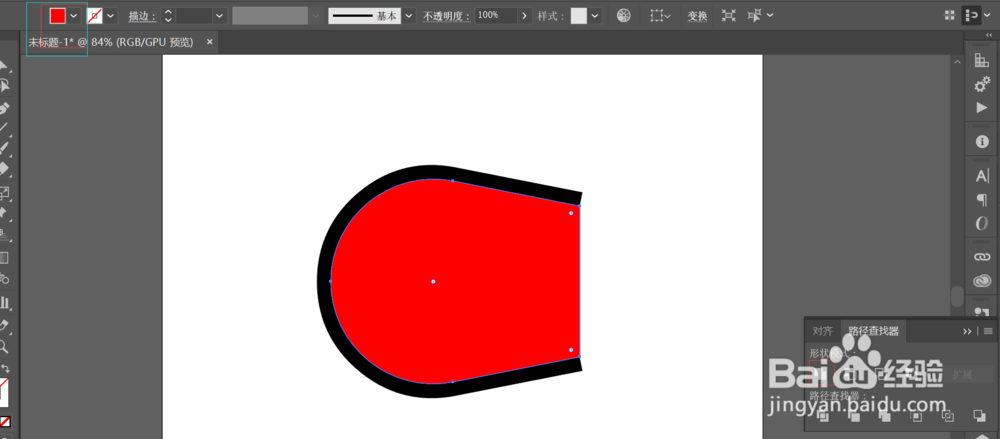
5、按【ctrl+c】【ctrl+f】原位复制一个图形,并添加颜色,并点击【路经查找器】将图形进行合并
AI软件入门-磁铁icon的制作

6、选中复制的形状,在中间添加一个锚点,将图形做出如下形状

AI软件入门-磁铁icon的制作

7、选中两个图形,并点击【对象】-扩展,将两个图形扩展成形状

AI软件入门-磁铁icon的制作

AI软件入门-磁铁icon的制作

8、选中两个图形,点击‘减去顶层形状’就做出了磁铁的形状

AI软件入门-磁铁icon的制作

9、我们给磁铁添加不同的颜色,这样磁铁的icon就完成了

AI软件入门-磁铁icon的制作

10、以上就是怎么在AI中做出磁铁icon的全部过程,希望可以帮助到您

  • 轻松学AI之文本的选择
  • cmyk和rgb转换
  • AI中如何用A工具直接拉圆角
  • AI中的多边形怎样设置径向模糊
  • 如何在AI中使用缩拢工具?
  • 热门搜索
    怎么制作mv 如何写小说 乌梅泡水 路由器密码忘记了怎么重新设置 黄河源头在哪里 小孩满月红包怎么写 梅里雪山旅游 如何评价一个人 哪里机票最便宜 古天乐怎么变黑的