PS教程之怎样把模糊的照片变清晰

 时间:2024-10-12 11:25:09

1、一、打开需要锐利化的照片。

PS教程之怎样把模糊的照片变清晰

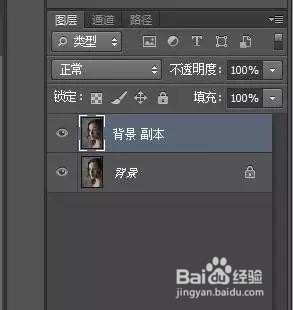
2、二、复制图层。

PS教程之怎样把模糊的照片变清晰

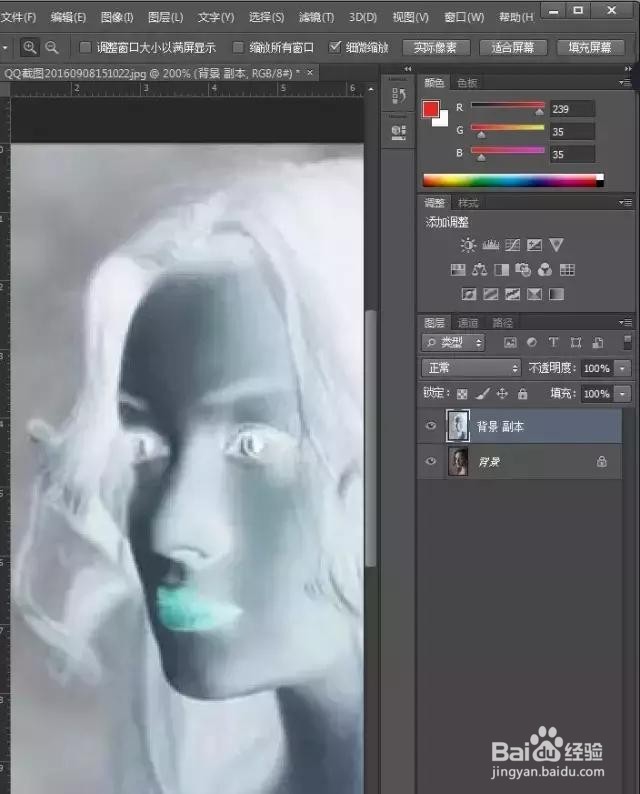
3、三、按CTRL+I / CMD+I 反转色调。

PS教程之怎样把模糊的照片变清晰

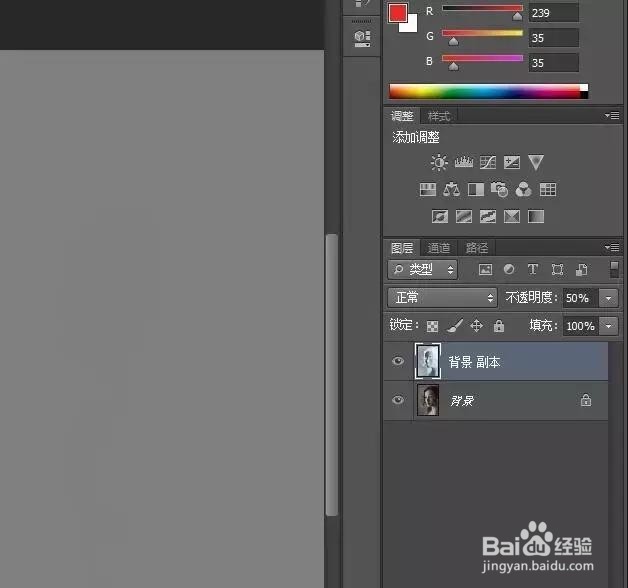
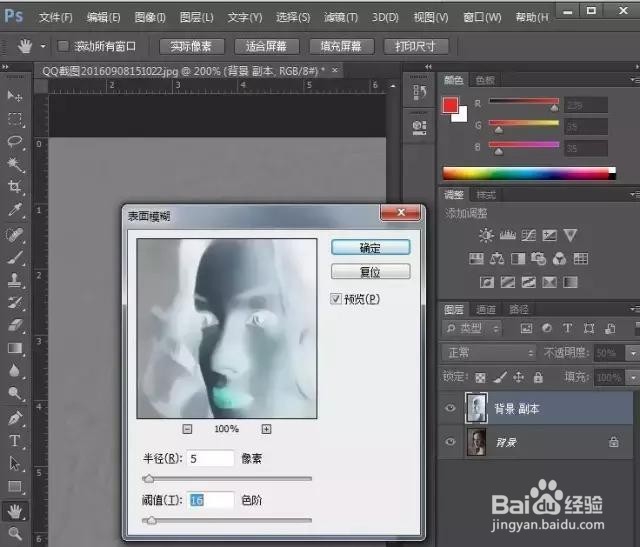
4、四、设置该图层的不透明度为50%,画面会变成灰色。

PS教程之怎样把模糊的照片变清晰

5、五、选择滤胲壅克运镜>模糊>表面模糊。数值上的半径为3-5、Threshold 是15-20,视图像大小而调整。
PS教程之怎样把模糊的照片变清晰

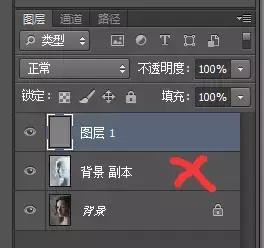
6、六、保持透明度50%,复制图殿秩痊肭层(CTRL+ALT+SHIFT+E / CMD+OPTION+SHIFT+E),删除掉中间的图层。
PS教程之怎样把模糊的照片变清晰

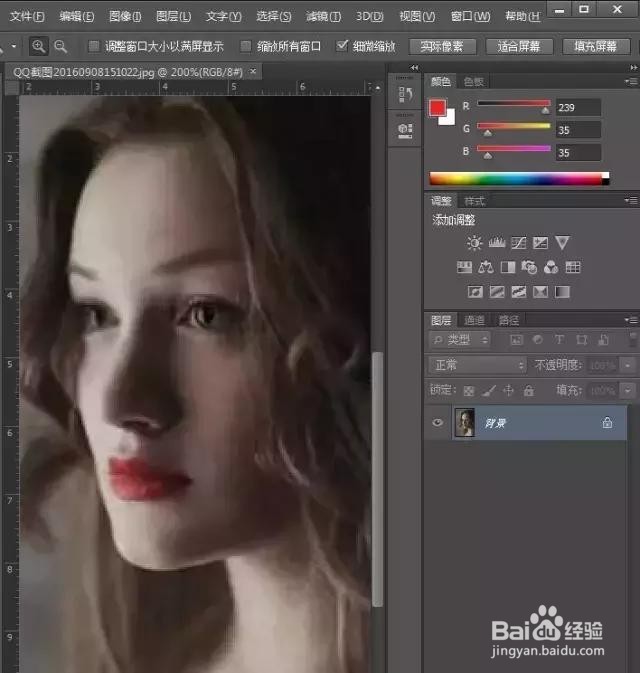
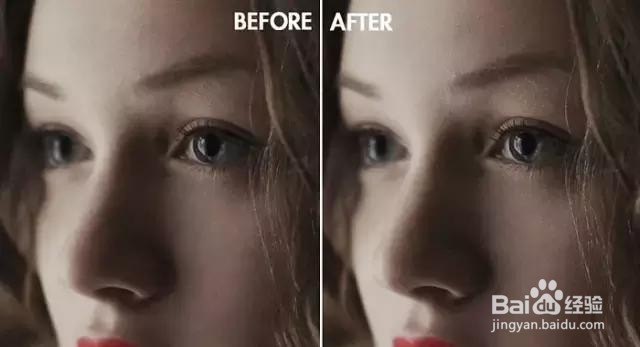
7、七、将图层模式更改为「叠加」或「柔光」,如有需要,可以重覆复制灰色图层让画面更锐利。 最终效果:
PS教程之怎样把模糊的照片变清晰
  • ps教程—快速将模糊照片变高清
  • 用ps软件把模糊照片变清晰
  • Photoshop教程——让模糊照片快速变清晰
  • 用Photoshop将模糊照片变清晰
  • Photoshop如何将模糊的照片变清晰
  • 热门搜索
    bonjour是什么软件 小米是什么米 社保卡有什么用 棒槌是什么意思 社会主义的本质是什么 授信额度是什么意思 hbsag阳性是什么意思 四个又念什么 车贷还清之后需要办理什么手续 什么头什么尾