ppt2010文本框如何显示线条

 时间:2026-04-26 07:57:18

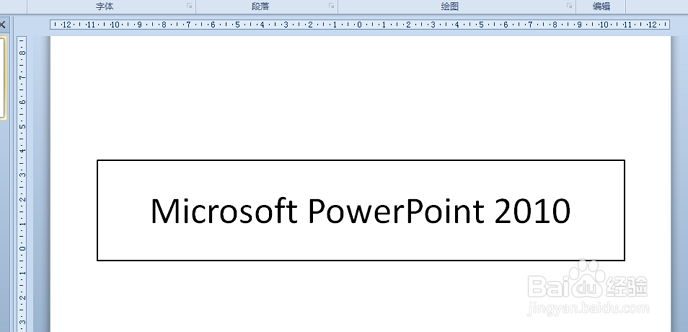
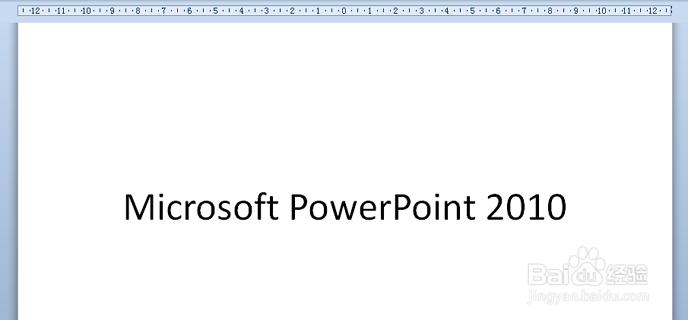
1、如图中PowerPoint2010中文字的文本框未显示线条。
ppt2010文本框如何显示线条

2、要想让文本框显示出线条,点先在文字上点击鼠标,点击后会显示出文本框的虚线。

ppt2010文本框如何显示线条

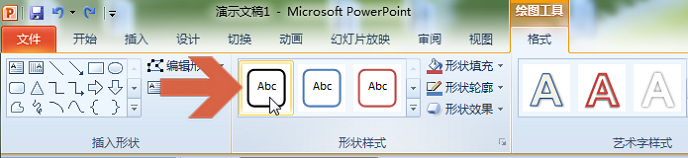
3、此时PowerPoint2010菜单栏处会出现【格式】菜单,点击打开该菜单。

ppt2010文本框如何显示线条

4、在格式菜单的下图所示处选择一个文本框线条样式,在其上点击鼠标。

ppt2010文本框如何显示线条

5、点击后,文本框的线条就显示了。

ppt2010文本框如何显示线条

6、点击图示的【形状轮廓】按钮,可以更改文本框线条的颜色、形状和粗细。

ppt2010文本框如何显示线条

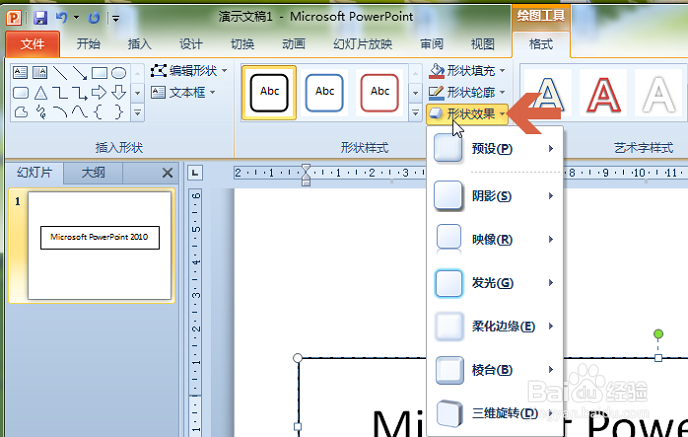
7、点击【形状效果】按钮可以给线条设置阴影、发光等效果。

ppt2010文本框如何显示线条

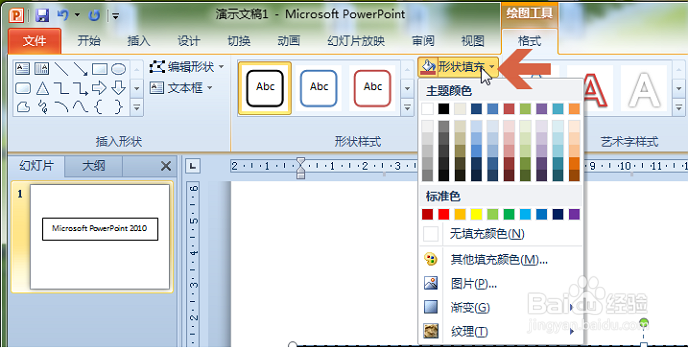
8、点击【形状填充】按钮可以设置文本框中的背景填充颜色、背景图片等。

ppt2010文本框如何显示线条

  • ppt文字怎么设置基线对齐
  • 在Word2010中如何自定义项目符号
  • 在Excel中双击鼠标有什么作用?
  • PPT2010中怎么把横排文字快速转为竖排
  • 如何更改PPT图形的形状
  • 热门搜索
    心情不好怎么发朋友圈 ps怎么压缩图片大小 孕周怎么算 怎么查wifi密码 鸽子怎么炖汤好喝又营养 脖子痛怎么办 大地保险车险怎么样 乌鸡汤怎么做 ps怎么用钢笔抠图 咸鸭腿怎么做好吃