苹果手机音乐在锁屏上怎么去掉

 时间:2026-02-12 22:54:05

1、点击音乐

打开苹果手机进入设置页面之后,下滑找到【音乐】,点击它。

苹果手机音乐在锁屏上怎么去掉

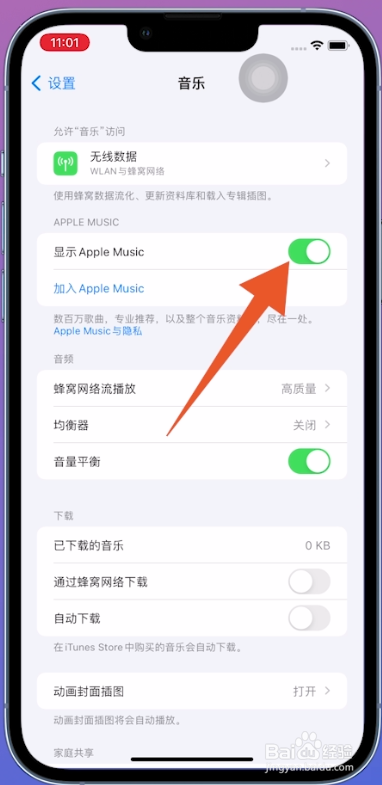
2、关闭按钮

进入一个新的页面之后,将【显示Apple Music】后的按钮关闭。
苹果手机音乐在锁屏上怎么去掉

3、回到锁屏

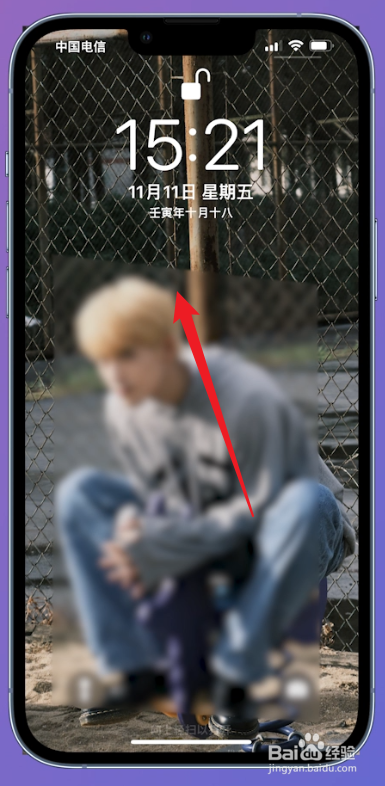
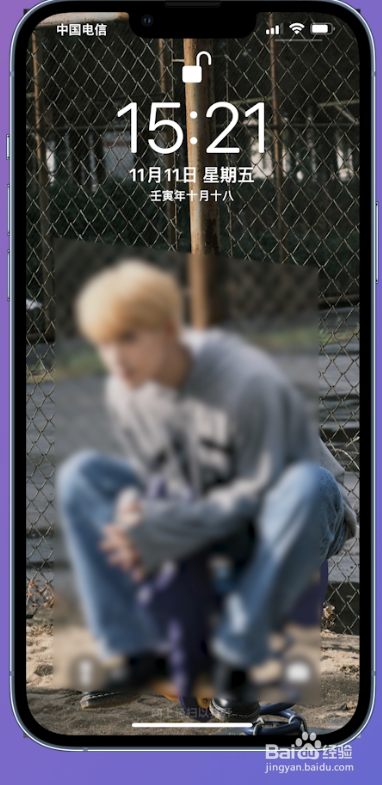
完成以上步骤之后,苹果手机锁屏界面就不再显示音乐了。

苹果手机音乐在锁屏上怎么去掉

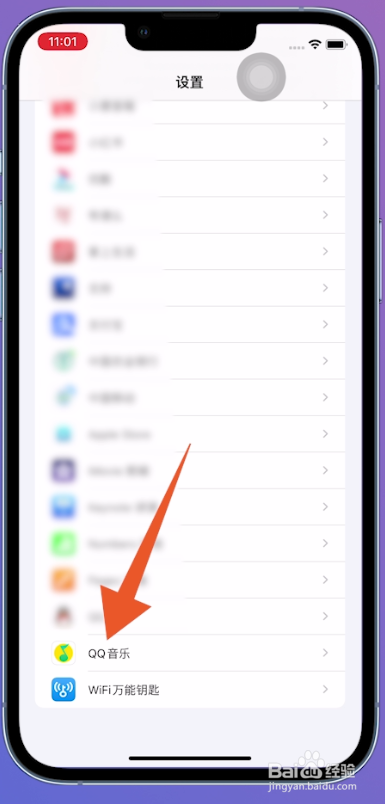
1、点击QQ音乐

打开苹果手机进入设置页面之后,下滑找到【QQ音乐】,点击它。
苹果手机音乐在锁屏上怎么去掉

2、关闭按钮

进入一个新的页面之后,将【媒体与Apple Music】后的按钮关闭。

苹果手机音乐在锁屏上怎么去掉

3、回到锁屏

完成以上步骤之后,回到苹果手机锁屏界面后就不再显示音乐了。

苹果手机音乐在锁屏上怎么去掉

1、点击我的

打开QQ音乐进入主页面之后,点击页面右下方的【我的】。

苹果手机音乐在锁屏上怎么去掉

2、点击图标

进入一个新的页面之后,点击右上方的设置图标。

苹果手机音乐在锁屏上怎么去掉

3、点击设置

切换页面之后,找到并点击里面的【设置】。

苹果手机音乐在锁屏上怎么去掉

4、点击歌词选项

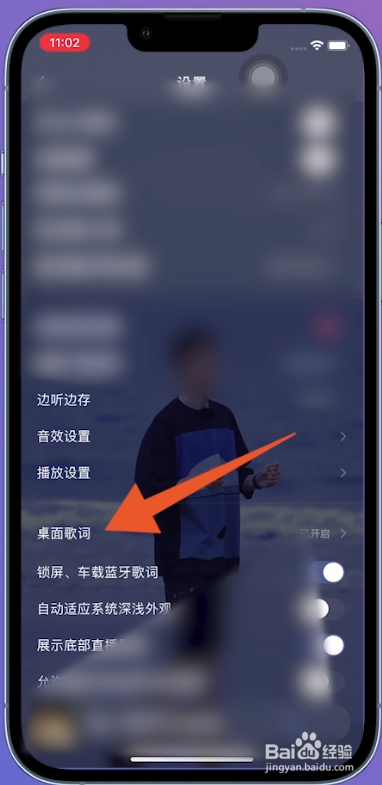
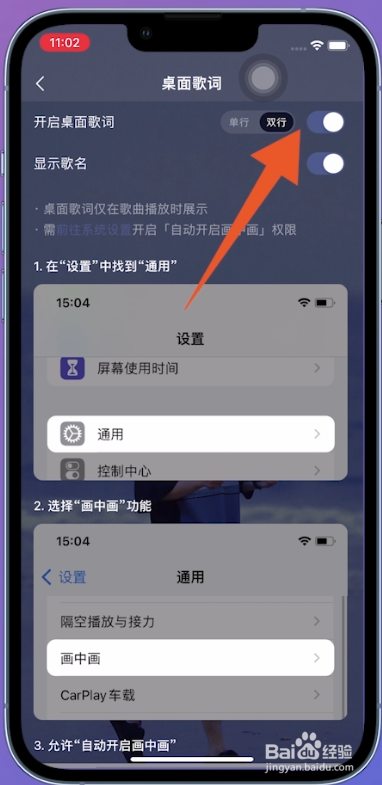
进入到设置页面后,点击下面的【桌面歌词】选项。

苹果手机音乐在锁屏上怎么去掉

5、关闭按钮

切换页面之后,将【开启桌面歌词】后的按钮关闭即可使苹果手机锁屏界面后就不再显示音乐了。
苹果手机音乐在锁屏上怎么去掉

  • 苹果手机锁屏显示音乐界面怎么取消
  • 苹果手机锁屏后依然显示音乐播放界面怎么办
  • 苹果音乐怎么关闭锁屏显示
  • 苹果手机关闭锁屏后显示音乐播放器的方法
  • 苹果手机锁屏一直显示播放器
  • 热门搜索
    出国柬埔寨打工怎么样 二年级日记大全 好书推荐卡图片大全 汗汗漫画大全 高伟光个人资料简介 努尔哈赤简介 怀表怎么带 河南坠子大全 龟头疼怎么办 火影忍者游戏大全