ps如何使用仿制图章工具

 时间:2026-02-13 14:26:29

1、打开PS6

ps如何使用仿制图章工具

2、打开一张图片

ps如何使用仿制图章工具

ps如何使用仿制图章工具

ps如何使用仿制图章工具

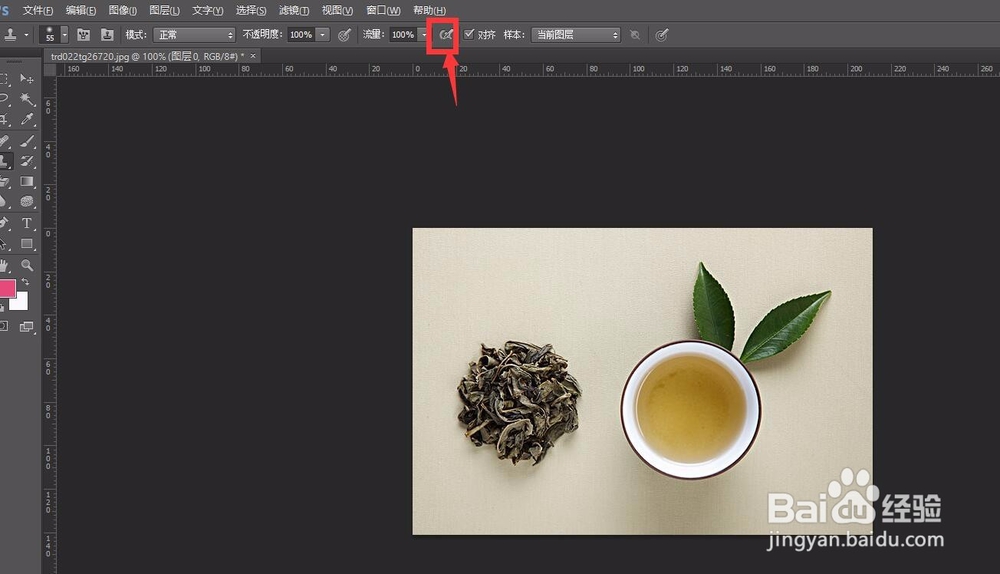
3、点击左边“仿制图章工具”——“仿制图章工具”

ps如何使用仿制图章工具

ps如何使用仿制图章工具

4、上面的菜单栏里可以对图章工具进行设置

ps如何使用仿制图章工具

5、调整像素大小,数值越大,作用的范围越大

ps如何使用仿制图章工具

6、切换到画笔画板

ps如何使用仿制图章工具

7、切换到仿制源面板

ps如何使用仿制图章工具

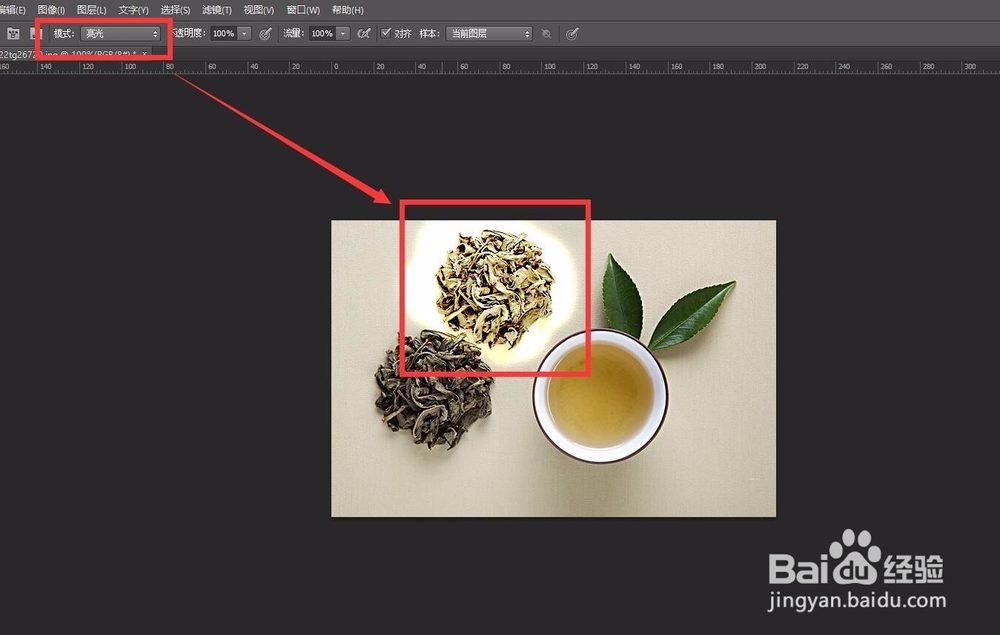
8、仿制图章工具模式,不同的模式仿制出来的图案有不同的效果

ps如何使用仿制图章工具

9、点击启动喷枪样式,使用工具会持续增加效果

ps如何使用仿制图章工具

10、使用时候,按住alt键,然后左击图像任意一个地方,然后在另一处进行涂抹

ps如何使用仿制图章工具

11、可以放松鼠标停止仿制,按住鼠标移动可以继续涂抹,因为预留的范围不够,所以把下面的图像遮盖住了

ps如何使用仿制图章工具

12、预留好位置,仿制好另一个图像

ps如何使用仿制图章工具

13、调整为亮光模式下的效果

ps如何使用仿制图章工具

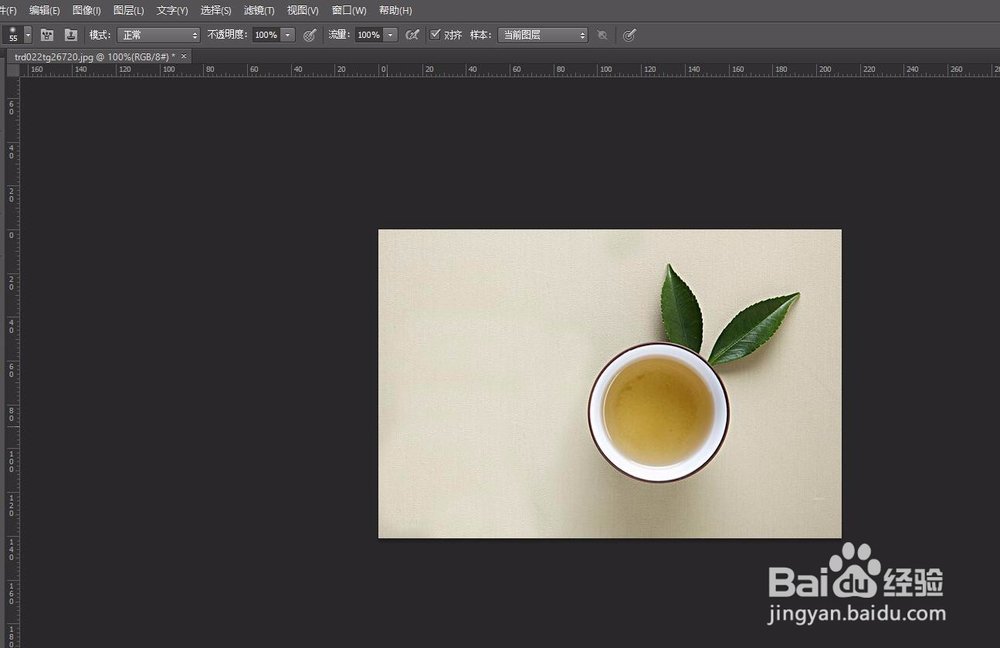
14、仿制旁边空白的地方,将原来的茶叶遮盖住

ps如何使用仿制图章工具

  • ps把喜爱的图案修改成布匹的样子?
  • 如何用PS使用历史记录画笔工具
  • photoshop如何画立体体块
  • vivos7e双击亮屏在哪里设置
  • photoshop CS怎么画出毛笔墨迹斑斑的感觉
  • 热门搜索
    cad怎么计算面积 qq怎么设密保 苏黎世旅游 重庆的旅游景点 张家界旅游报价 临沂旅游景点大全介绍 鸡汤怎么炖最有营养 怎么找种子 求生之路怎么玩 怎样可以减肥