Ai绘制飞开碎片的效果

 时间:2024-10-13 02:34:49

1、在Ai软件中,新建一个800*800的文档,选择矩形工具,画一个矩形的图形,填充任意的颜色,按住Alt复制一个图形,如图所示

Ai绘制飞开碎片的效果

2、先隐藏最底下的矩形,然后选择直线工具,在矩形图形中间画几条直线,如图所示

Ai绘制飞开碎片的效果

3、接着选中图形和直线,然后在窗口找到路径查找器,点击分割,如图所示

Ai绘制飞开碎片的效果Ai绘制飞开碎片的效果

4、点击图形和直线右键选择取消编组,给每个图形添加颜色,如图所示

Ai绘制飞开碎片的效果Ai绘制飞开碎片的效果

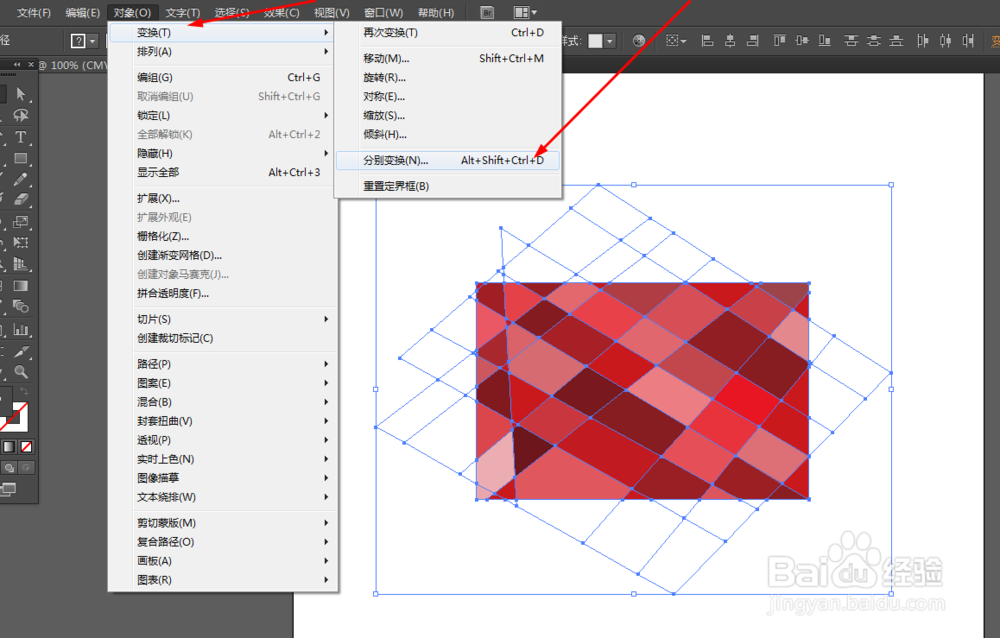
5、把所有的切割图形的描边改为0pt,然后在对象的分别找到分别变换,如图所示
Ai绘制飞开碎片的效果Ai绘制飞开碎片的效果

6、再次选择分别变换/ctrl+d,如图所示

Ai绘制飞开碎片的效果

7、最后打开隐藏的矩形图形,把打碎的图形移到合适的位置,效果如下图所示

Ai绘制飞开碎片的效果
  • Illustrator中如何利用拼合透明度来分离文本
  • 怎么用AI的褶皱工具画倒影
  • ai文字制作3d凸出效果教程分享
  • AI怎么制作粗糙化效果
  • Illustrator怎么调整文字内的图案填充
  • 热门搜索
    上海房产税如何征收 小眼睛如何能变大 tplink如何设置 卡贝水槽怎么样 如何煮羊肉好吃 乌龟壳烂了怎么办 酒干倘卖无是什么意思 岁月静好是什么意思 乾坤是什么意思 如何看手相图解