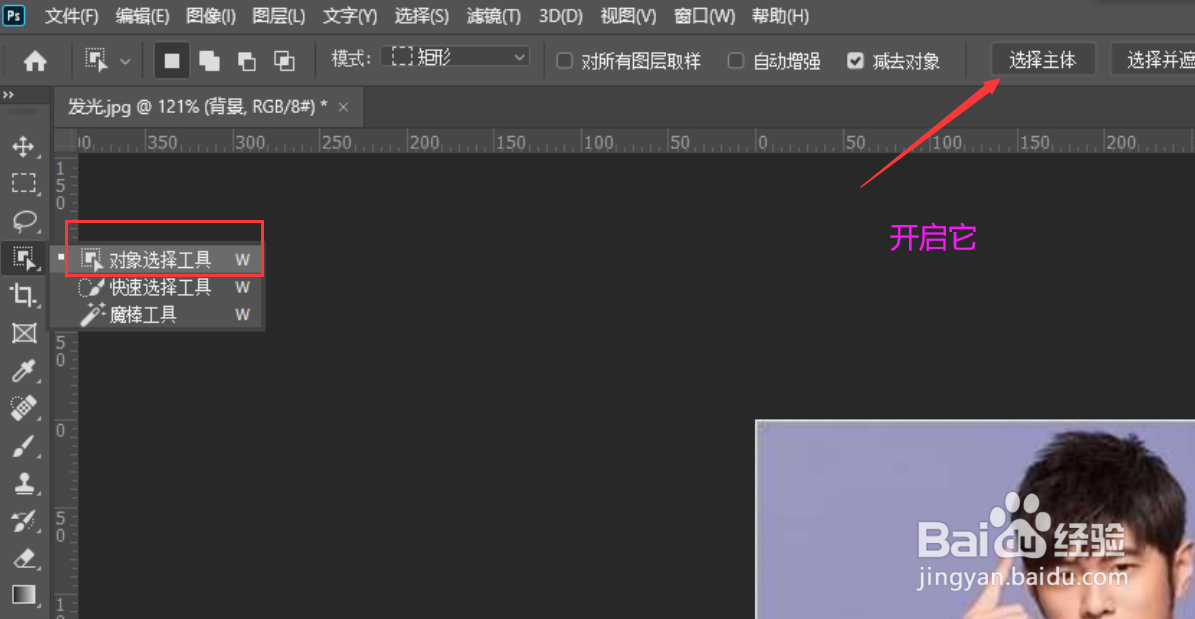
1、导入素材图,使用对象选择工具,选择主体功能,选出人物

2、得到人物区域,CTRL+J 复制2层

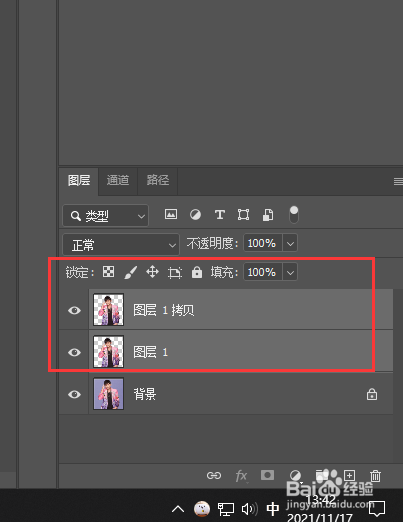
3、选择图层1,按住CTRL键,点击图层预览窗口,转换为选区后
alt+delete 填充前景色为白色

4、执行 滤镜—模糊—径向模糊 命令
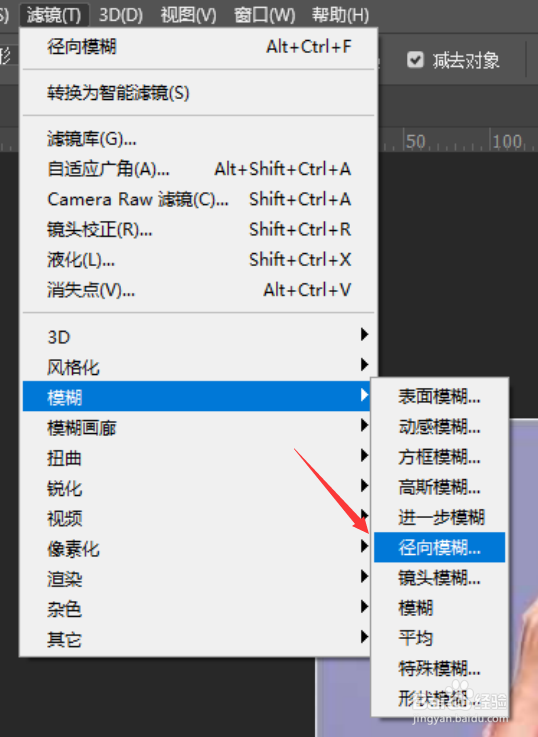
5、弹出的菜单中,修改对应的参数,看下图
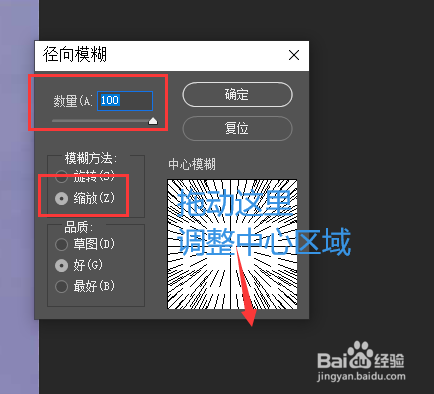
6、确定后,得到效果,如下图

1、选择主体区域
2、得到选区,CTRL+J,复制2层
3、得到的图层1转为选区,填充前景色为白色
4、执行 滤镜—模糊—径向模糊 命令
5、确定,得到效果图
时间:2026-04-21 20:13:56
1、导入素材图,使用对象选择工具,选择主体功能,选出人物
2、得到人物区域,CTRL+J 复制2层
3、选择图层1,按住CTRL键,点击图层预览窗口,转换为选区后
alt+delete 填充前景色为白色
4、执行 滤镜—模糊—径向模糊 命令
5、弹出的菜单中,修改对应的参数,看下图
6、确定后,得到效果,如下图
1、选择主体区域
2、得到选区,CTRL+J,复制2层
3、得到的图层1转为选区,填充前景色为白色
4、执行 滤镜—模糊—径向模糊 命令
5、确定,得到效果图
