PS如何通过色彩范围抠出烟雾?

 时间:2026-02-14 17:26:25

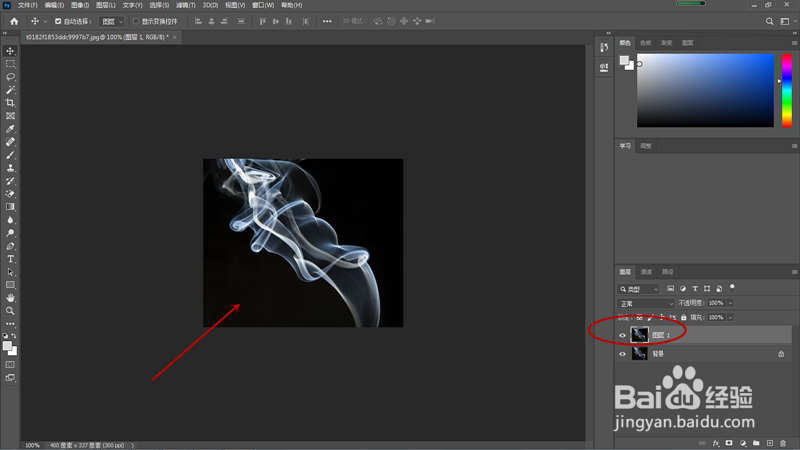
1、打开烟雾素材图片,通过Ctrl+J将图层复制一份待用。
PS如何通过色彩范围抠出烟雾?

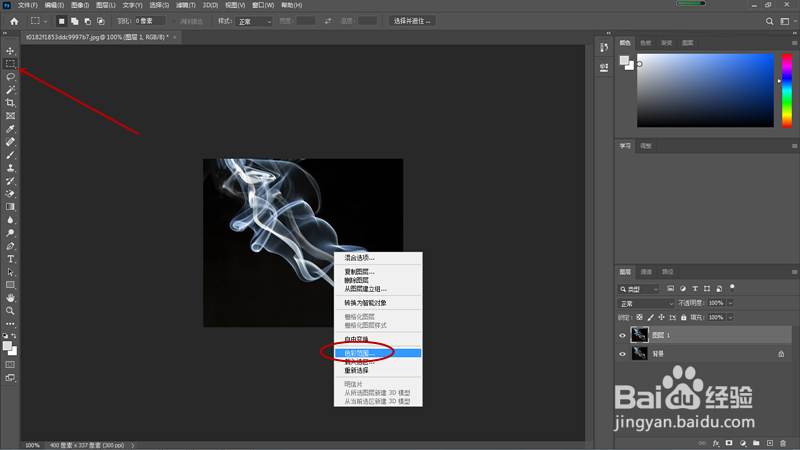
2、选中复制图层,再选择工具箱中的矩形选框工具,鼠标右键点击图像,弹出菜单后选择“色彩范围”命令。
PS如何通过色彩范围抠出烟雾?

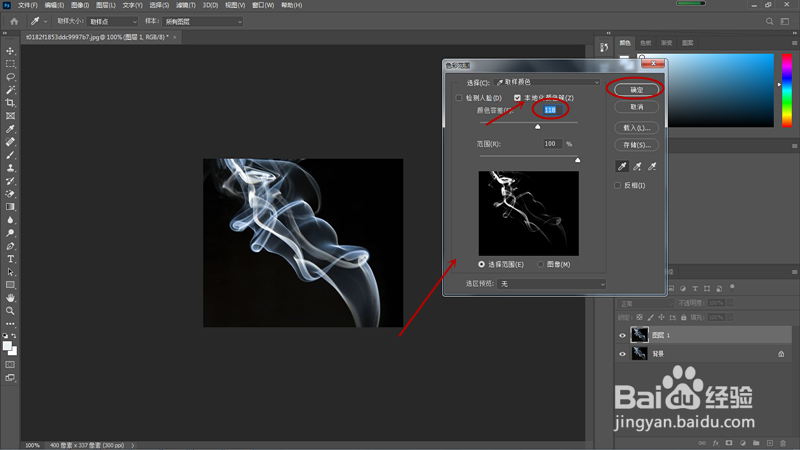
3、弹出色彩范围设置对话框,勾选“本地化颜色簇”,光标变为吸管工具后点击图像中烟雾最亮部分,将颜色容差设置为118,可以看到烟雾在预览中全部显示出来,最后点击确定按钮关闭对话框。
PS如何通过色彩范围抠出烟雾?

4、此时图像中的烟雾已经建立选区,点击图层面板下方的创建新图层按钮。

PS如何通过色彩范围抠出烟雾?

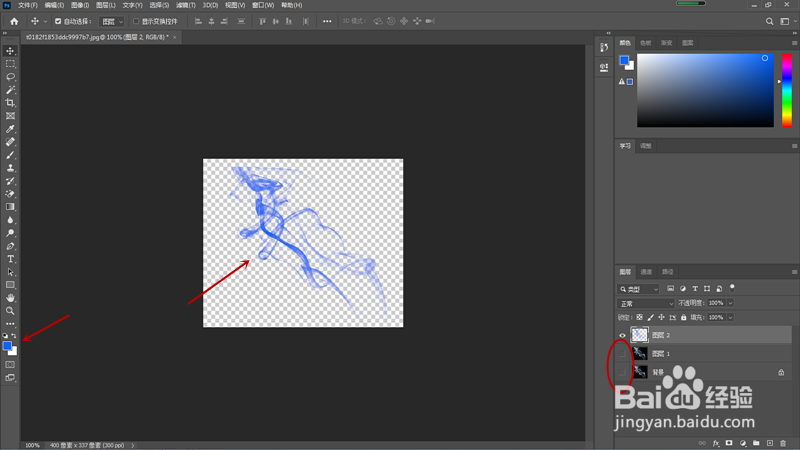
5、图层面板中出现新建图层后,将前景色设置为蓝色,填充前景色,此时选区被填充为蓝色,隐藏背景图层,只保留新建图层,可以看到抠出的蓝色烟雾。
PS如何通过色彩范围抠出烟雾?

  • 如何在PS中绘制一些随机大小的枫叶图案?
  • PS给图片添加粗麻布效果
  • ps新建一个400*300的图层
  • PS怎样填充前景色到透明渐变
  • PS怎样使用从选区减去
  • 热门搜索
    如何关闭自动更新 vj是什么 深海教育怎么样 瑞麒g6怎么样 ac是什么意思 梦到蛇是什么寓意 如何打造团队凝聚力 手机白屏了怎么修复 论坛生活日常 牙缝黑怎么办