如何给视频转码和压缩

 时间:2026-02-14 17:23:16

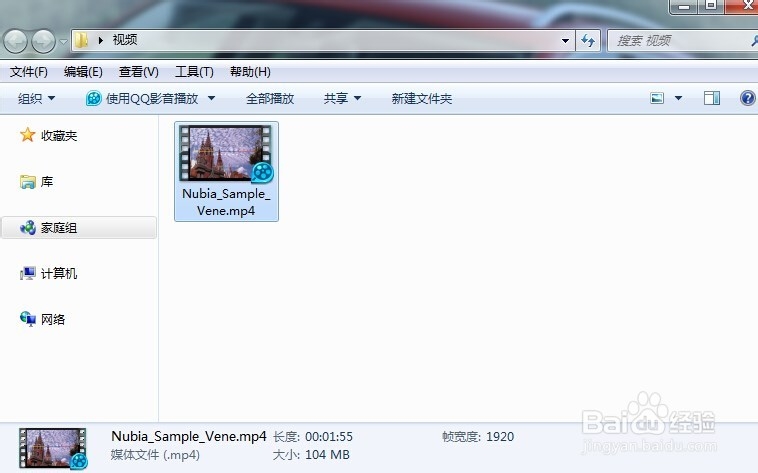
1、以这个视频为例,从视频信息可以看出是个1080P视频,1分55秒,104MB的视频。我们现在把他缩小成720P的视频。
如何给视频转码和压缩

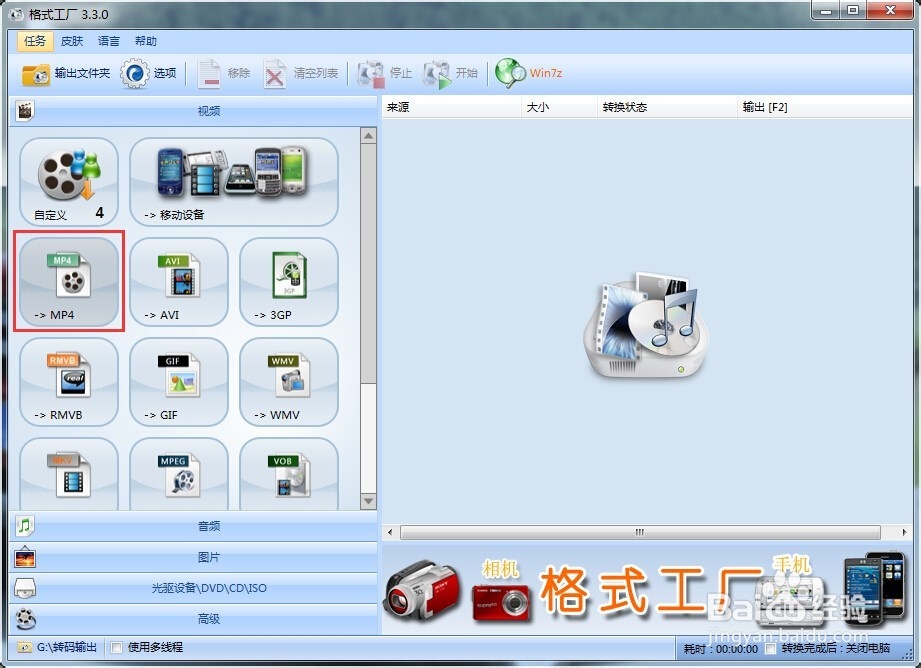
2、打开格式工厂,点击左边的【→MP4】。

如何给视频转码和压缩

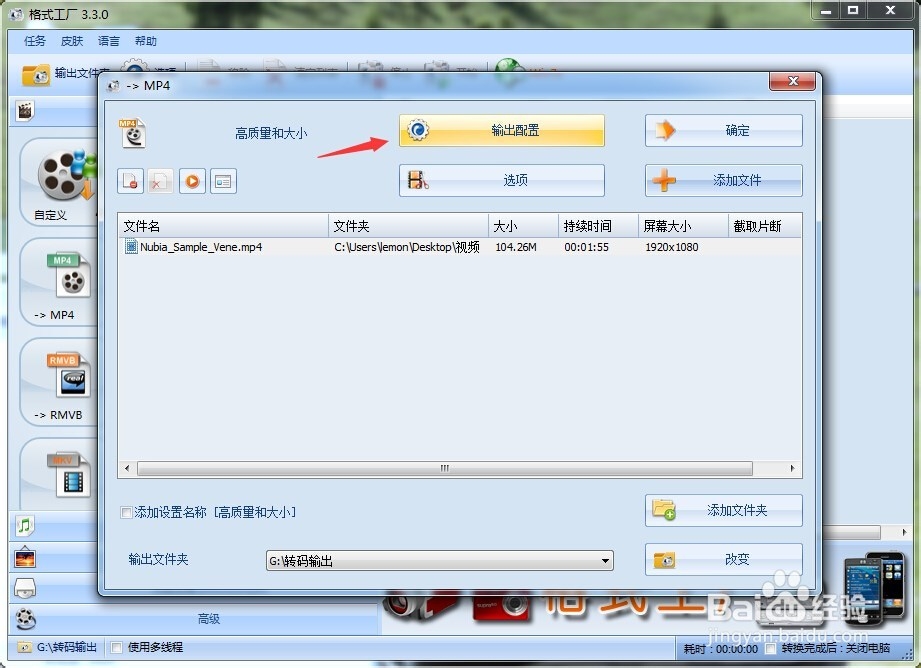
3、把刚才的视频拖进去,然后点击【输出配置】。

如何给视频转码和压缩

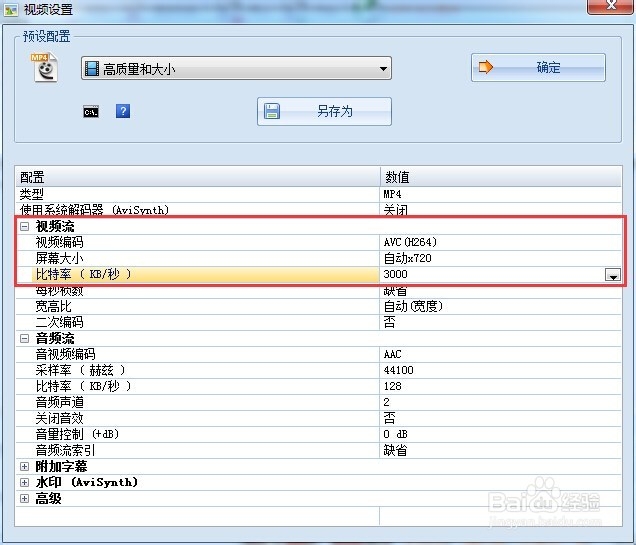
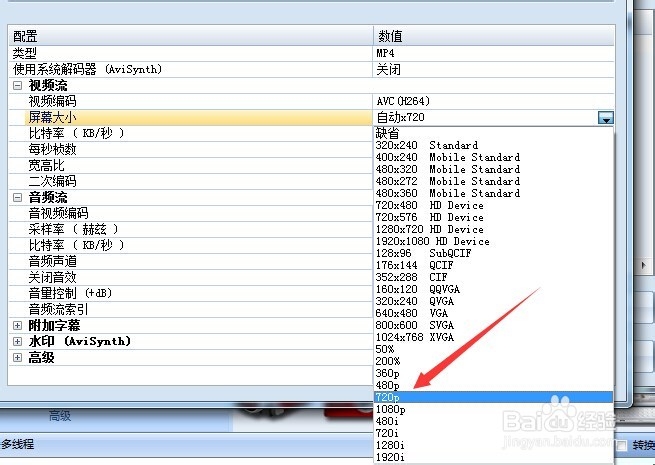
4、这里需要配置3个参数;

视频编码【AVC(H264)】

屏幕大小【720P】

比特率【3000】(数值越大视频越清晰,文件也越大,比特率不能大于原视频)。
如何给视频转码和压缩

5、其他设置都保持默认,点击右上角【确定】。

如何给视频转码和压缩

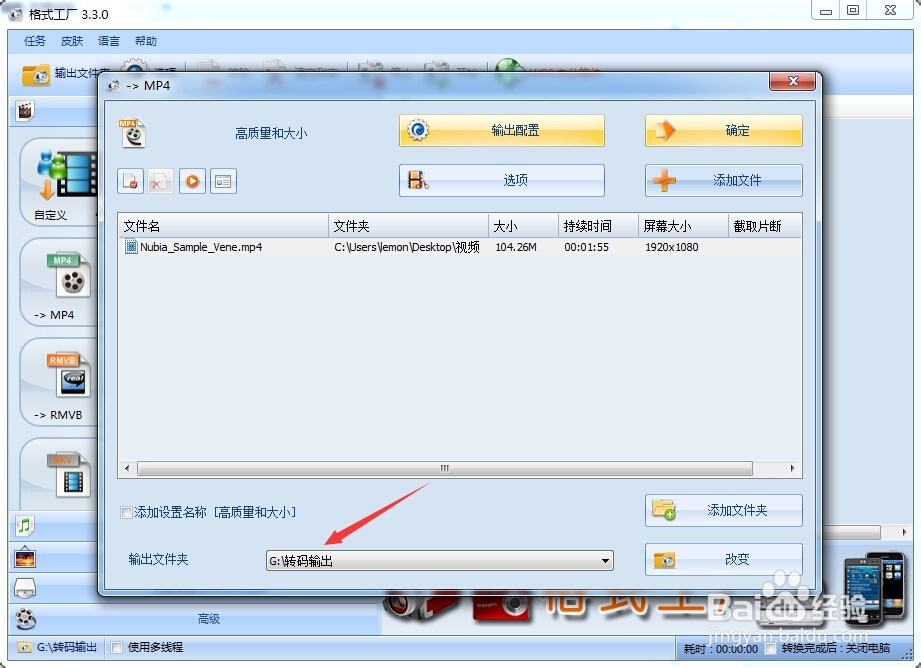
6、回到这个界面,设置输出目录,点【确定】。

如何给视频转码和压缩

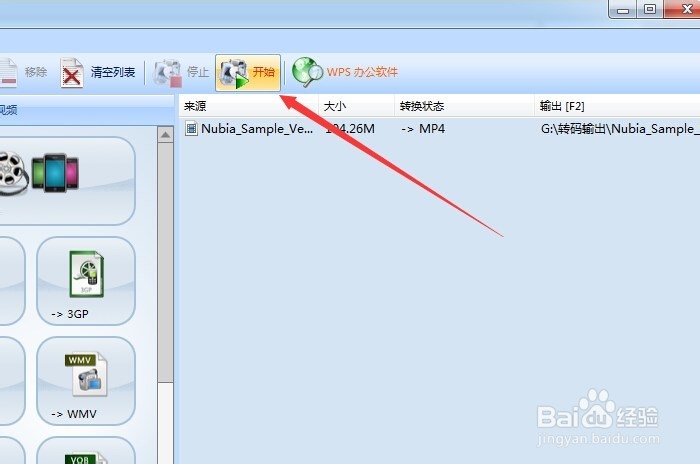
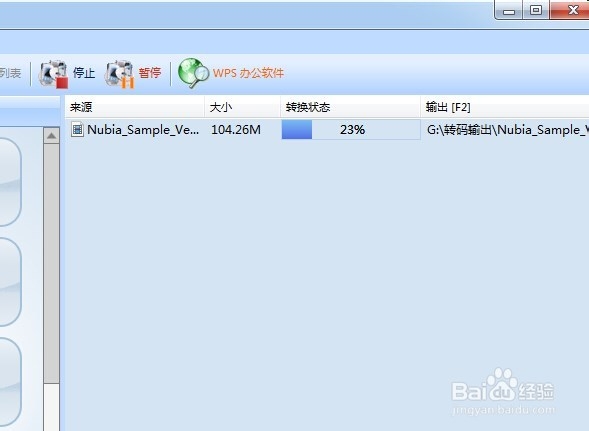
7、然后点击【开始】,转码压缩就开始了。

如何给视频转码和压缩

如何给视频转码和压缩

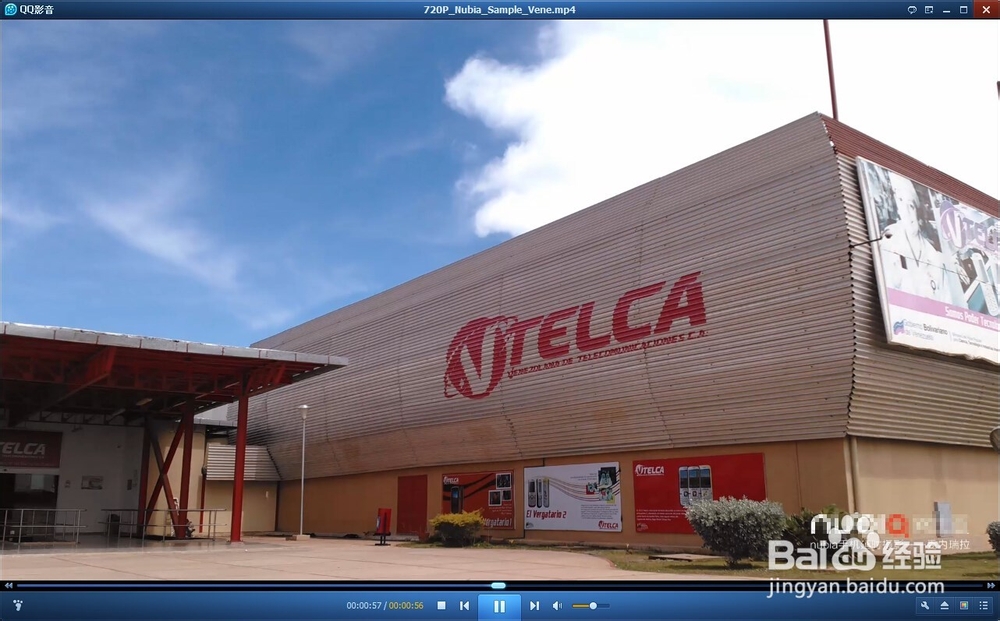
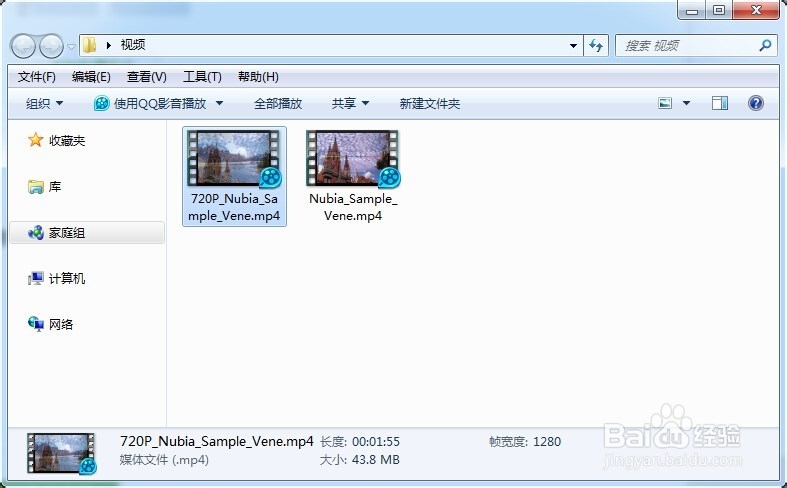
8、压缩完成,可以看到视频变成43.8MB,打开播放下,清晰还可以。好了,教程结束。
如何给视频转码和压缩

如何给视频转码和压缩

  • 云顶之弈树人是怎么来的 云顶之弈树人怎么召唤
  • 奔狼领boss怎么开
  • 分布函数右连续怎么证明
  • 原神冒险团怎么升级最快
  • 安卓手机版微力同步怎样打开启用纯局域网模式
  • 热门搜索
    江苏旅游景点大全 笔记本电脑蓝牙怎么开 点豆腐的卤水怎么做 尿蛋白高如何治疗 杭州附近的旅游景点 阴阳师涂壁哪里多 一本和二本的区别在哪里 如何隐藏wifi 如何人肉搜索 婴儿缺钙如何补钙