怎么在Word任意位置快速插入一段固定文本内容

 时间:2024-10-13 17:08:39

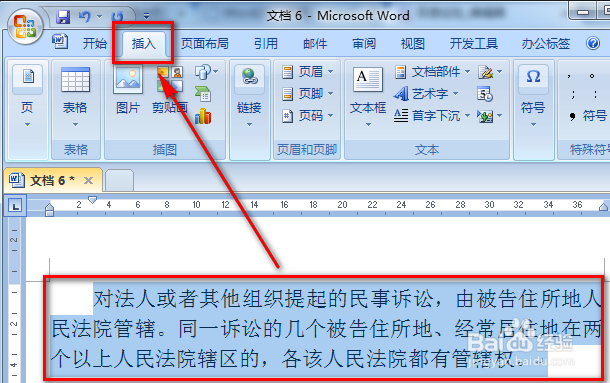
1、如下图,有一段文本是在文档编辑时可能经常要引用的文本,需要设置快速插入。

怎么在Word任意位置快速插入一段固定文本内容

2、选中该文本,选择功能区的【插入】选项卡。

怎么在Word任意位置快速插入一段固定文本内容

3、选择功能区右侧的【文本框】功能按钮。

怎么在Word任意位置快速插入一段固定文本内容

4、在下拉菜单选项中,选择最下方的【将所选内容保存到文本框库】。

怎么在Word任意位置快速插入一段固定文本内容

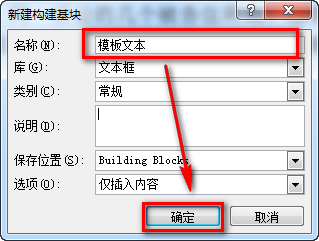
5、在出现的对话框中根据实际情况选择,本例只改变了一个名称。

怎么在Word任意位置快速插入一段固定文本内容

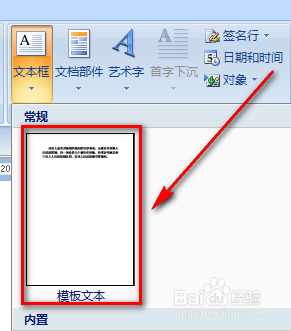
6、设置完毕后,在【文本框】按钮下就出现了刚才插入的文本选项。

怎么在Word任意位置快速插入一段固定文本内容

7、将光标定位在空白文档的任意位置,选择【文本框】,点击刚才插入的选项。

怎么在Word任意位置快速插入一段固定文本内容

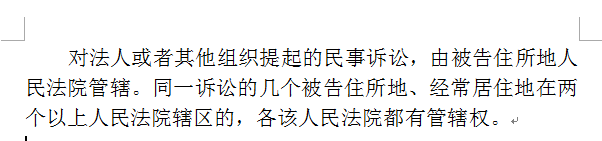
8、操作完毕后,文本就快速插入到了指定位置。

怎么在Word任意位置快速插入一段固定文本内容

9、在插入的内容上鼠标右键,选择【整理和删除】。

怎么在Word任意位置快速插入一段固定文本内容

10、选中该项,点击下方的【删除】按钮就可以删除插入的功能。

怎么在Word任意位置快速插入一段固定文本内容
  • 如何在pdf中添加新的一页
  • 如何利用产品特色为酒店创造价值?
  • 如何用PS画大括号
  • 如何审核会计凭证
  • 如何快速统一图片大小?
  • 热门搜索
    摩羯是什么动物 12月份是什么星座 四不像是什么动物 2月26日是什么星座 95188是什么电话 经常抽筋是什么原因 什么鱼刺少 综合知识考什么 1962年属什么生肖 离婚需要什么手续