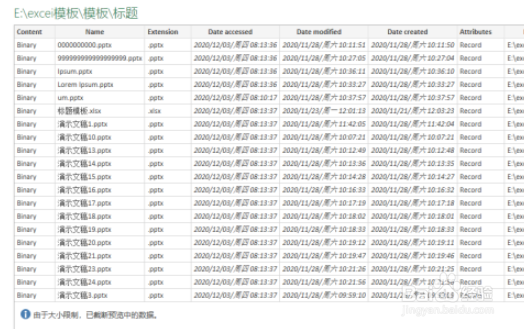
excel动态目录文件设置的操作

 时间:2026-05-08 10:22:20

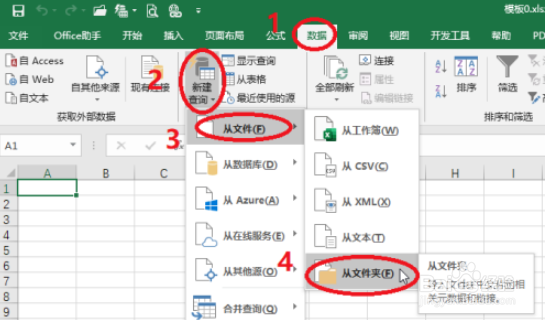
1、首先我们点击数据选项卡下的新建查询,选择从文件,点击从文件夹
excel动态目录文件设置的操作

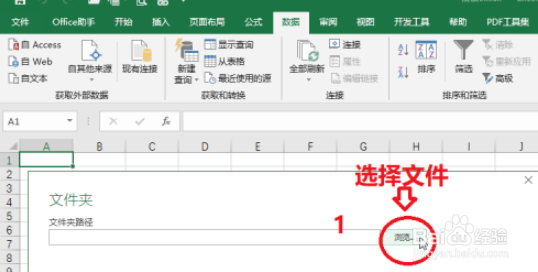
2、我们点击浏览来选择文件,从文件文件夹的路径选择我们想要制作目录的文件夹,点击确定
excel动态目录文件设置的操作

3、之后我们选择加载

excel动态目录文件设置的操作

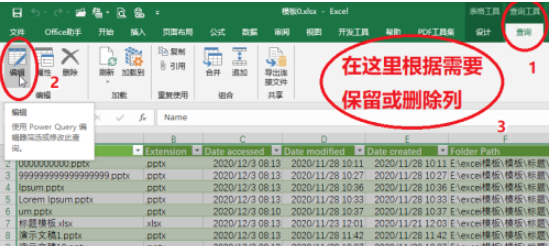
4、然后我们找到查询选项卡,选择查询选项卡下的编辑,在这里删除我们不需要的列,然后点击关闭并上载
excel动态目录文件设置的操作

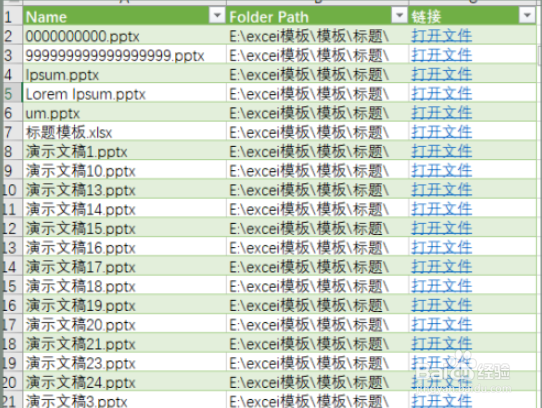
5、我们还需要添加一列,添加一个连接,在空白处输入公式=HYPERLINK([@[Folder Path]]&[@Name],"打开文件"),输入完成后我们按回车

excel动态目录文件设置的操作

6、这样所有的目录就自动都连接好了,我们需要查找文件的时候,点击打开文件就可以了
excel动态目录文件设置的操作

  • Excel2016中如何插入饼状图
  • 使用PPT制作图标(1)
  • 怎么将幻灯片中的文字转换方向
  • 在word中实现不同页中插入不同的页眉页脚
  • 如何对PPT进行快速的编号
  • 热门搜索
    凉拌藕 怎么拍出好看的照片 如果可以这样爱演员表 经期可以喝中药吗 糯米粉可以做什么好吃的 安徽黄山旅游 飞机上可以带烟吗 金堂云顶山风景区 梦幻西游手游怎么在电脑上玩 旅游学院