CorelDRAW怎么用再制快速绘制一个风车图形?

 时间:2026-02-14 02:07:58

1、启动软件,新建文件,

首先启动CorelDRAW软件,新建一个文件,设置页面尺寸,

CorelDRAW怎么用再制快速绘制一个风车图形?

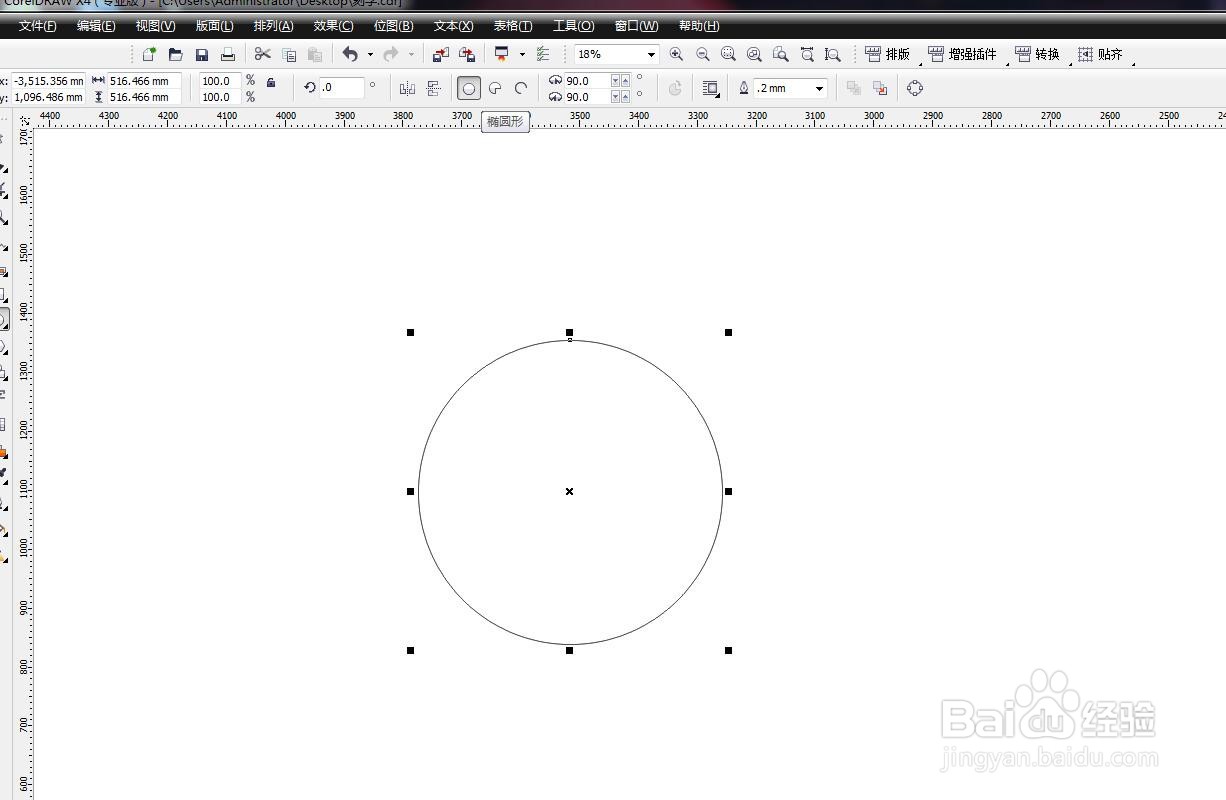
2、绘制圆形

在工具栏中选择椭圆形工具,按住ctrl键可以绘制一个圆形

CorelDRAW怎么用再制快速绘制一个风车图形?

3、转化为曲线

选中圆形,点击排列菜单栏——转化为曲线,快捷键CTRL+Q

CorelDRAW怎么用再制快速绘制一个风车图形?

4、删除两边节点

用形状工具点击,会看到圆形有四个节点,直接框选左右两侧的节点删除

CorelDRAW怎么用再制快速绘制一个风车图形?

5、转化为尖突节点

选中上下两个节点,在属性栏中选择转化为尖突节点,然后编辑

CorelDRAW怎么用再制快速绘制一个风车图形?

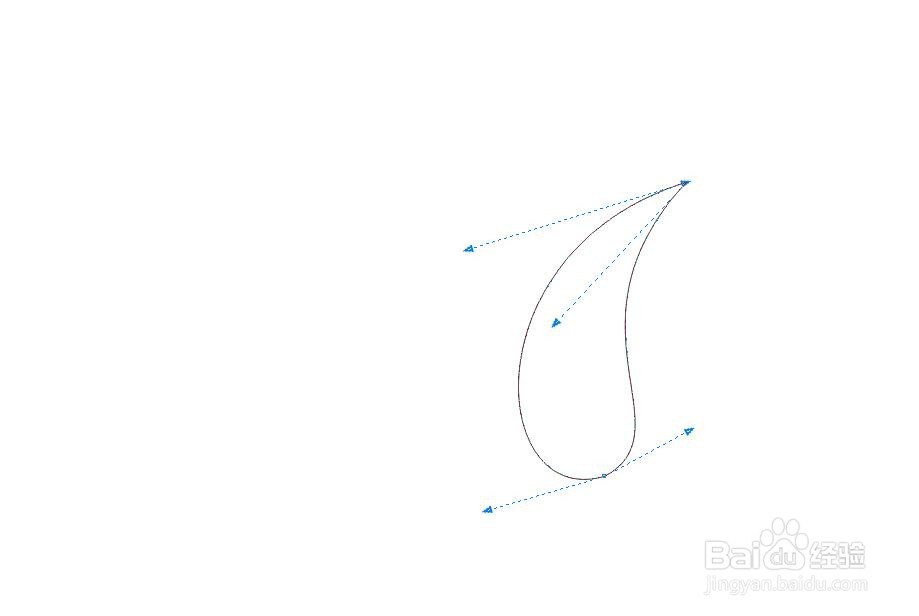
6、调整调节杆的方向

如下图,一个节点对应两个调节杆,我们可以调节方向变为下图的形态
CorelDRAW怎么用再制快速绘制一个风车图形?

7、旋转复制

双击变为旋转状态,将中心点向下移动,然后选择复制,点击右键即可复制,然后CTRL+D再制

CorelDRAW怎么用再制快速绘制一个风车图形?

  • cdr制作春节海报背景海报教程
  • 如何在cdr中制作立体字?
  • CorelDRAW如何制作出好看的花边
  • cdr如何绘制五角星
  • CorelDRAW X7案例分享:拉链工具制作木梳
  • 热门搜索
    小学谚语大全 紫甘蓝的做法大全 十大元帅简介 脸上有皱纹怎么办 睾丸痒是怎么回事 美国怡口净水器怎么样 小吃店名字大全 端午节诗句古诗大全 煜怎么读 拼音 西安石油大学怎么样