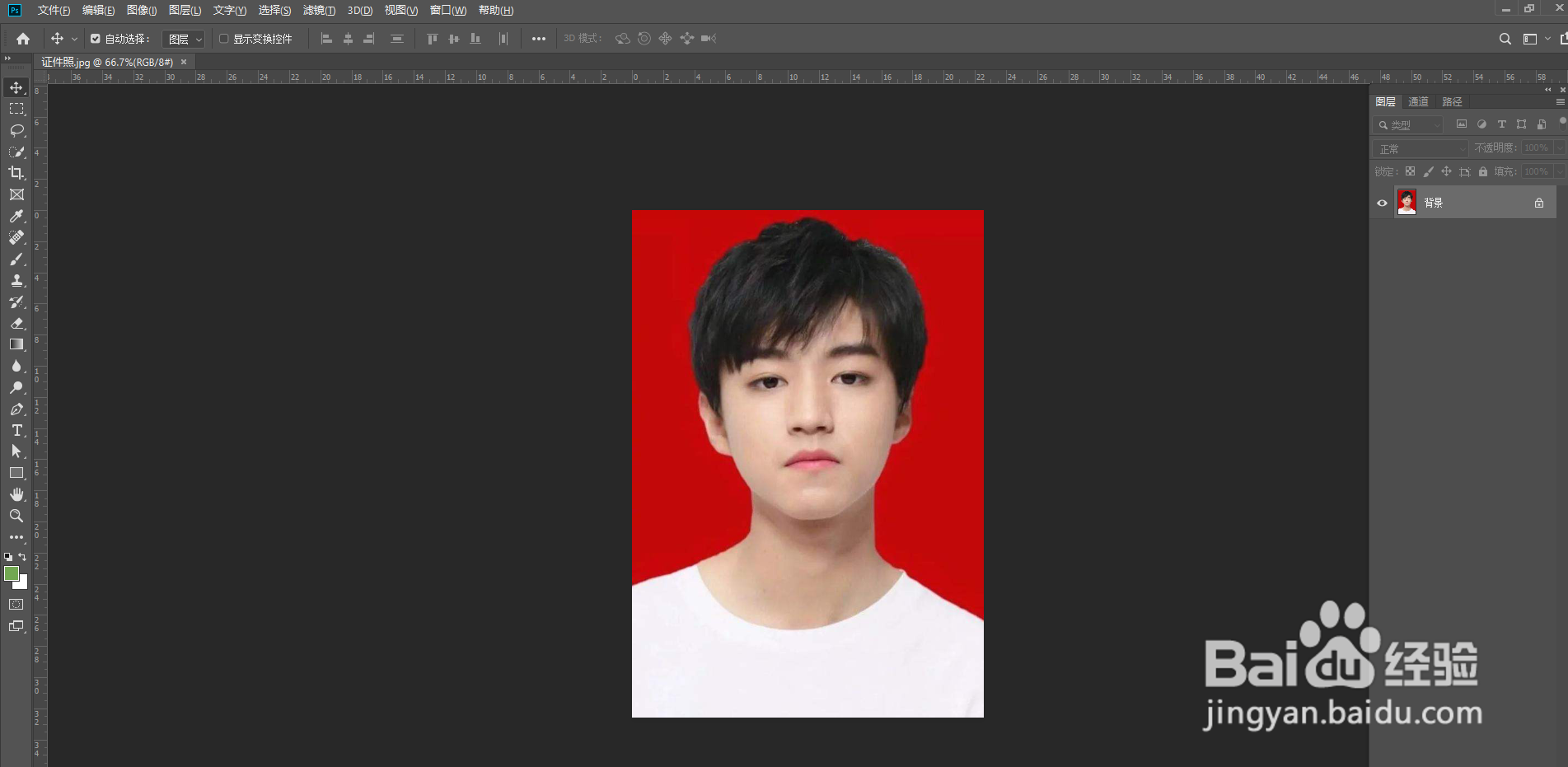
1、首先打开ps软件,上方的菜单栏中选择文件---》打开,打开要调整的图片。
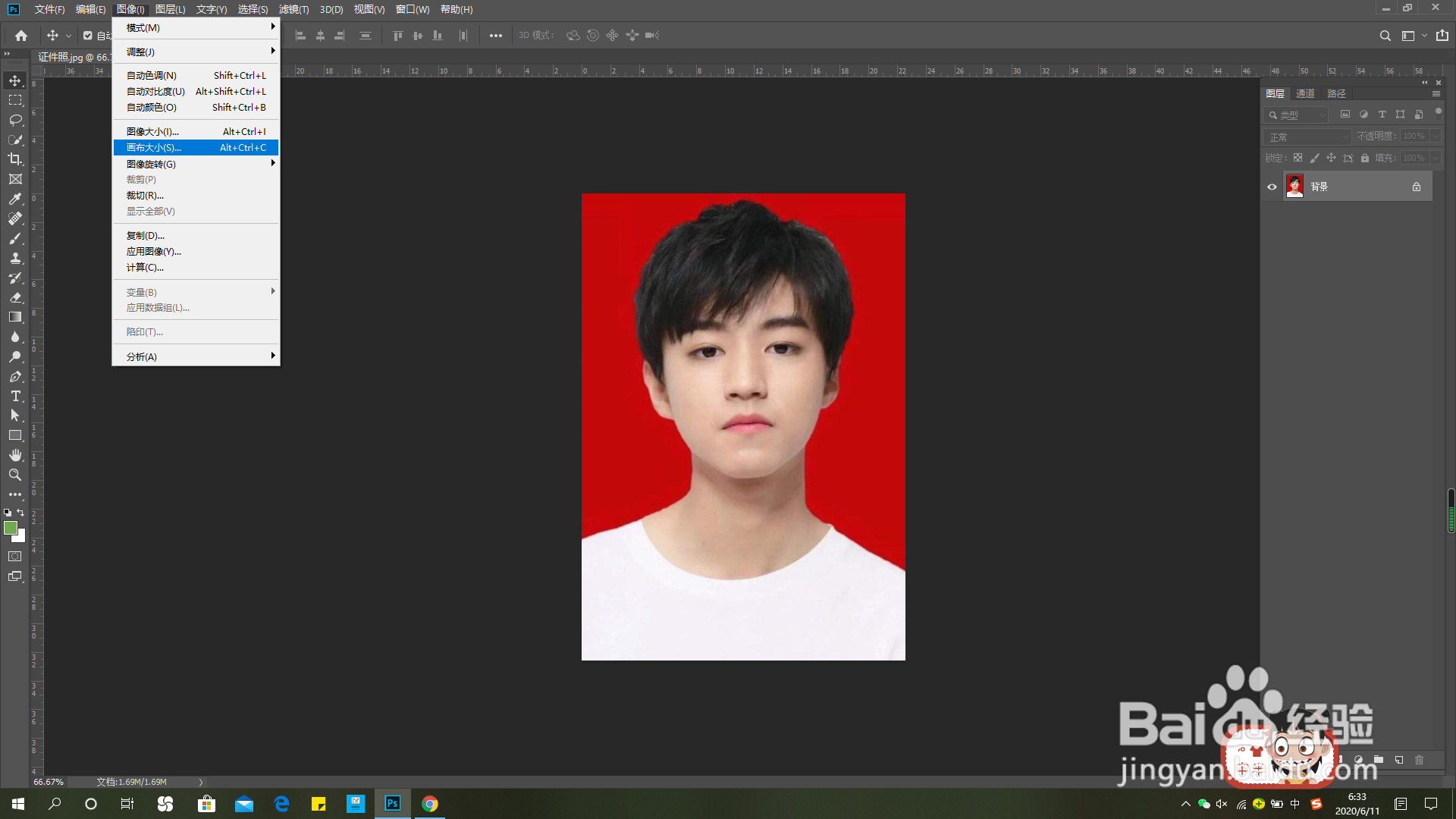
2、上方菜单栏中选择图像---》画布大小。
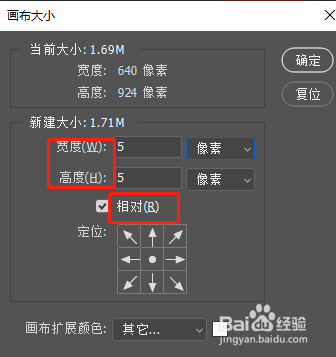
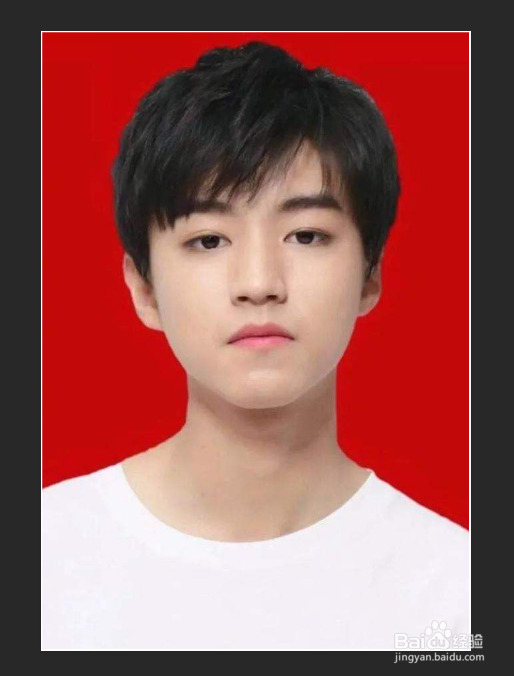
3、勾选相对,宽度和高度各扩展5个像素;点击确定。
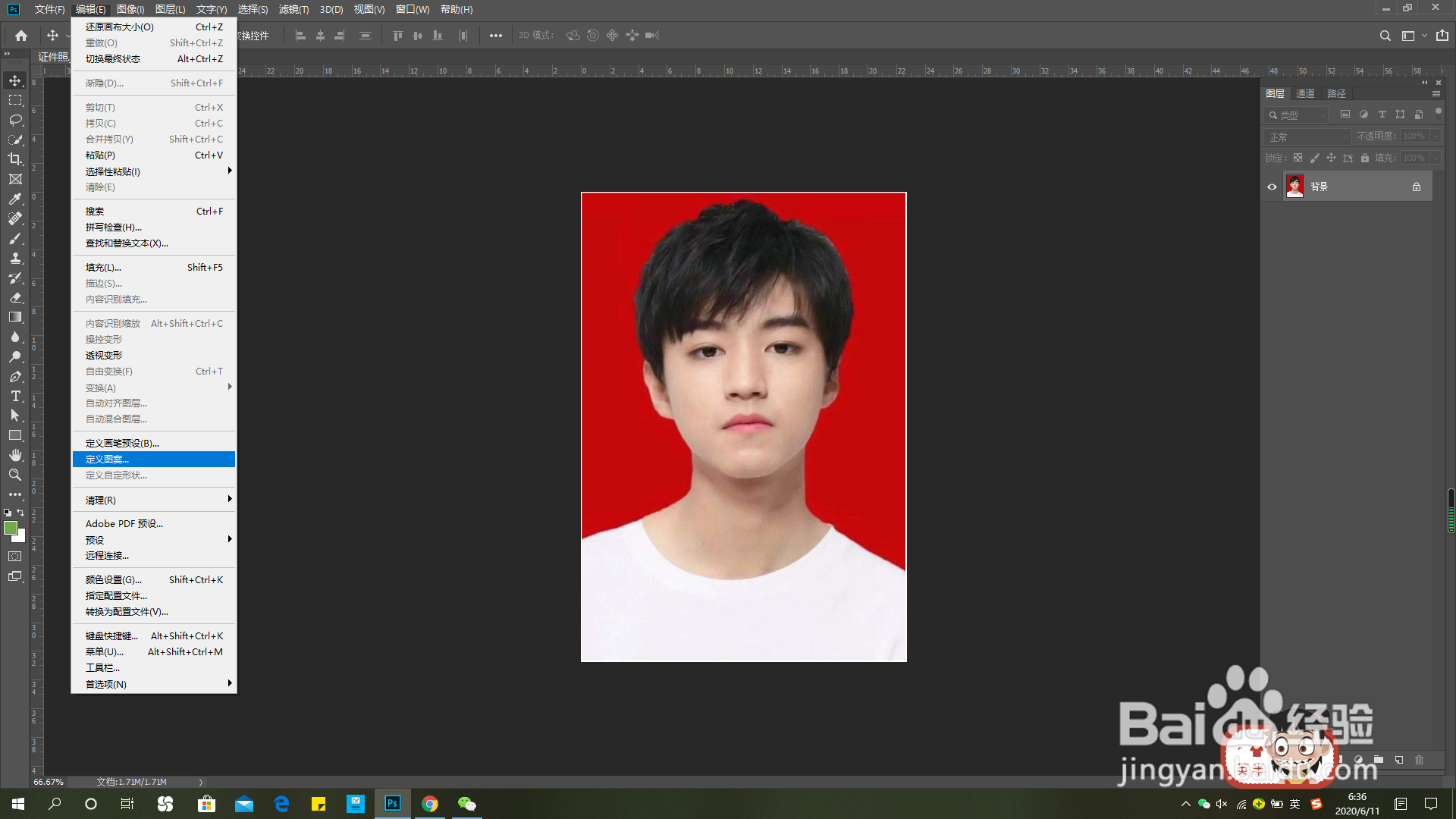
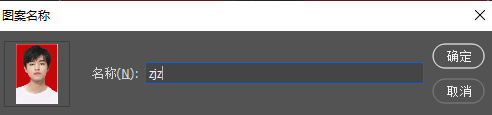
4、上方的菜单栏中选择编辑---》定义图案;跟进自己的需要命名图案名称;点击确定。
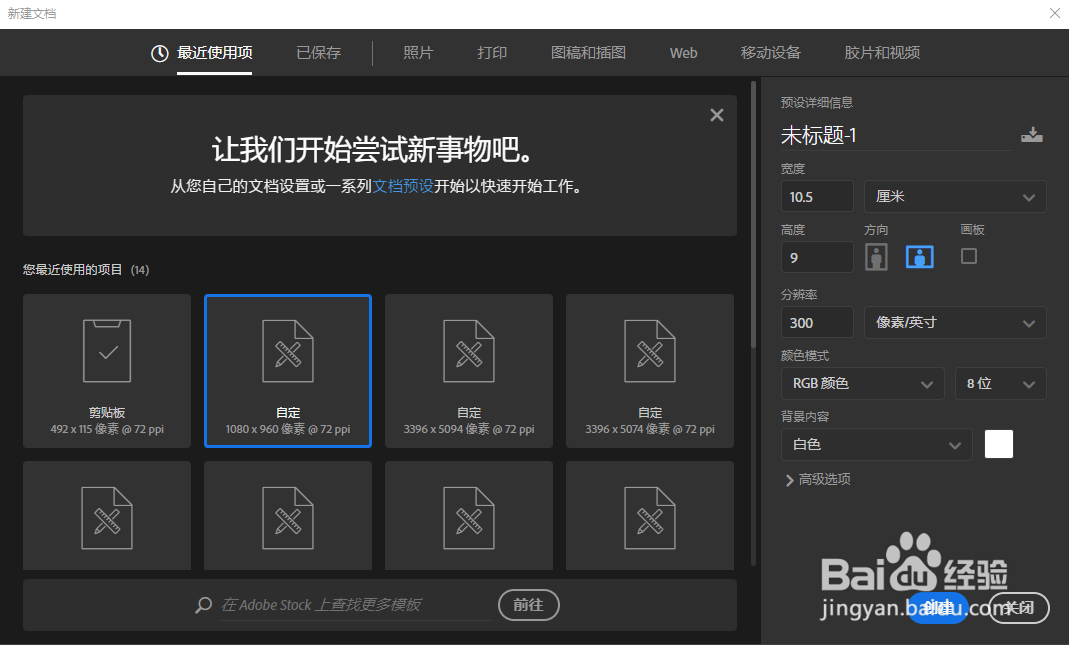
5、上方的菜单栏中选择文件---》新建;新建文档。
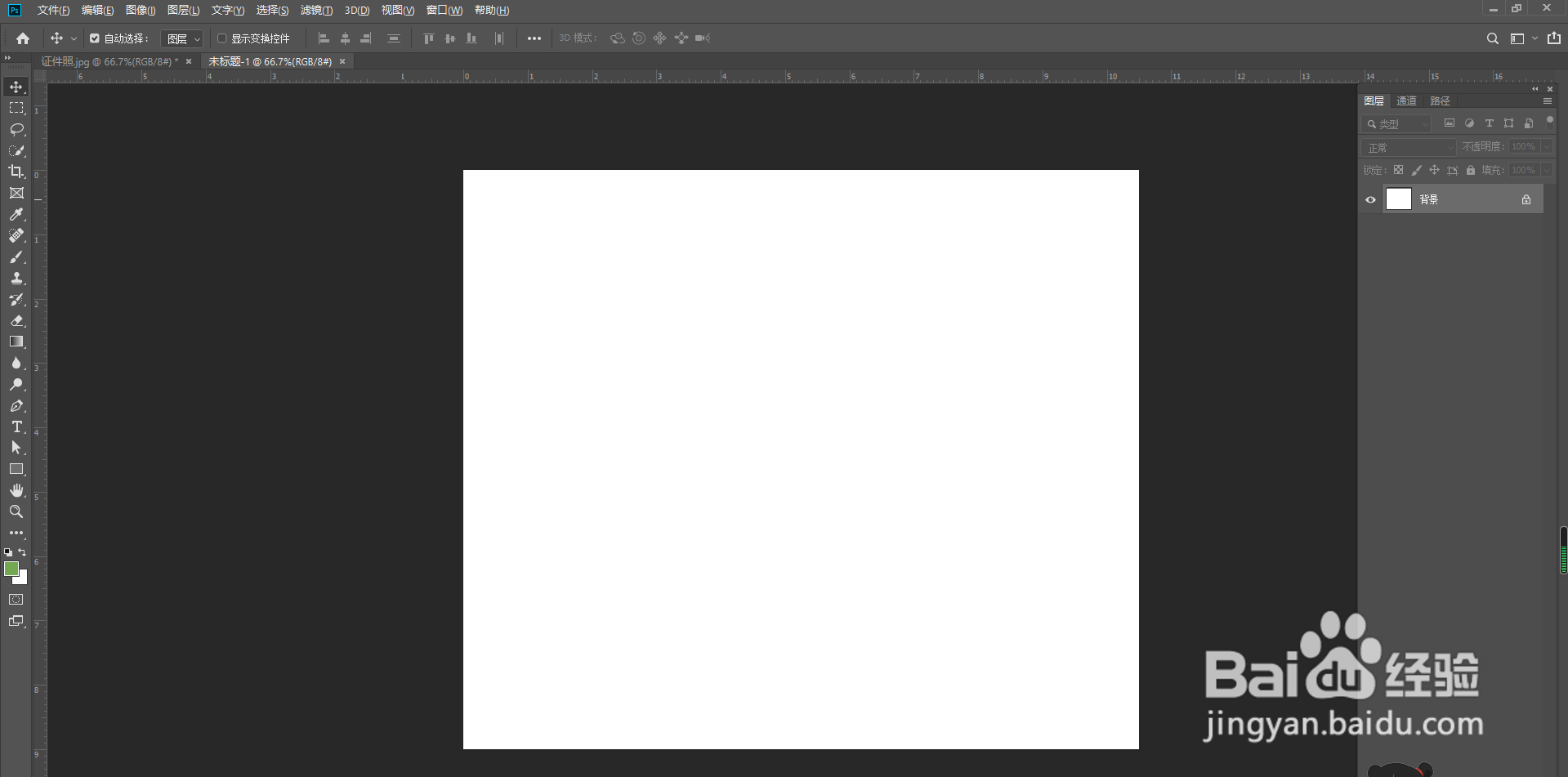
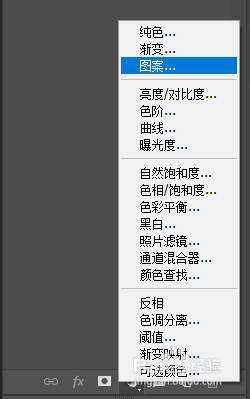
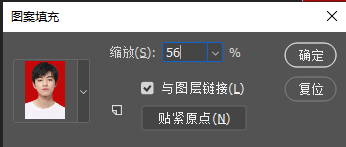
6、点击小太极图标,选择图案;更改缩放值,点击确定。
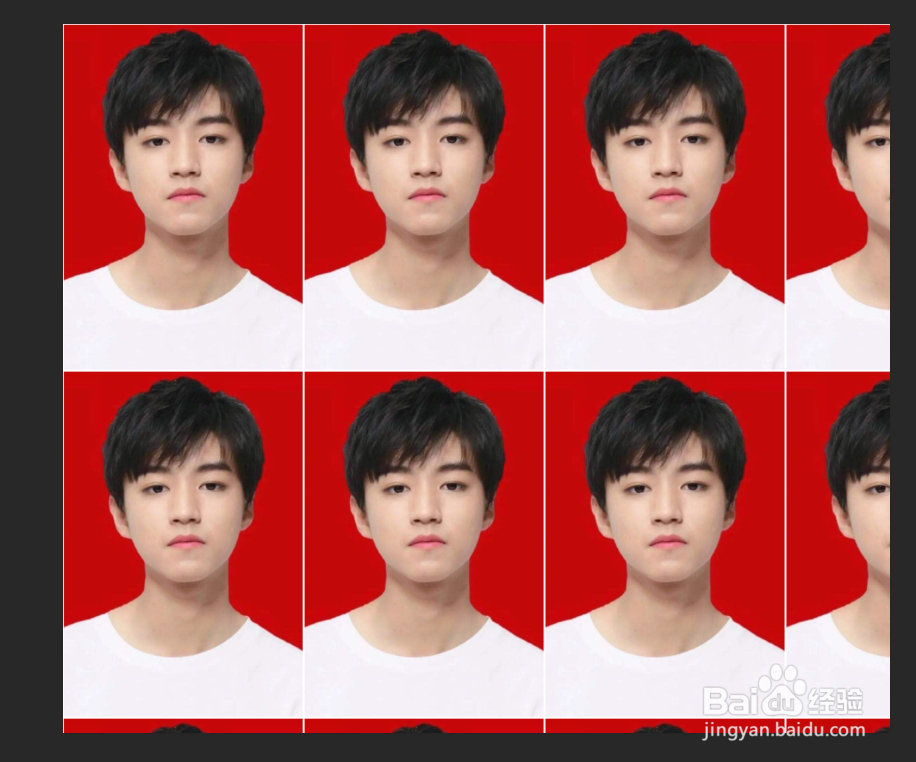
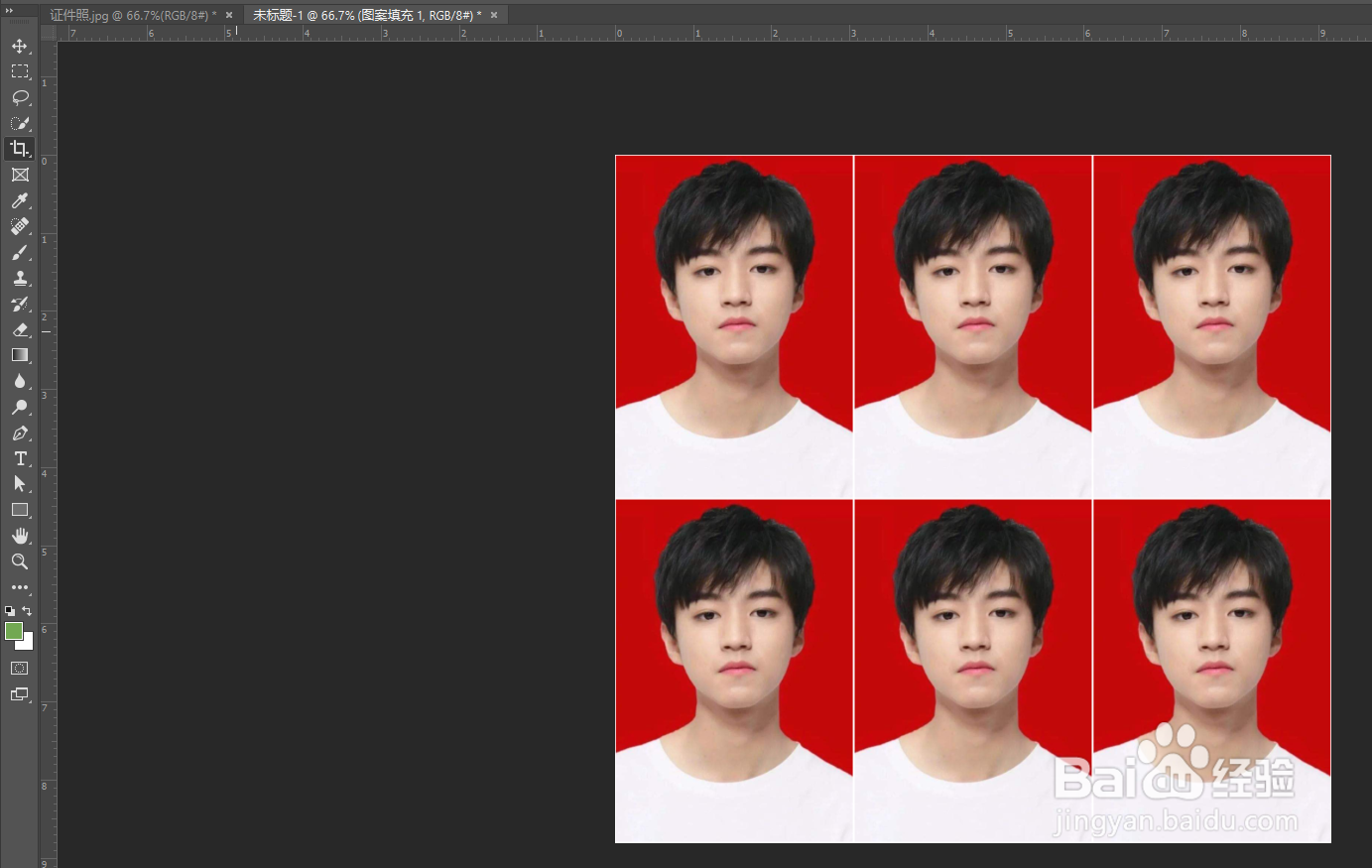
7、左侧工具栏选择裁剪工具,裁掉多余的部分就可以了。
时间:2026-04-22 16:56:13
1、首先打开ps软件,上方的菜单栏中选择文件---》打开,打开要调整的图片。
2、上方菜单栏中选择图像---》画布大小。
3、勾选相对,宽度和高度各扩展5个像素;点击确定。
4、上方的菜单栏中选择编辑---》定义图案;跟进自己的需要命名图案名称;点击确定。
5、上方的菜单栏中选择文件---》新建;新建文档。
6、点击小太极图标,选择图案;更改缩放值,点击确定。
7、左侧工具栏选择裁剪工具,裁掉多余的部分就可以了。
