虚拟机如何配置 Win7 系统(6)

 时间:2026-02-13 17:24:42

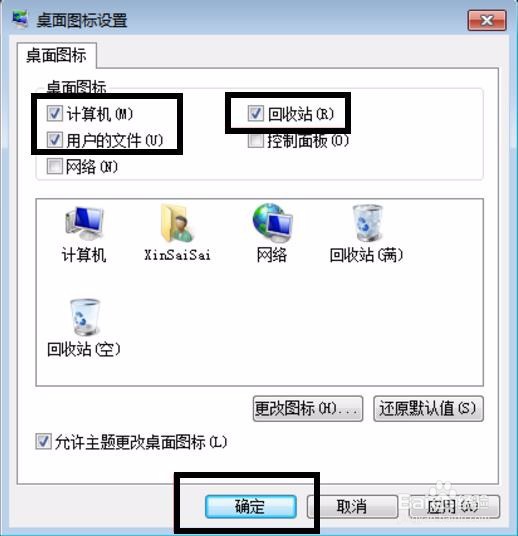
1、勾选“计算机”、“用户的文件”、“回收站图标”,点击“确定”:
虚拟机如何配置 Win7 系统(6)

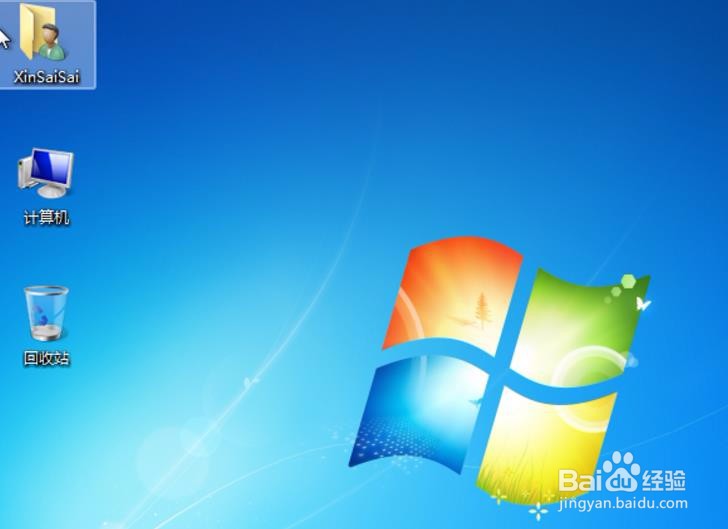
2、此时桌面就变为我们熟悉的桌面了,如图:

虚拟机如何配置 Win7 系统(6)

3、接下来可以关闭备份功能,系统自带的备份很鸡肋,最好关闭,右键”计算机“图标,选择属性:

虚拟机如何配置 Win7 系统(6)

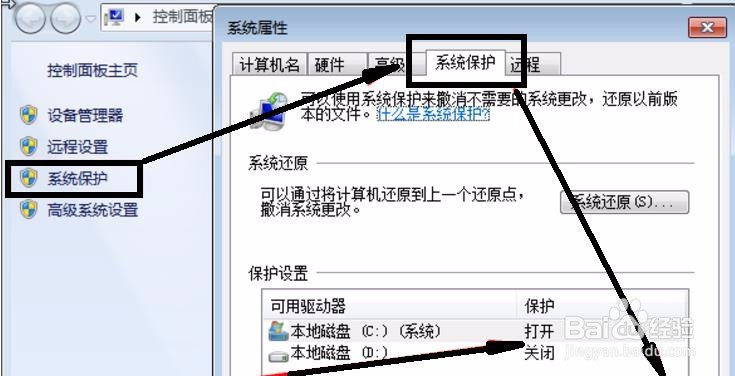
4、点击“系统保护”,可以看到保护设置里面 C 盘是打开的,点击“配置”:
虚拟机如何配置 Win7 系统(6)

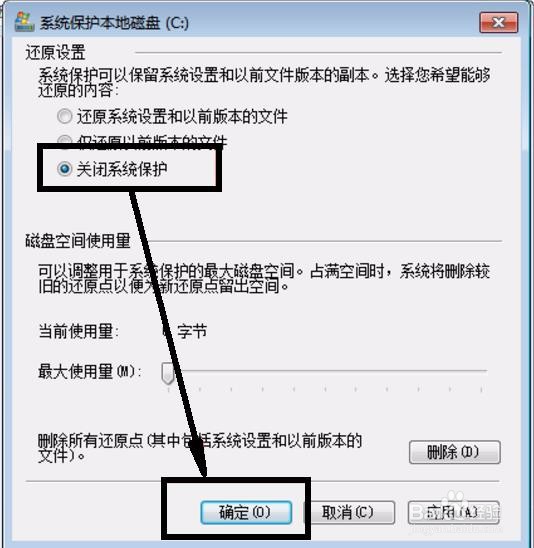
5、选择"关闭系统保护",点击"确定",如果弹出提示框"确定删除",然后再次确定,如图:
虚拟机如何配置 Win7 系统(6)

6、确定禁用后,就优化的差不多了:

虚拟机如何配置 Win7 系统(6)

7、系统已经简单优化完成,接下来要安装 VMware Tools ,在虚拟机的选项卡,鼠标右键,如图:

虚拟机如何配置 Win7 系统(6)

  • windows2003配置DHCP服务教程
  • vCenter6.7中使用本地镜像安装系统
  • 易语言软件怎么开机自动运行
  • Windows Me安装教程
  • Windows Server 2012不显示最后登录的用户帐户
  • 热门搜索
    电池充不进电怎么办 青岛博物馆 今年流行的发型 婴儿坐飞机怎么买票 剩馒头怎么做好吃 遮蔽的近义词 枸杞子怎么吃 万年青怎么吃 倩碧三部曲怎么用 隐藏的近义词