如何解决桌面的快捷方式被自动删除?

 时间:2026-04-22 15:39:13

1、第一步,点击计算机左下角的开始,弹出下级子菜单。

如何解决桌面的快捷方式被自动删除?

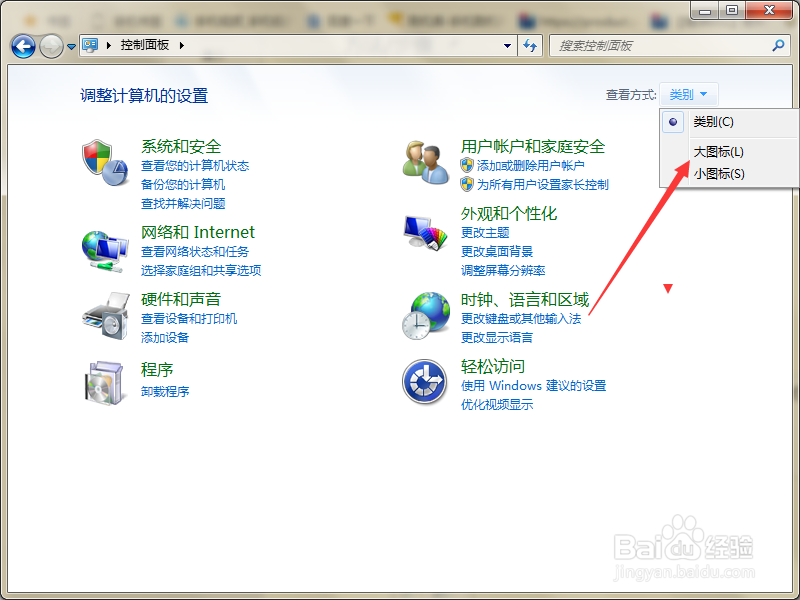
2、第二步,打开控制面板,在页面右上角可以更改查看方式。

如何解决桌面的快捷方式被自动删除?

3、第三步,选择“小图标”或者“大图标”,查看所有控制面板项。

如何解决桌面的快捷方式被自动删除?

4、第四步,在页面上找到“疑难解答”。

如何解决桌面的快捷方式被自动删除?

5、第五步,点击进入到“疑难解答”页面,在左侧菜单中找到“更改设置”。

如何解决桌面的快捷方式被自动删除?

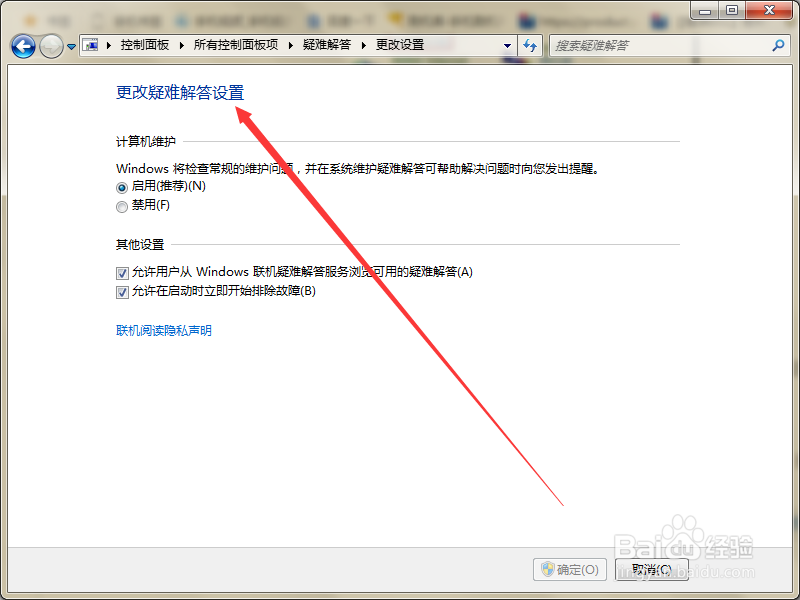
6、第六步,点击“更改设置”,进入到更改疑难解答设置页面。

如何解决桌面的快捷方式被自动删除?

7、第七步,在页面上取消勾选“允许在启动时立即开始排除故障”,然后点击确定,即可解决问题。

如何解决桌面的快捷方式被自动删除?

1、点击开始,打开控制面板。

2、使用大图标或小图标,查看所有控制面板项。

3、进入到疑难解答页面,选择“更改设置”,取消勾选“允许在启动时立即开始排除故障”即可。

  • 重装系统怎样才能把D盘的东西全删掉
  • Windows 7如何设置允许活动脚本
  • 如何让系统定制体验?
  • Windows11资源管理器删除文件记录教程分享
  • 电脑任务栏隐藏在哪关闭
  • 热门搜索
    优美语句摘抄大全 努尔哈赤简介 4369小游戏大全 给老师的贺卡怎么写 白马寺简介 三国群英传7秘籍大全 手表标志图片大全 雀斑怎么去掉 陈冰个人资料简介 寓言故事的成语大全