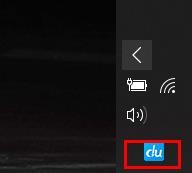
1、首先点击Win10任务栏系统托盘中的语言输入法图标:
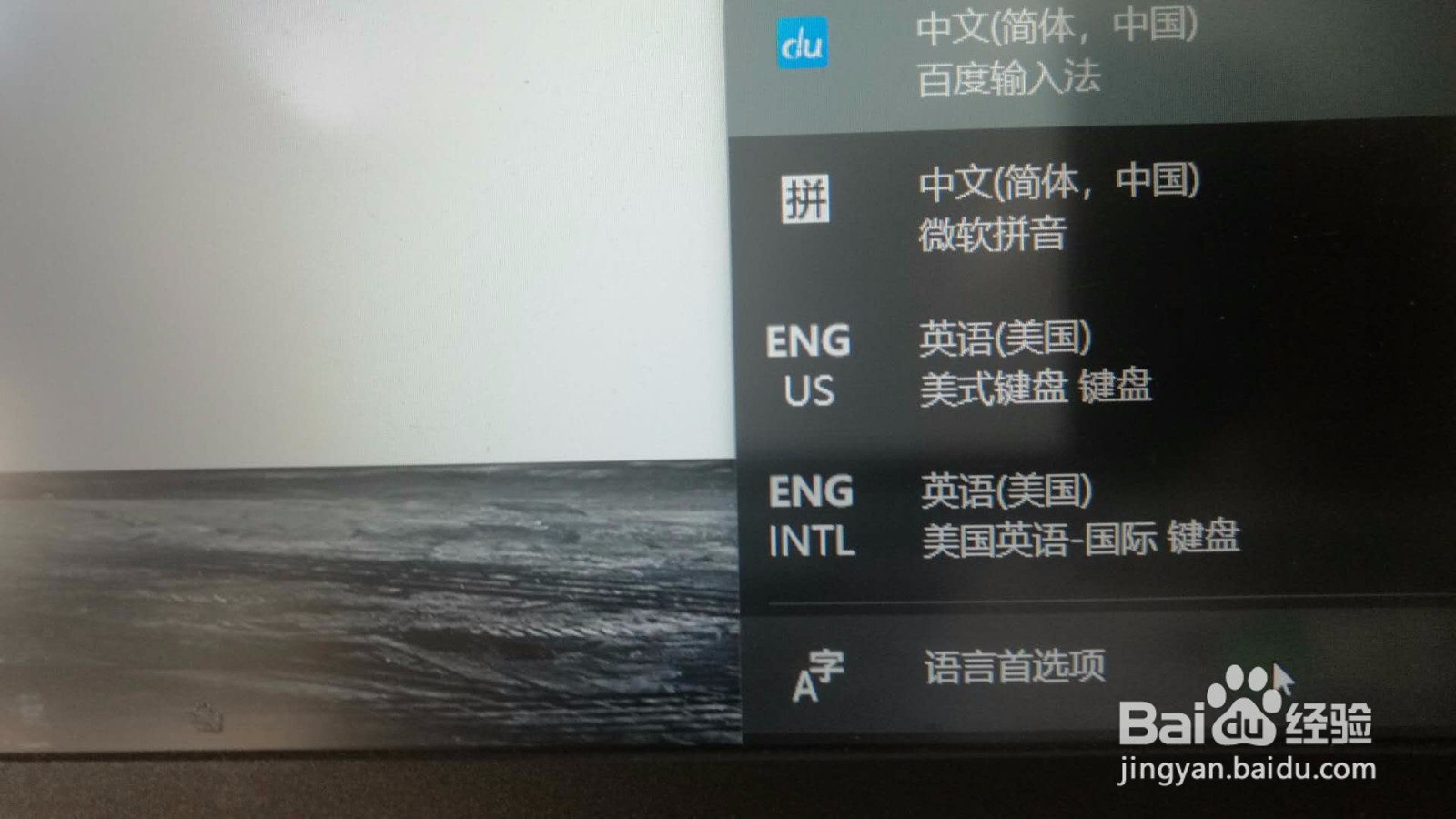
2、弹出输入法列表框,如图:
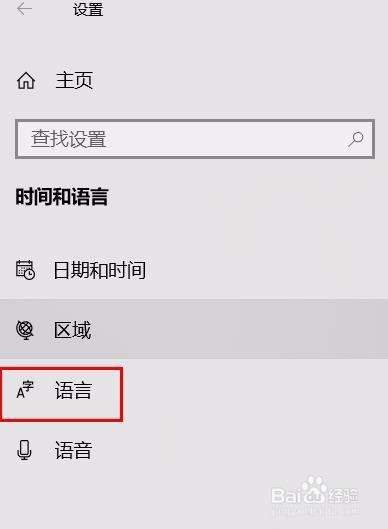
3、点击底部的“语言首选项”,点击控制面板的“语言”,如图:
4、在右侧的设置窗口,找到美式英语输入法:
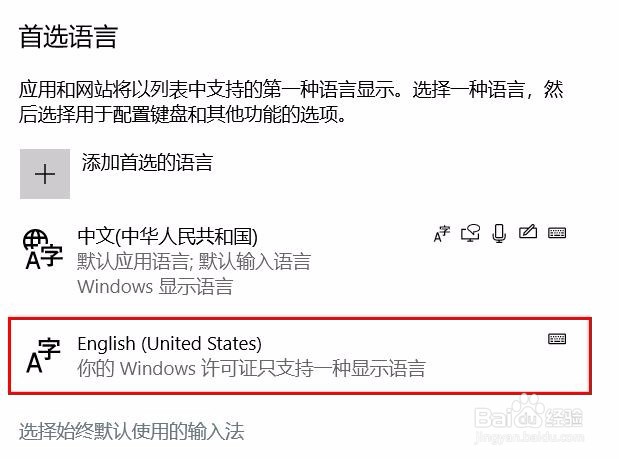
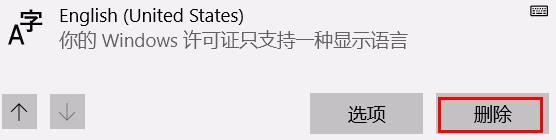
5、点击此按钮,进行删除:
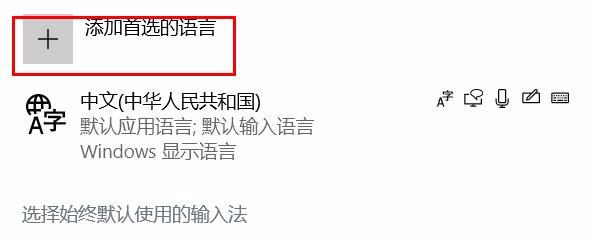
6、当然,如果有需要,还可再添加回来,点击“添加首选的语言”:
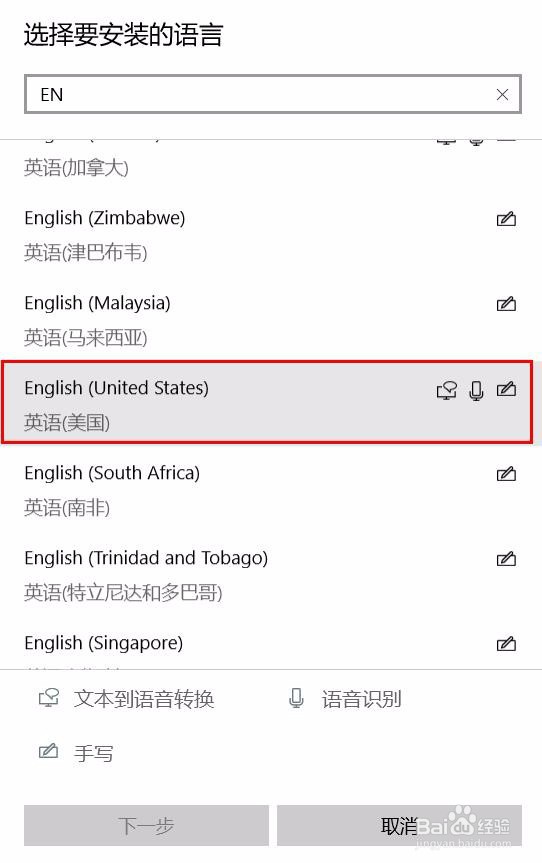
7、在列表中找到相应输入法,添加即可:
时间:2026-05-19 01:00:09
1、首先点击Win10任务栏系统托盘中的语言输入法图标:
2、弹出输入法列表框,如图:
3、点击底部的“语言首选项”,点击控制面板的“语言”,如图:
4、在右侧的设置窗口,找到美式英语输入法:
5、点击此按钮,进行删除:
6、当然,如果有需要,还可再添加回来,点击“添加首选的语言”:
7、在列表中找到相应输入法,添加即可:
