1、首先我们选中这边这个填充效果。

2、在这个油漆桶当中给它选择成我们的蓝色。
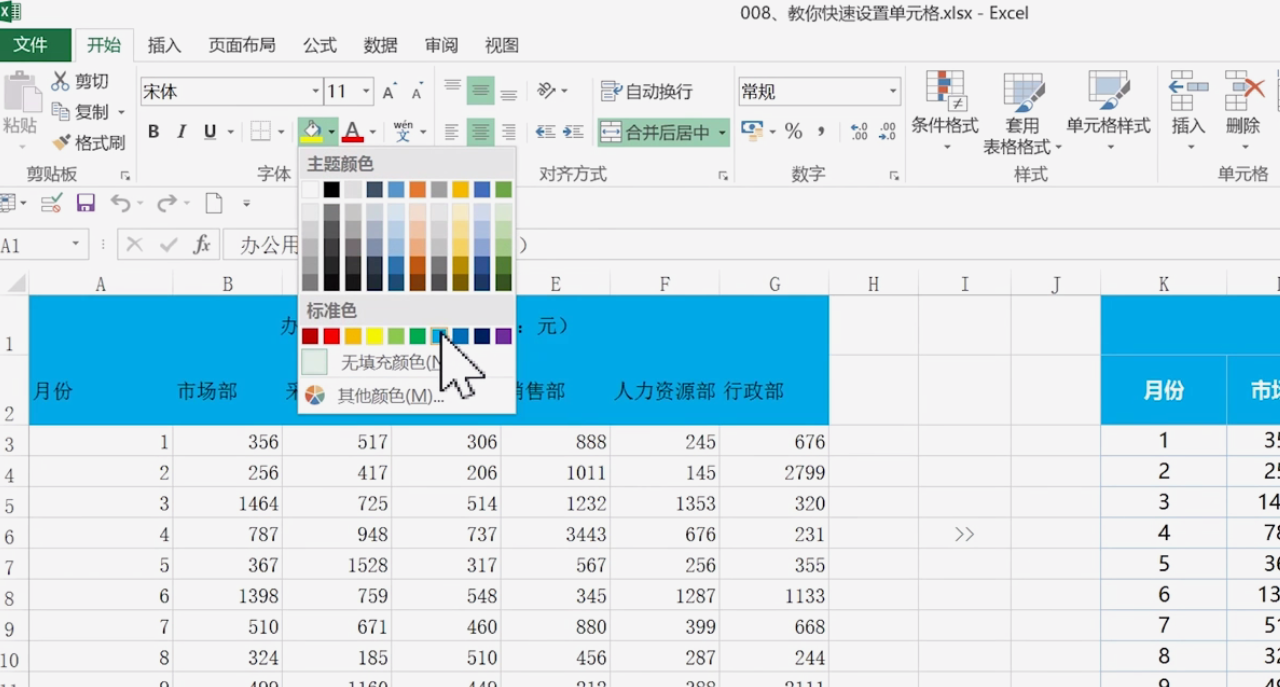
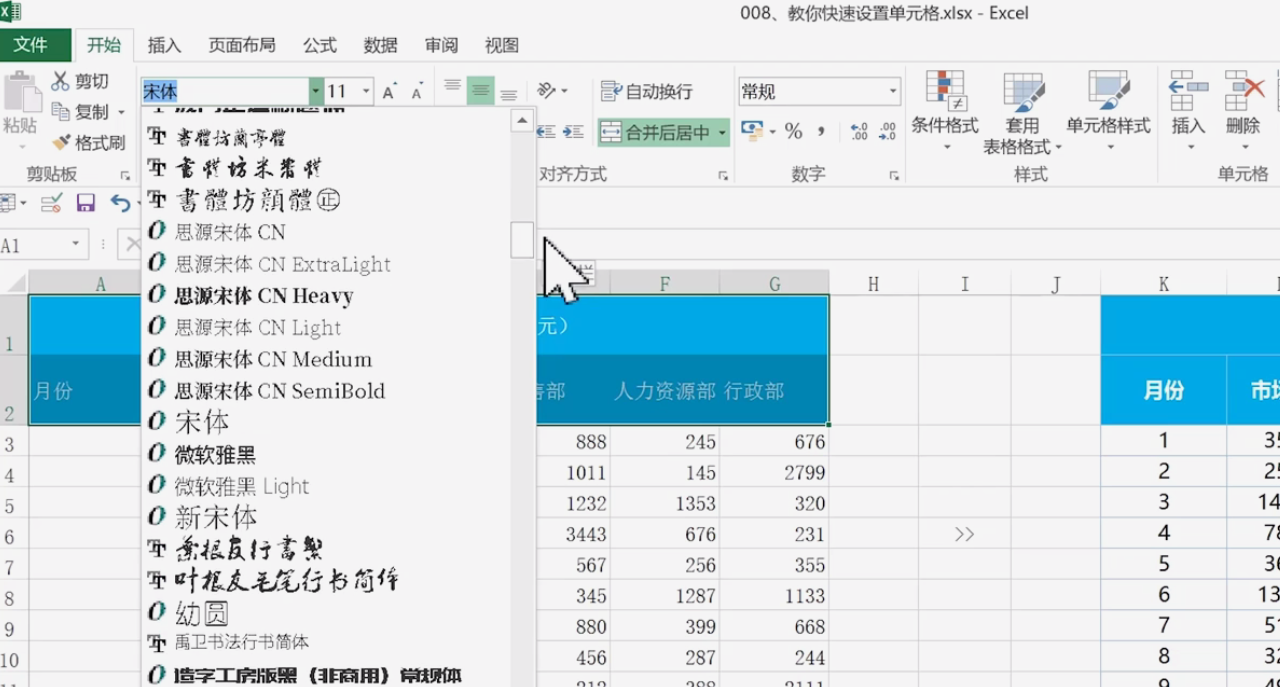
3、把它的字体全部改成白色,改成我们的微软雅黑字体。
4、加粗,可以放大一点。

5、ctrl+a进行全选。右键,选择设置单元格格式。

6、点击边框,颜色处点开,选择淡蓝色。

7、可以选择它的范围,点击确定。

8、全部字体改成微软雅黑。

9、选择居中对齐。

时间:2026-05-18 11:24:36
1、首先我们选中这边这个填充效果。
2、在这个油漆桶当中给它选择成我们的蓝色。
3、把它的字体全部改成白色,改成我们的微软雅黑字体。
4、加粗,可以放大一点。
5、ctrl+a进行全选。右键,选择设置单元格格式。
6、点击边框,颜色处点开,选择淡蓝色。
7、可以选择它的范围,点击确定。
8、全部字体改成微软雅黑。
9、选择居中对齐。
