Excel如何制作柱形目标进度图?

 时间:2026-02-14 00:42:05

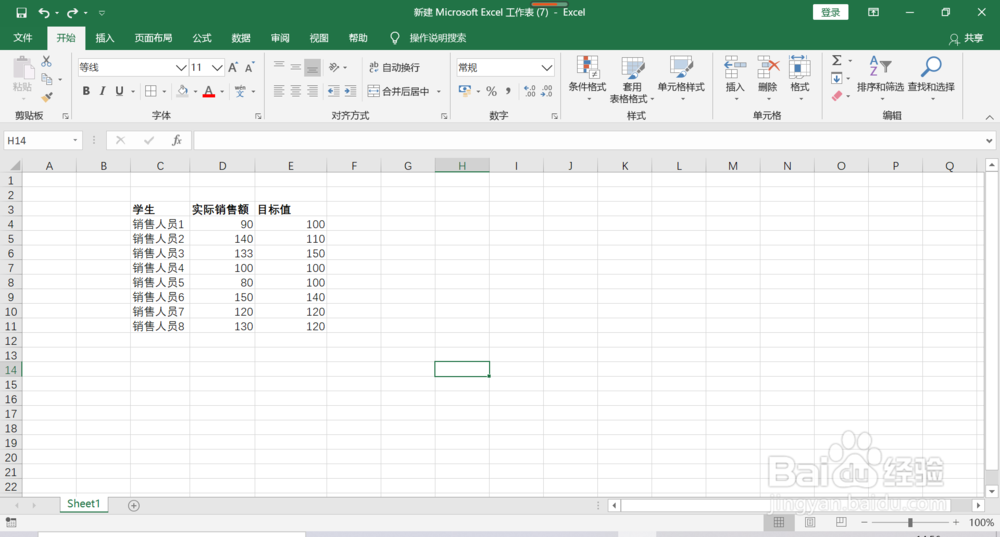
1、打开要使用的工作文件

Excel如何制作柱形目标进度图?

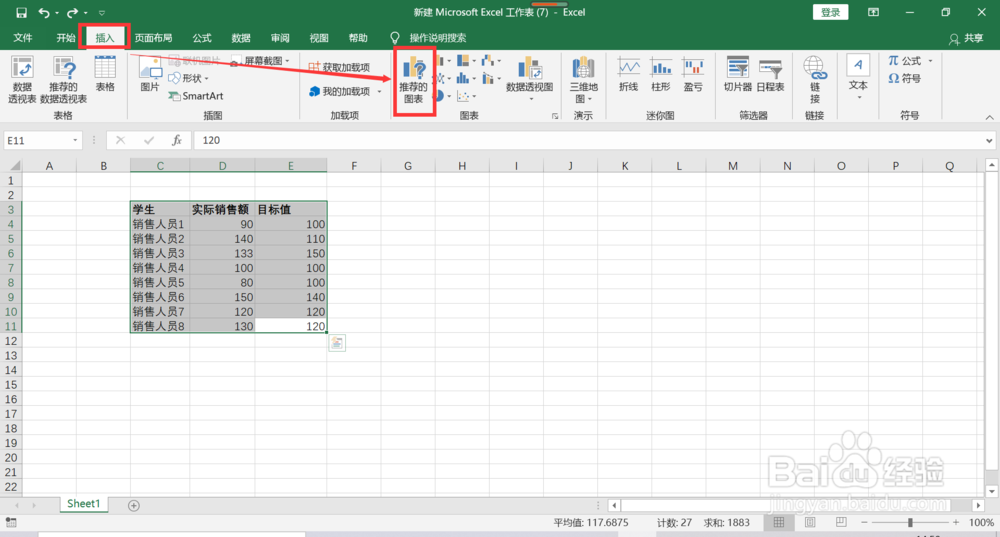
2、选中所有数据,点击“插入”-->"推荐的图表"。

Excel如何制作柱形目标进度图?

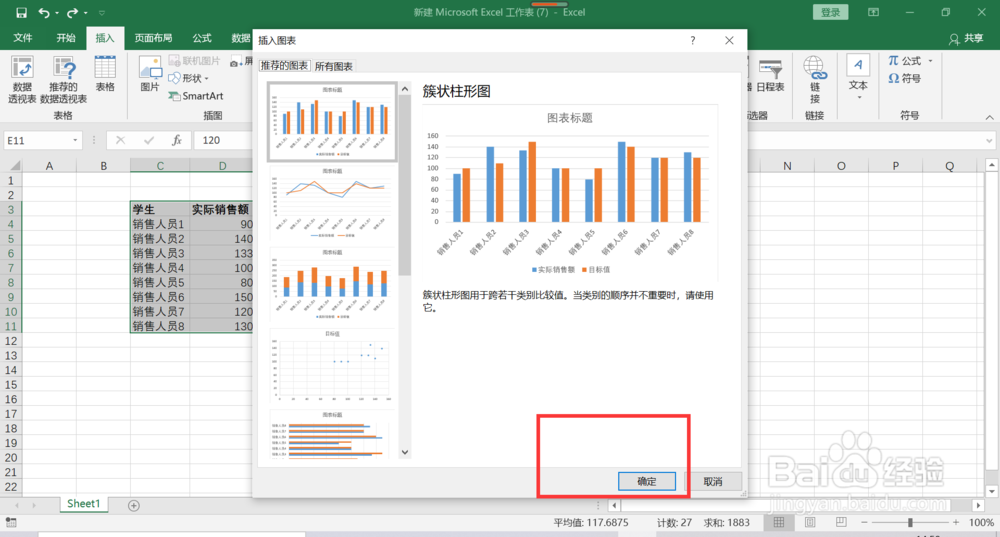
3、在打开的弹出框中,点击确定。

Excel如何制作柱形目标进度图?

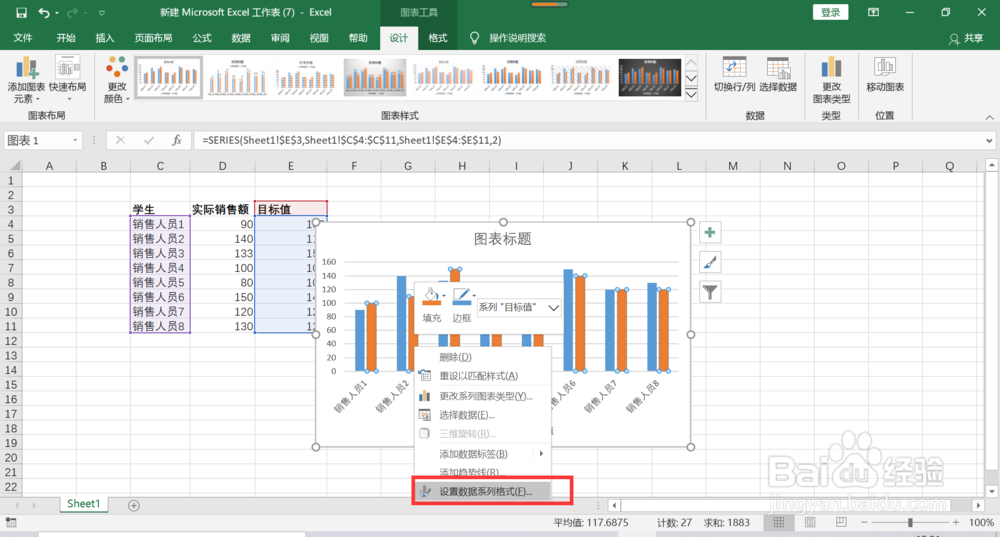
4、可以看到,我们生成了一张柱形图。

Excel如何制作柱形目标进度图?

5、右击红色柱子,在弹出的列表中,点击“设置数据系列格式(F)...”

Excel如何制作柱形目标进度图?

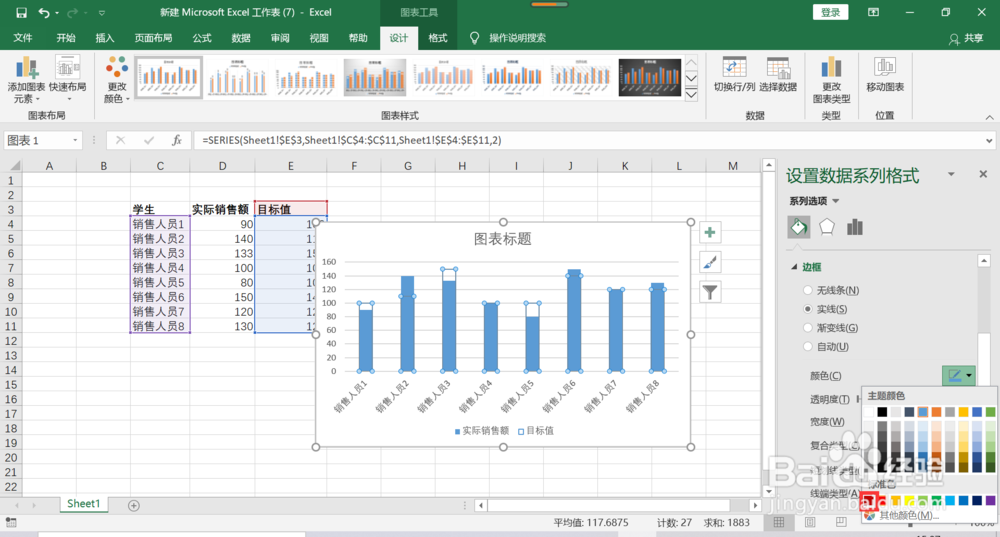
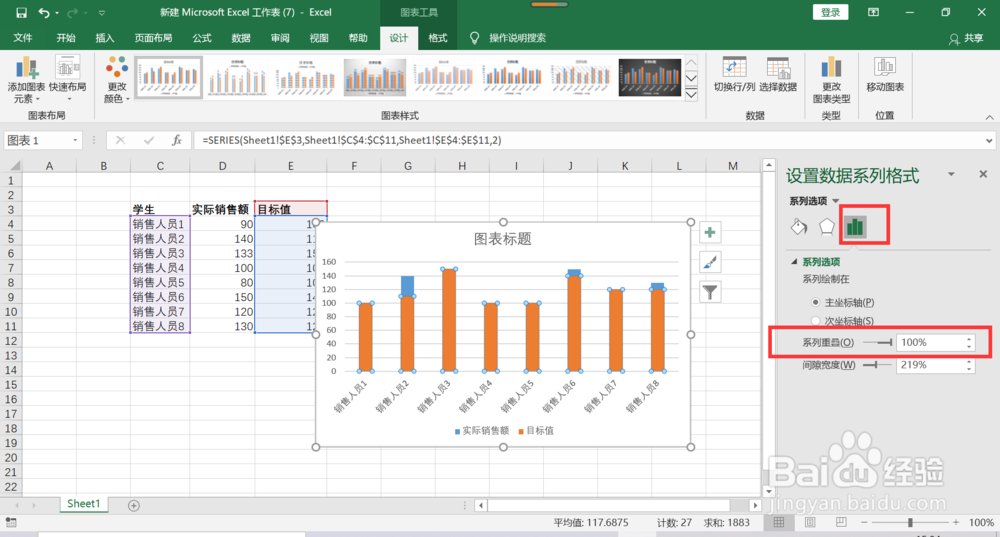
6、在打开的“设置数据系列格式”中,”系列叠加(O)“设置为100%

可以看到两根柱子已经完全叠加。
Excel如何制作柱形目标进度图?

7、点击”填充与线条“,填充颜色设为”无填充“。

Excel如何制作柱形目标进度图?

8、边框设为”实线“,颜色设为红色。

Excel如何制作柱形目标进度图?

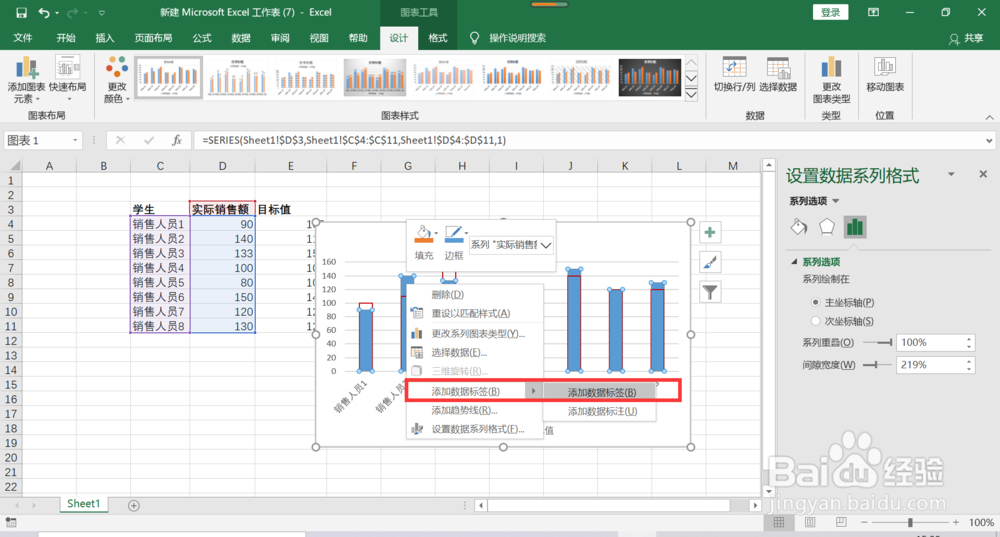
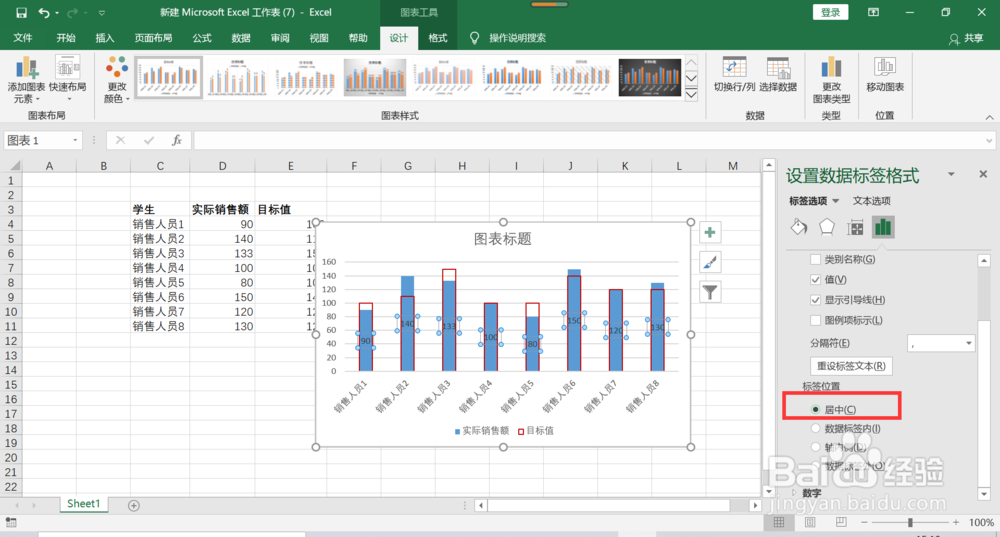
9、右击蓝色柱条,为其添加数字标签。

标签位置居中。

Excel如何制作柱形目标进度图?

Excel如何制作柱形目标进度图?

10、设置完毕,欢迎随时私信交流哦~

  • 柱状图从高到低排序
  • Excel如何让柱形图两个系列的柱形重叠
  • excel柱状图显示数据怎么设置?
  • Excel表格如何插入完成情况简约饼图
  • EXCEL图表当中的柱状图怎么加粗
  • 热门搜索
    水培风信子的养殖方法 民法典是什么意思 什么叫高血压 农历十月初一是什么节日 msds报告是什么 肝脏不好有什么症状 刻舟求剑什么意思 含有维生素c的食物 什么是注册会计师 含维生素b2的食物