用Word画简单平面布局图技巧

 时间:2026-04-22 03:08:08

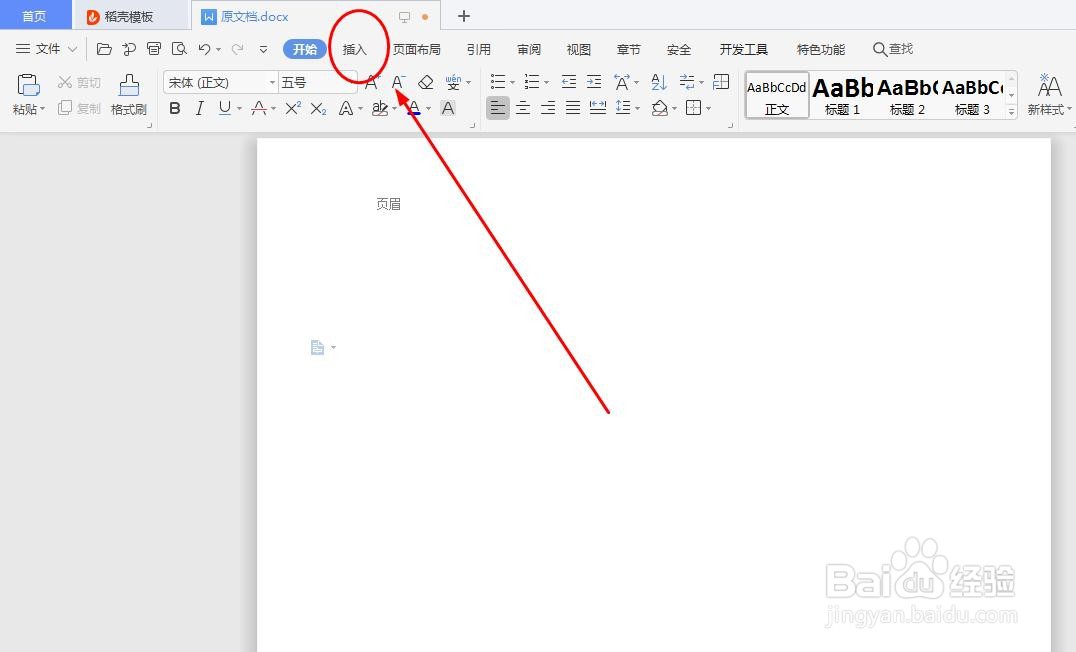
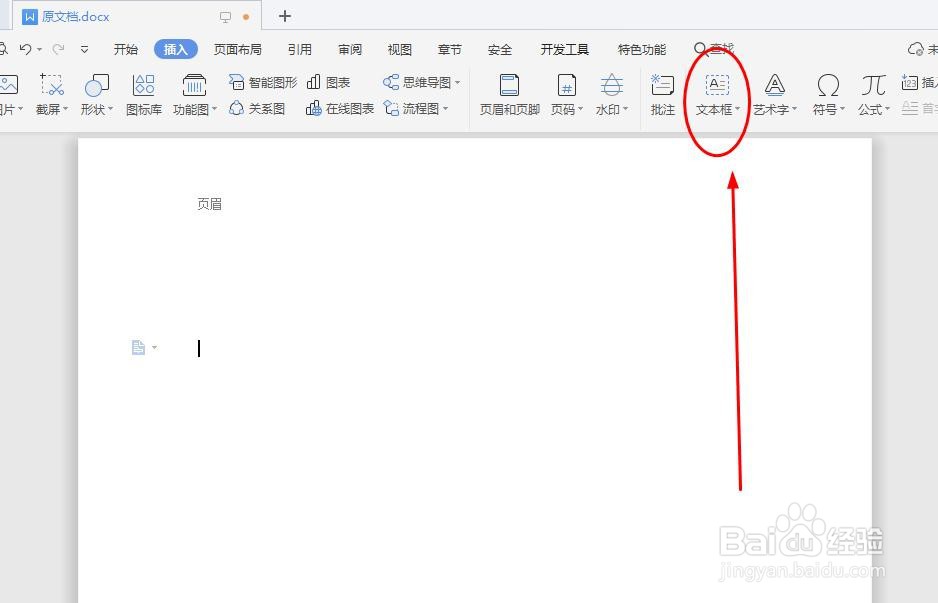
1、以WPS为例,打开示例Word文档,点击‘插入’,如图所示
用Word画简单平面布局图技巧

用Word画简单平面布局图技巧

2、点击‘文本框’,为什么要选择文本框,而不是形状呢,因为文本里面可以输入文字,我们平面视图可以更容易进行标记,如图所示
用Word画简单平面布局图技巧

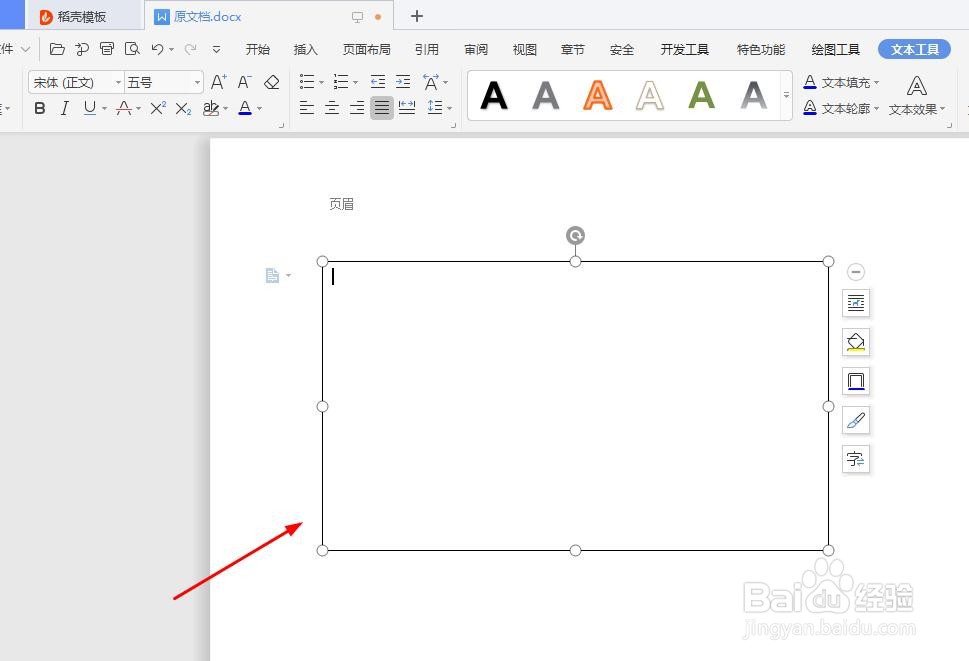
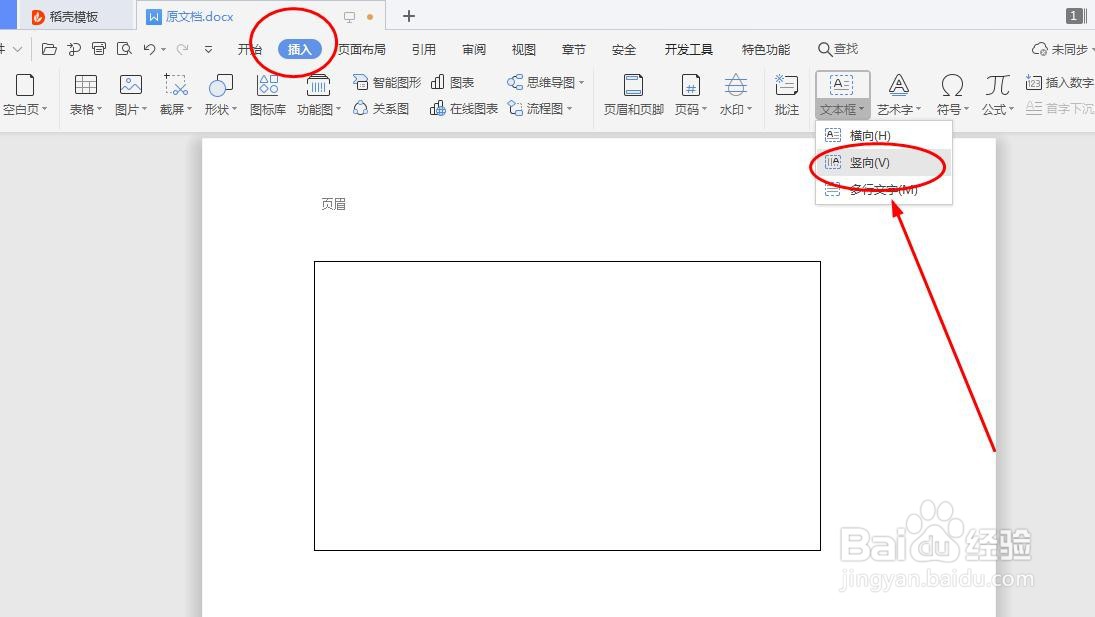
3、插入一个文本框后,我们的平面图外框架就有了,如图所示

用Word画简单平面布局图技巧

4、接下来就是勾勒平面图了,我们可以插入竖向文本框,这样标记的文字是竖向的,如图所示
用Word画简单平面布局图技巧

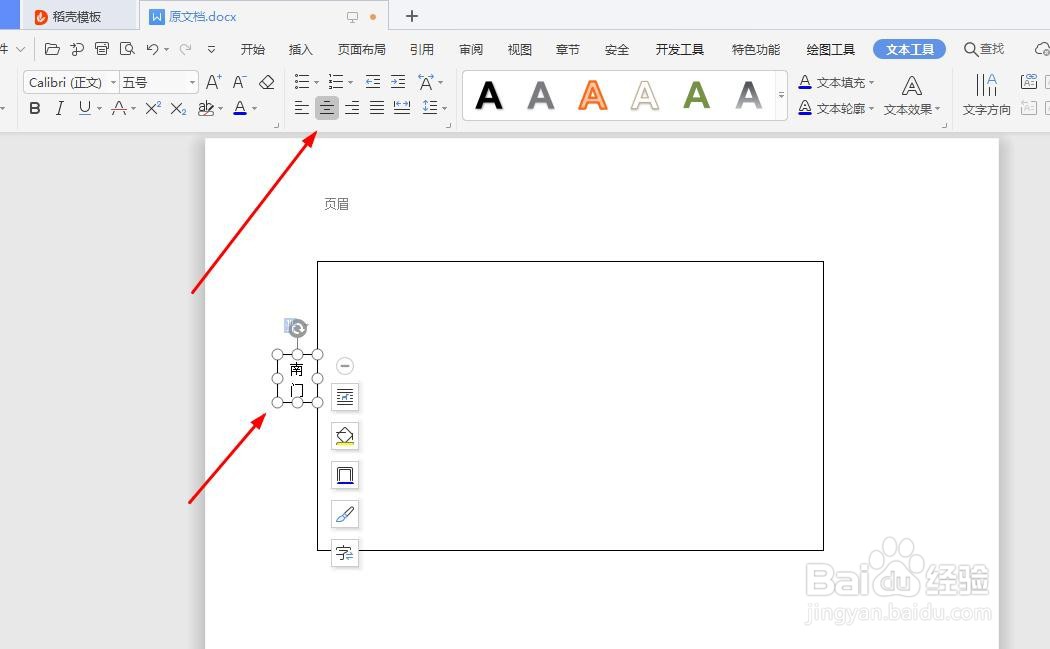
5、我们在‘开始’界面,可以给标记的文字设置大小以及居中方式等等,如图所示
用Word画简单平面布局图技巧

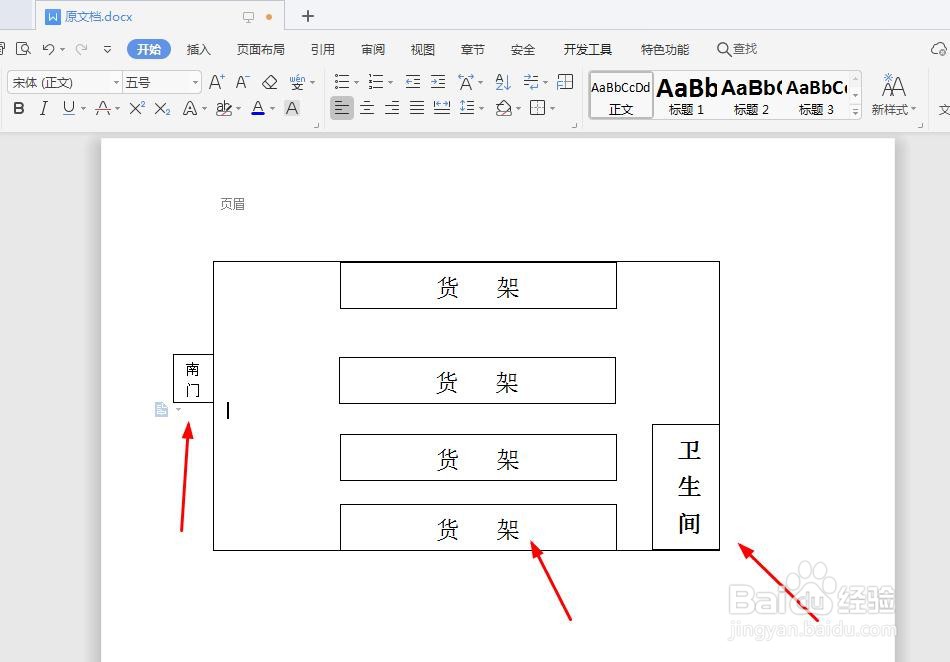
6、同理添加几个文本框,按照自己的需求标记文字,并移动文本框移动到相应的位置,如图所示
用Word画简单平面布局图技巧

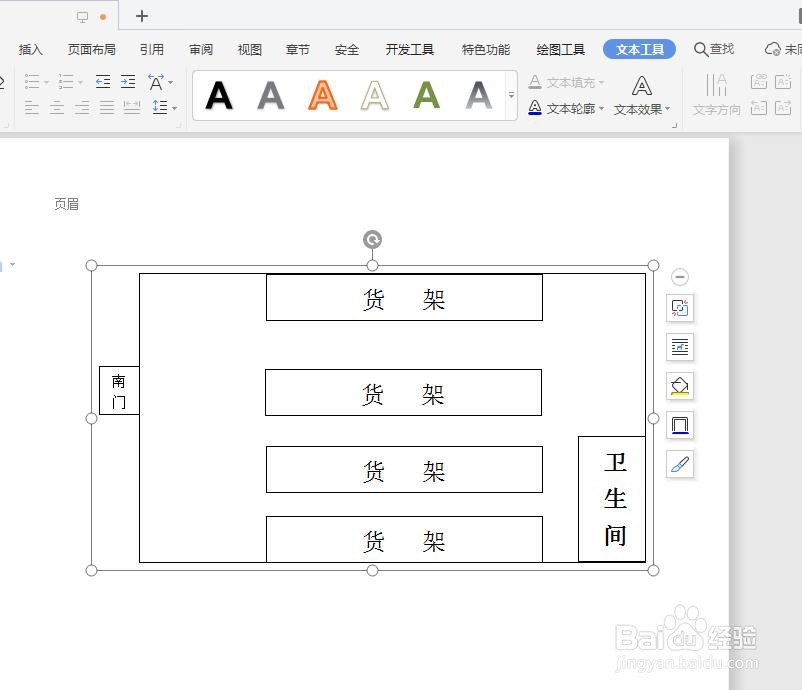
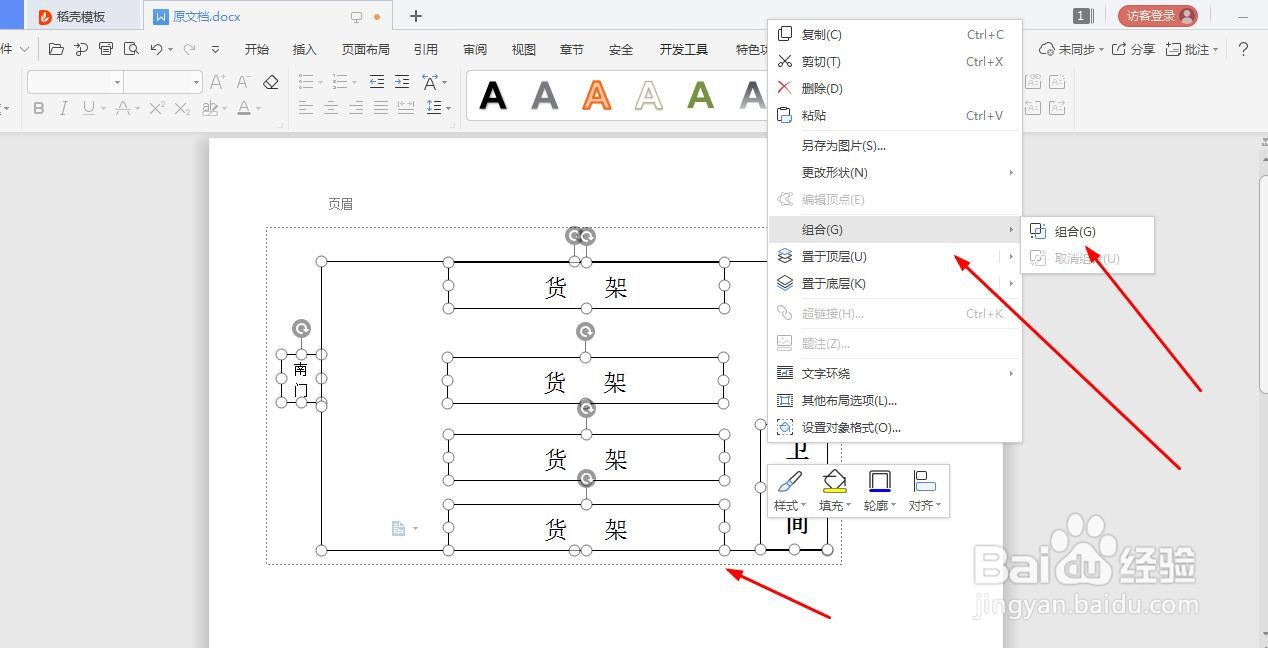
7、我们选中所有文本框,右击鼠标,点击‘组合’,这样我们的平面图形成一个整体了,到这里我们的平面图设置完成,如图所示
用Word画简单平面布局图技巧

用Word画简单平面布局图技巧

  • word中画平面图怎么做
  • 怎么用word制作平面图
  • 在word中如何画平面图?
  • 如何用Word画平面图
  • Word怎么画房屋摆设平面图
  • 热门搜索
    泌乳素高不孕怎么办 手机垃圾怎么清理 燕麦片怎么煮 胃息肉怎么治疗 广东白云学院怎么样 脚出汗怎么办 网上选车牌号怎么选 大便干燥怎么调理 微信怎么退出群聊 徐州工程学院怎么样