如何在WPS表格中的图片中插入文字

 时间:2026-04-24 18:00:21

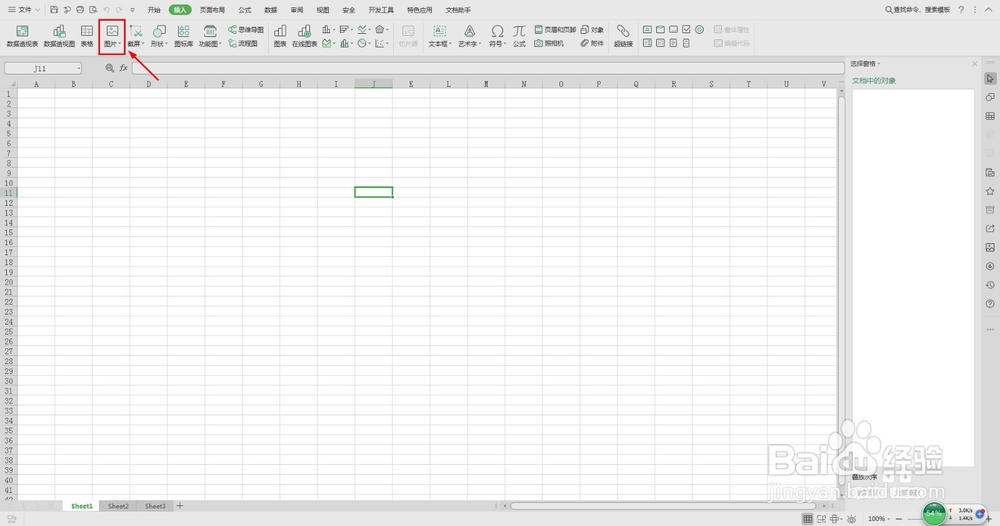
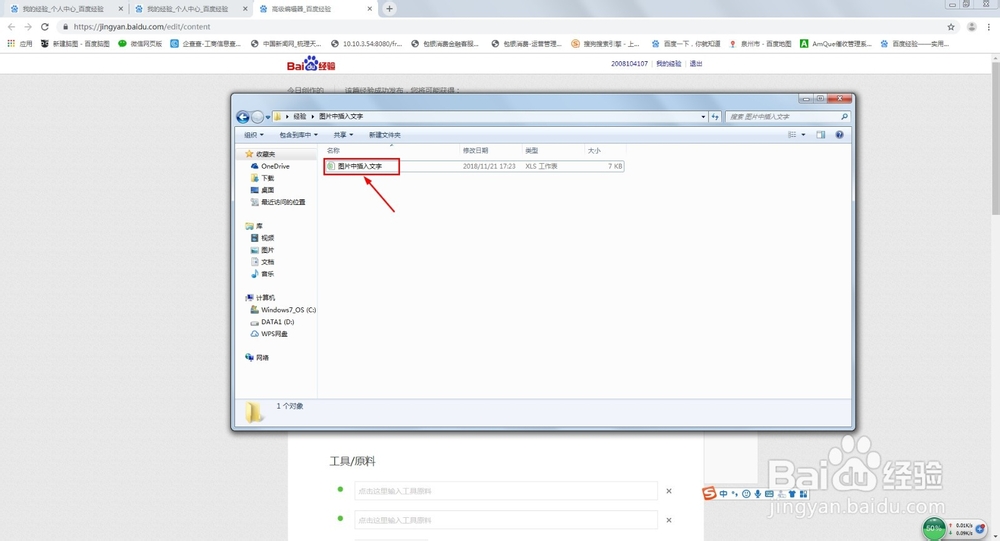
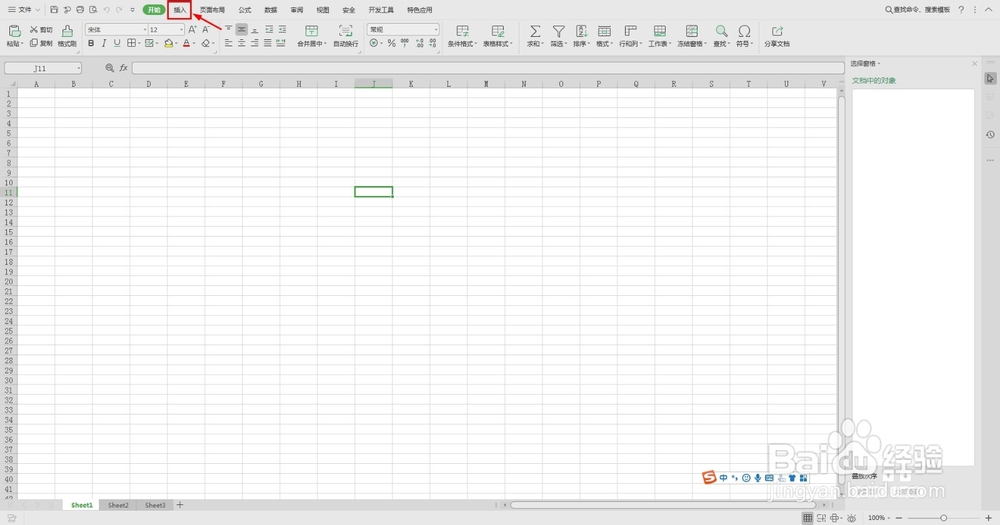
1、首先WPS新建一个表格,打开表格,插入需要添加文字图片,如下图所示:
如何在WPS表格中的图片中插入文字

如何在WPS表格中的图片中插入文字

如何在WPS表格中的图片中插入文字

如何在WPS表格中的图片中插入文字

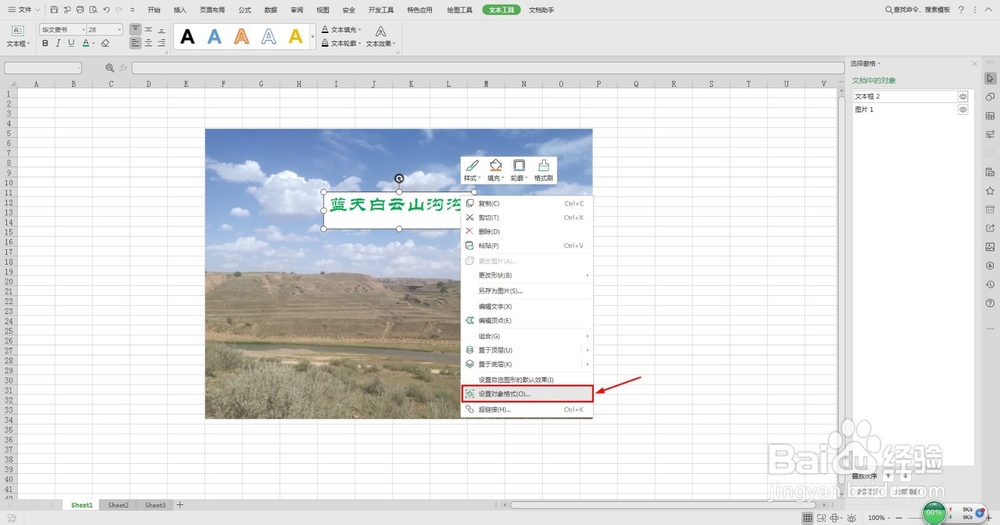
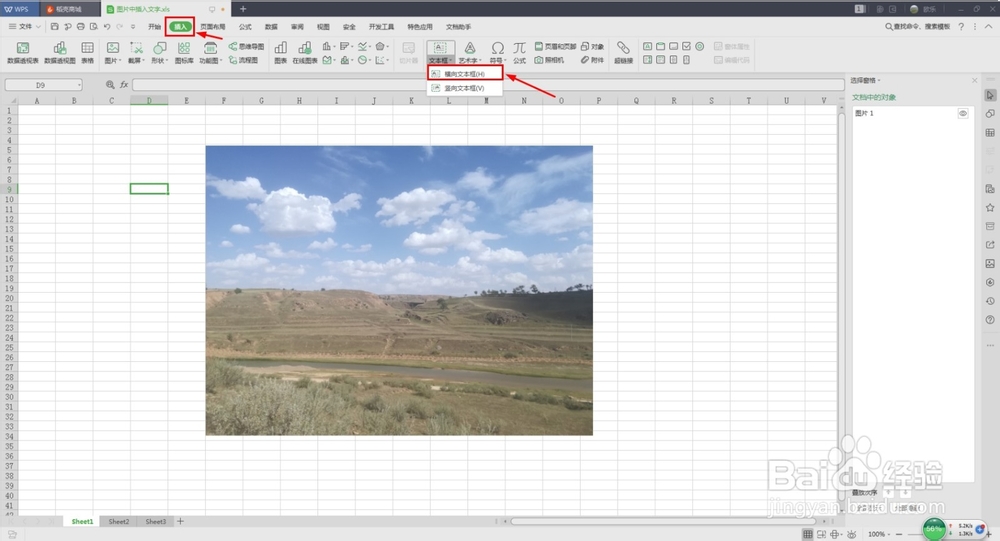
2、第二步在图片中插入文本框,编写需要输入文字,按照自己需要选择字体、颜色位置。如下图所示:
如何在WPS表格中的图片中插入文字

如何在WPS表格中的图片中插入文字

3、第三步选中文本框,点击右键,选择设置对象格式,如下图所示:

如何在WPS表格中的图片中插入文字

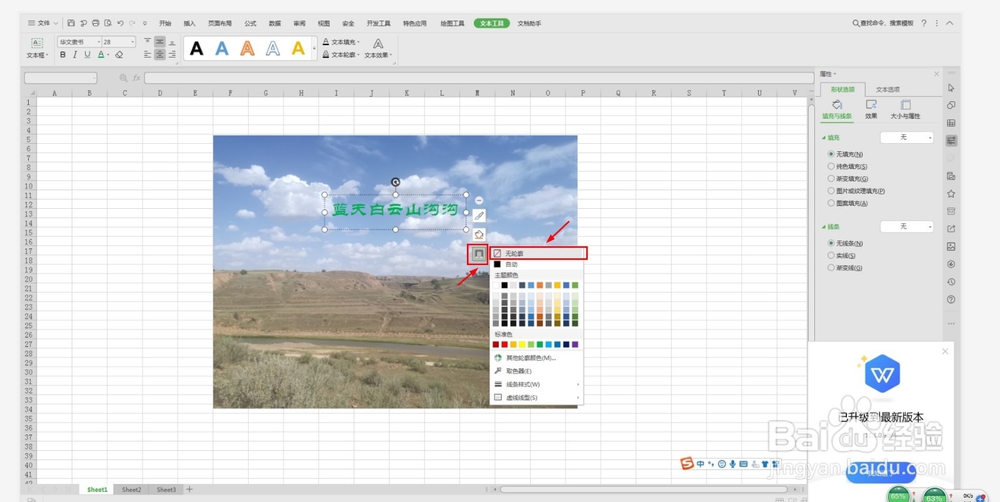
4、第四步在右侧出现的设置中填充处选择无填充,线条处选择无;选中文本框在形状轮廓选择无轮廓,如下图所示:

如何在WPS表格中的图片中插入文字

如何在WPS表格中的图片中插入文字

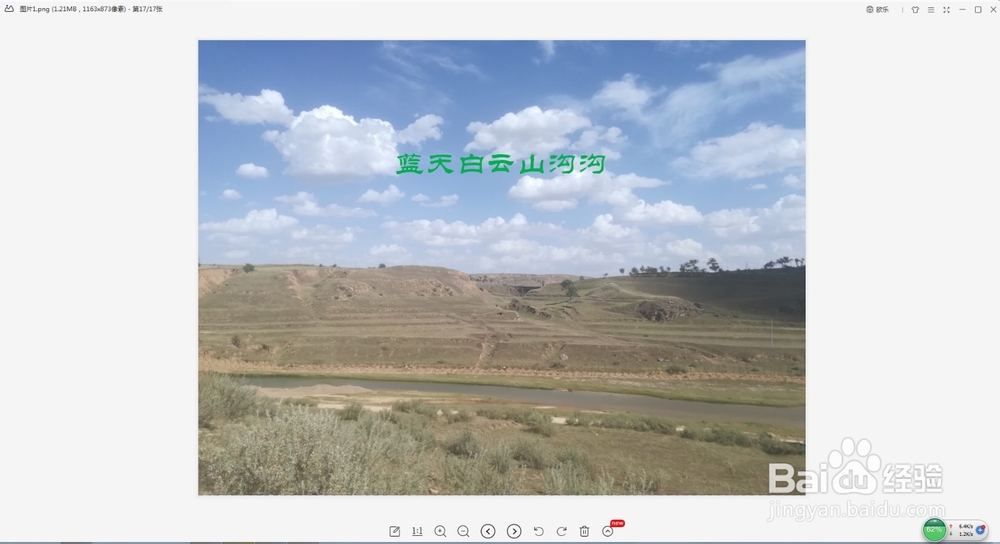
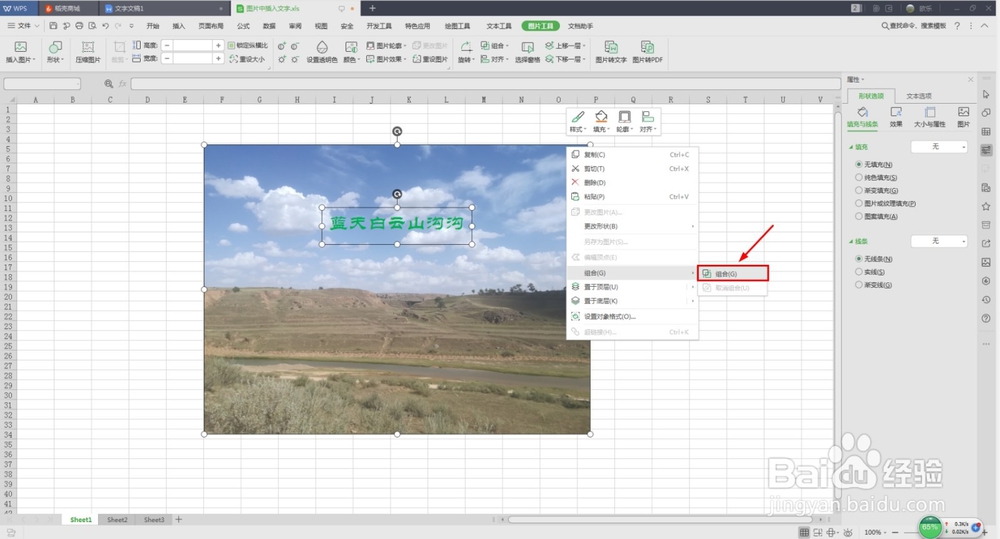
5、完成以上步骤图片添加文字就已经完毕,要想图片和文字为一体,需要我们选中文本框,然后按住Ctrl键选择图片,点击右键选择组合。最后另存为图片就可以了。由于审美一般,大家就凑合看示例图片。如下图所示:
如何在WPS表格中的图片中插入文字

如何在WPS表格中的图片中插入文字

如何在WPS表格中的图片中插入文字

  • wps文档中图片如何缩小?
  • wps表格怎么给图形添加文字
  • wps图形里面怎样添加文字
  • wps怎么插入图片
  • wps怎么在图形里添加文字
  • 热门搜索
    sns是什么 罗非鱼养殖 什么是招标 塑料水杯什么材质好 cartoon是什么意思 维生素c什么时候吃好 什么油最健康 结构化面试是什么 吉士粉可以用什么代替 什么是安乐死