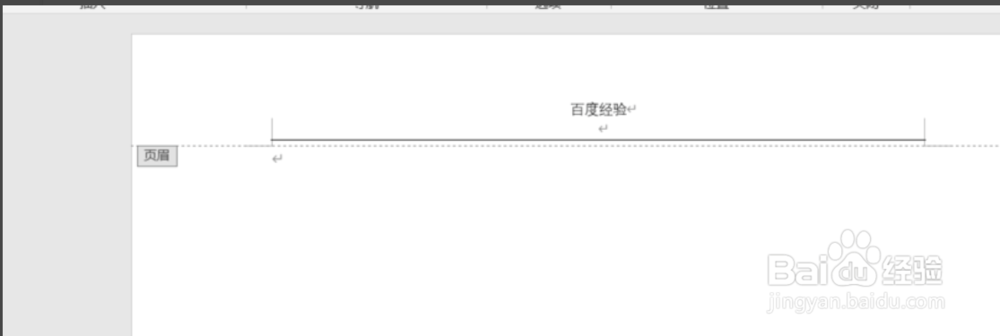
Word中如何快速删除页眉横线

 时间:2026-04-23 12:59:16

1、首先我们先在电脑桌面上找到我们要使用的软件word2016,新建一个空白工作簿,如果需要的话,添加相关信息。

Word中如何快速删除页眉横线

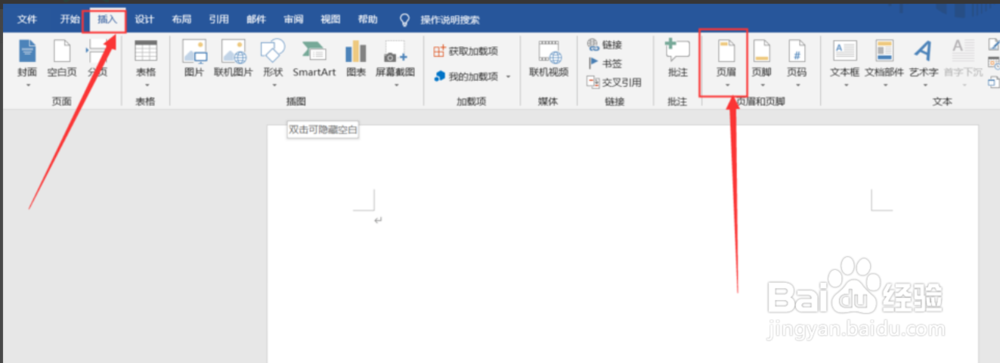
2、然后我们在上方找到“插入”并在下面找到“页眉”,添加页眉之后我们输入页眉相关信息。
Word中如何快速删除页眉横线

Word中如何快速删除页眉横线

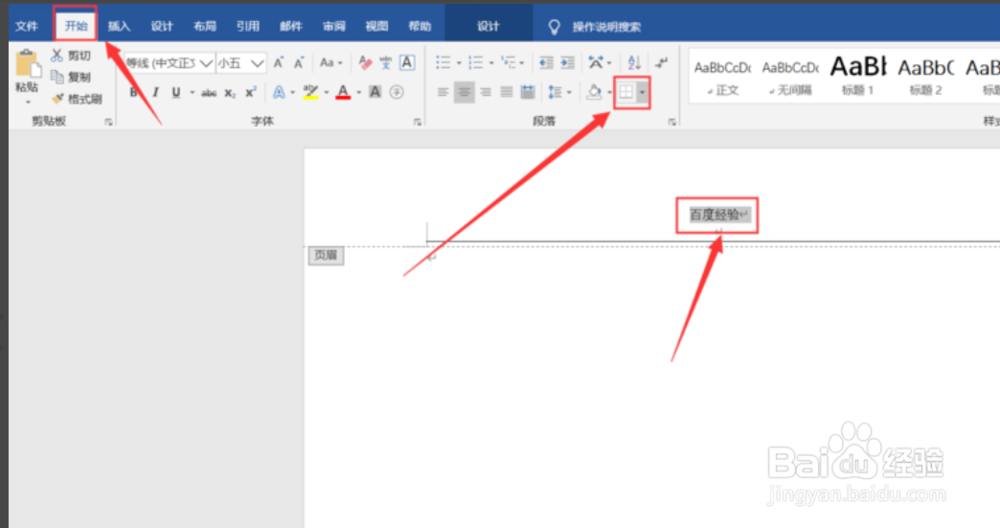
3、接着选中所添加的页眉信息,然后找到开始,在开始里找到边框设置,选择“  边框和底纹”。
Word中如何快速删除页眉横线

Word中如何快速删除页眉横线

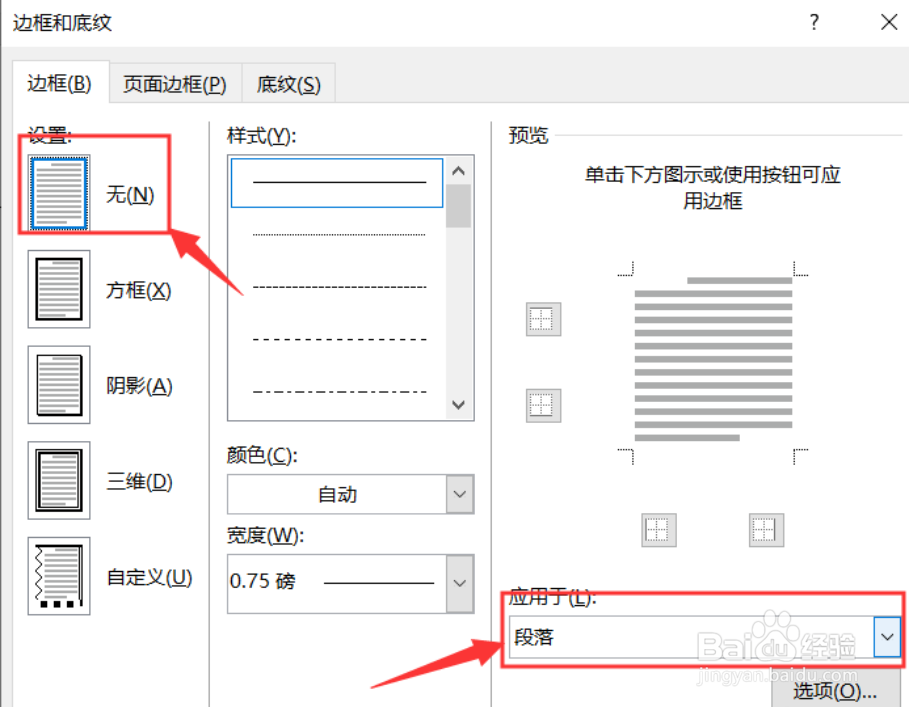
4、最后在边框里设置里选择“无”,应用于“段落”,最后点击“确定”。之后就会看到页眉下方的横线已经消失了。
Word中如何快速删除页眉横线

Word中如何快速删除页眉横线

1、在上方找到“插入”并在下面找到“页眉”,添加页眉之后我们输入页眉相关信息。

选中所添加的页眉信息,然后找到开始,在开始里找到边框设置,选择“  边框和底纹”

在边框里设置里选择“无”,应用于“段落”,最后点击“确定”。之后就会看到页眉下方的横线已经消失了。

  • Word怎么删除页眉横线
  • word中如何删除页眉横线
  • word怎么快速删除页眉和页脚
  • Word中不显示页眉和页脚怎么办
  • word如何快速删除页眉
  • 热门搜索
    邮箱怎么登陆 人民币符号怎么打 睡不着觉怎么回事 右手发麻是怎么回事 怎么穿胸罩 痤疮是怎么引起的 股票线怎么看 厨房英语怎么说 薇诺娜怎么样 轻微食物中毒怎么办