Excel中如何用一个图表绘制多条折线?

 时间:2026-04-23 15:39:30

1、做多条折线图表,首先要有多组数据,打开一个含有多组数据的Excel表格,如下图示。

Excel中如何用一个图表绘制多条折线?

2、选择要做成图表的数据区域,点击“插入”中的折线图,选择一种类型的折线图,如下图所示。

Excel中如何用一个图表绘制多条折线?

3、就在Excel中做好了多组数据的折线图,如果其中数据相差比较大,导致数量级小的数据变成了一条直线,则右键点击这条直线,选择“更改系列图表类型”,如下图所示。
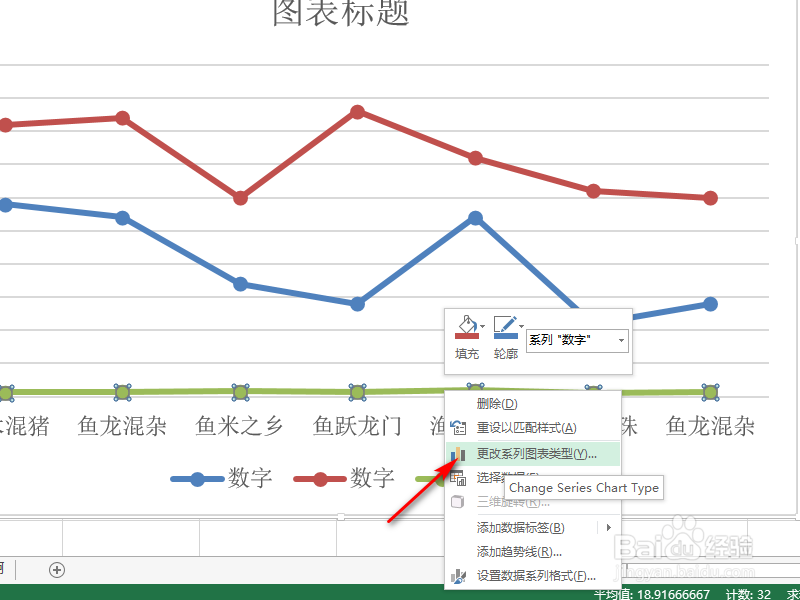
Excel中如何用一个图表绘制多条折线?

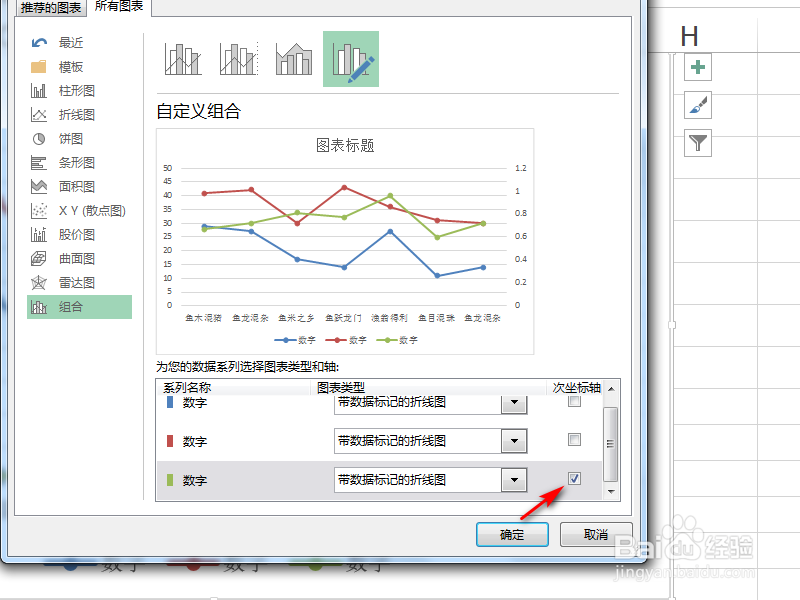
4、在弹出的对话框中,为数量小的折线勾选“次坐标轴”,如下图所示。

Excel中如何用一个图表绘制多条折线?

5、点击“确定”,回到Excel,就在Excel中用一个图标绘制了多条折线,如下图所示。
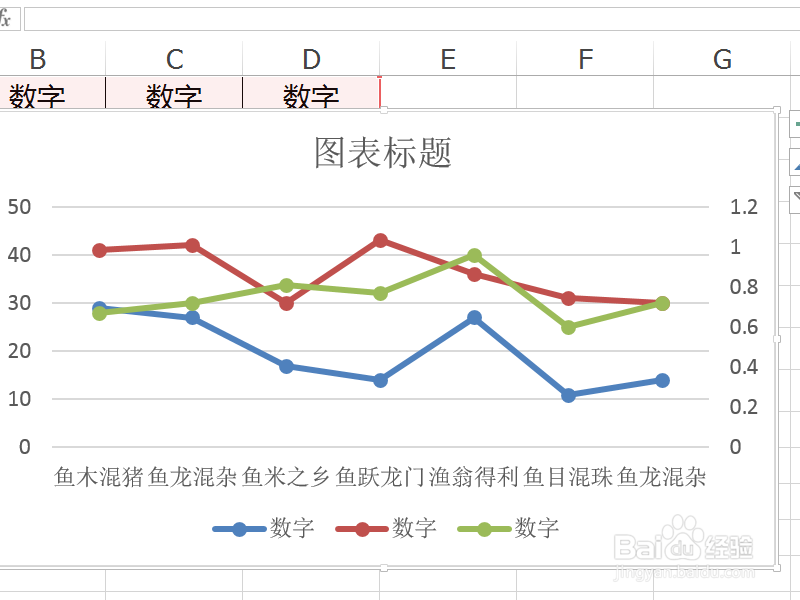
Excel中如何用一个图表绘制多条折线?

1、1.打开Excel数据表;

2.选择数据,点击“插入”,“折线图”;

3.右键点击任意一条折线,选择“更改系列图表类型”;

4.将数量级相差较大的折线勾选“次坐标轴”;

5.就在Excel中用一个图标绘制了多条折线。


  • excel折线图多条折线
  • excel折线图怎么生成多条折线
  • 在同一个excel表格中制作多条折线图怎么做
  • excel表中怎样做三组数据的折线图
  • 两个折线图怎么放到一个图里
  • 热门搜索
    windows自动更新怎么关闭 广东白云学院怎么样 香港 旅游 千林保健品怎么样 如何引导狗狗干自己 脂肪肝如何治疗 埃及旅游攻略 如何制作萝卜干 fast路由器 舞用五笔怎么打