如何关闭微信朋友圈视频自动播放

 时间:2024-10-12 16:24:34

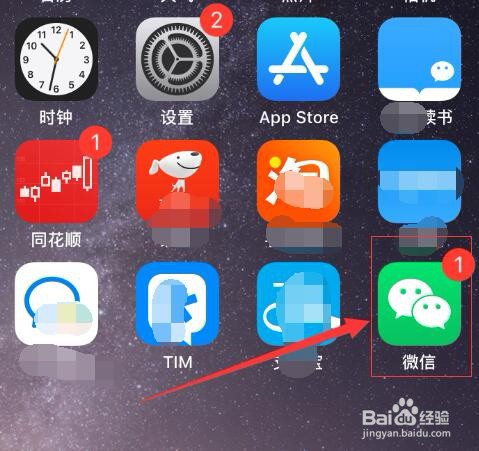
1、首先,打开已经安装好的微信app,点击进入,登录。如图:
如何关闭微信朋友圈视频自动播放

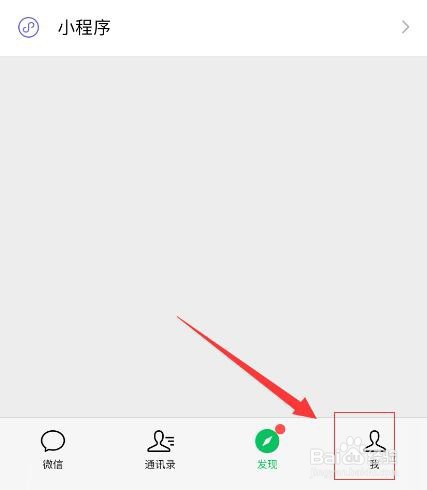
2、接着,进入微信,在下方导航找到“我”,点击进入。如图:

如何关闭微信朋友圈视频自动播放

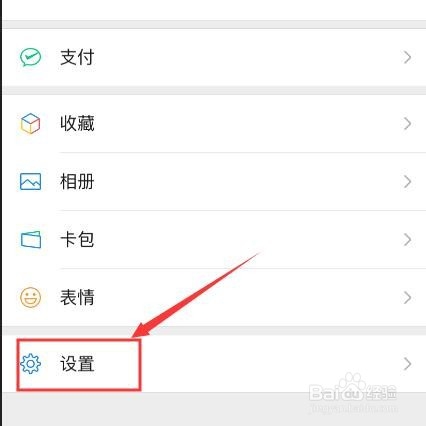
3、接着,进入我的界面,在界面中选择“设置”,点击进入。如图:

如何关闭微信朋友圈视频自动播放

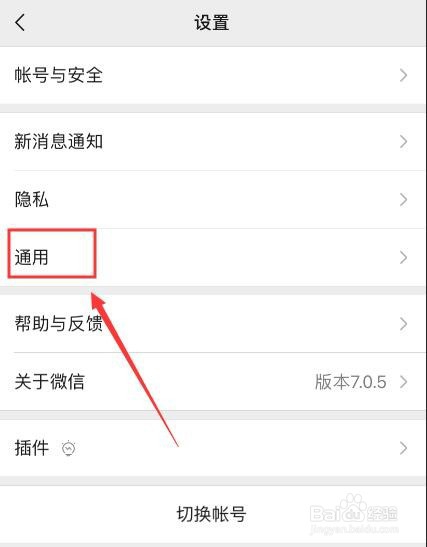
4、接着,进入设置界面,在界面中选择“通用”,点击进入通用界面。如图:

如何关闭微信朋友圈视频自动播放

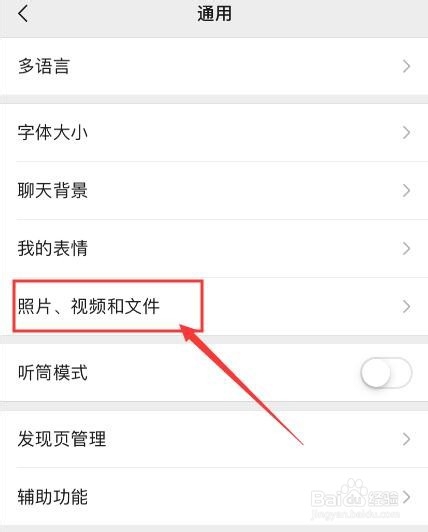
5、接着,进入通用界面,在界面中选择“照片、视频和文件”,点击进入。如图:
如何关闭微信朋友圈视频自动播放

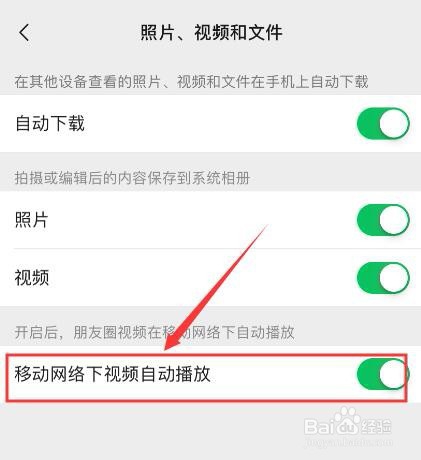
6、接着,进入照片、视频和文件设置界面,在界面中,找到“移动网络下视频自动播放”(默认是开启的)。如图:
如何关闭微信朋友圈视频自动播放

7、接着,点击“移动网络下视频自动播放”右侧的按鸵晚簧柢钮关闭自动播放(按钮有绿色变成灰色状态),这样就关闭了视频自动播放。如图:

如何关闭微信朋友圈视频自动播放

8、至此,如何关闭微信朋友圈视频自动播放教程分享结束。

  • 微信的朋友圈视频怎么设置自动播放?
  • 微信朋友圈怎么开启自动播放视频
  • 微信朋友圈视频总是自动播放怎么办
  • 微信怎么关闭移动网络自动播放视频
  • 微信朋友圈视频会自动播放,怎么关闭
  • 热门搜索
    穿成大佬姨娘怎么破 一大写怎么写 孙权怎么死的 头发少怎么办 怎么生成目录 微信深色模式怎么设置 eraser怎么读 电脑没声音怎么办 腰花怎么切 内存卡坏了怎么修复