Windows 10接通电源时从不关闭屏幕

 时间:2024-10-21 14:06:09

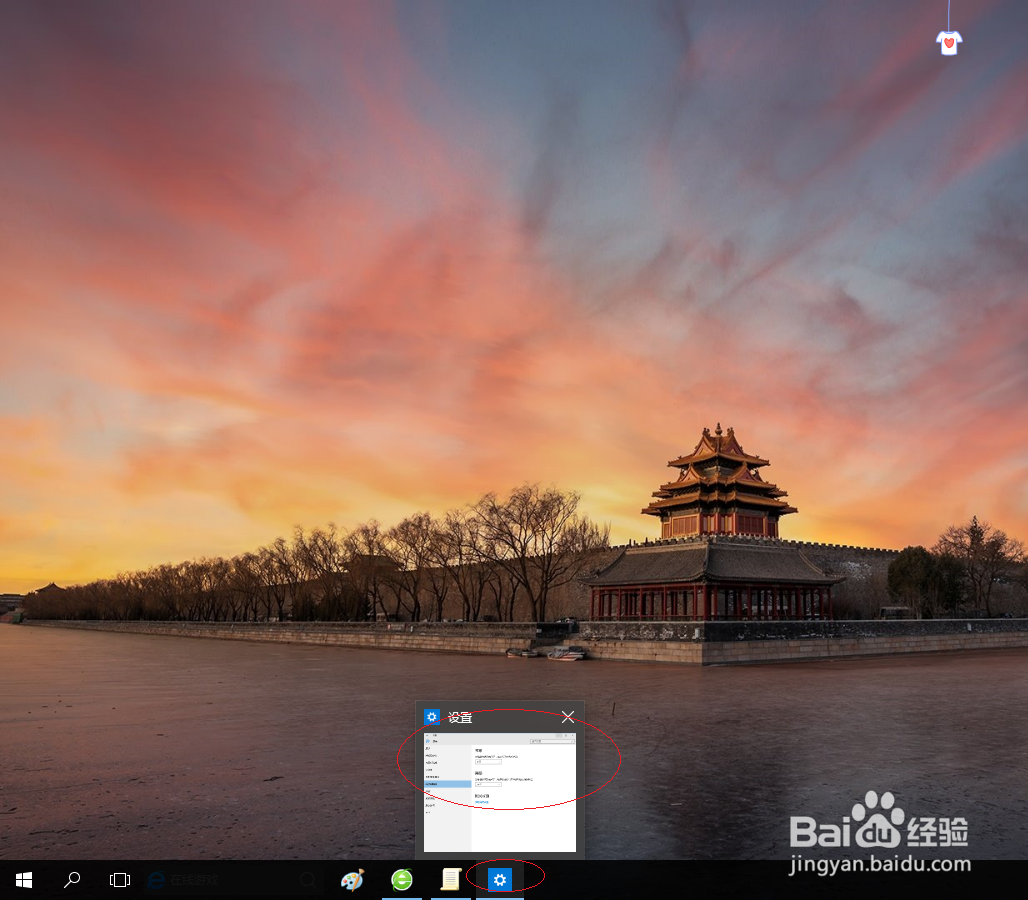
1、点击任务栏"设置"图标

Windows 10接通电源时从不关闭屏幕

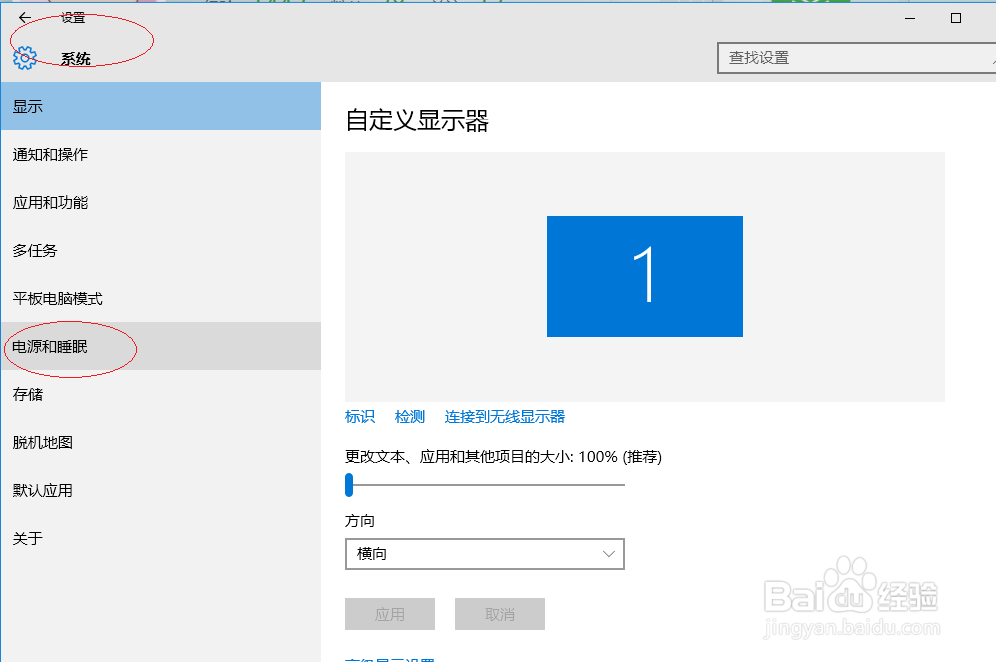
2、点击"系统"图标

Windows 10接通电源时从不关闭屏幕

3、选择"电源和睡眠"项

Windows 10接通电源时从不关闭屏幕

4、点击"屏幕"文本框右侧向下按钮

Windows 10接通电源时从不关闭屏幕

5、选择"从不"项

Windows 10接通电源时从不关闭屏幕

6、完成设置,谢谢关注

Windows 10接通电源时从不关闭屏幕
  • win10如何在锁屏界面上显示时钟?
  • 电脑怎么设置壁纸桌面win7
  • 解决intel855芯片组集显win7无法装驱动问题
  • win10锁屏怎么显示通知?
  • win10系统怎样设置电脑永不休眠
  • 热门搜索
    个人医疗保险怎么交 如何查看电脑ip地址 如何恢复近视眼 河源旅游攻略 三峡大坝在哪里 石家庄工程职业学院怎么样 电脑出现蓝屏是怎么回事 菠萝长在哪里 内衣尺寸怎么算 如何消除脂肪粒