使用Coreldraw X6的文本编辑

 时间:2026-02-14 12:52:04

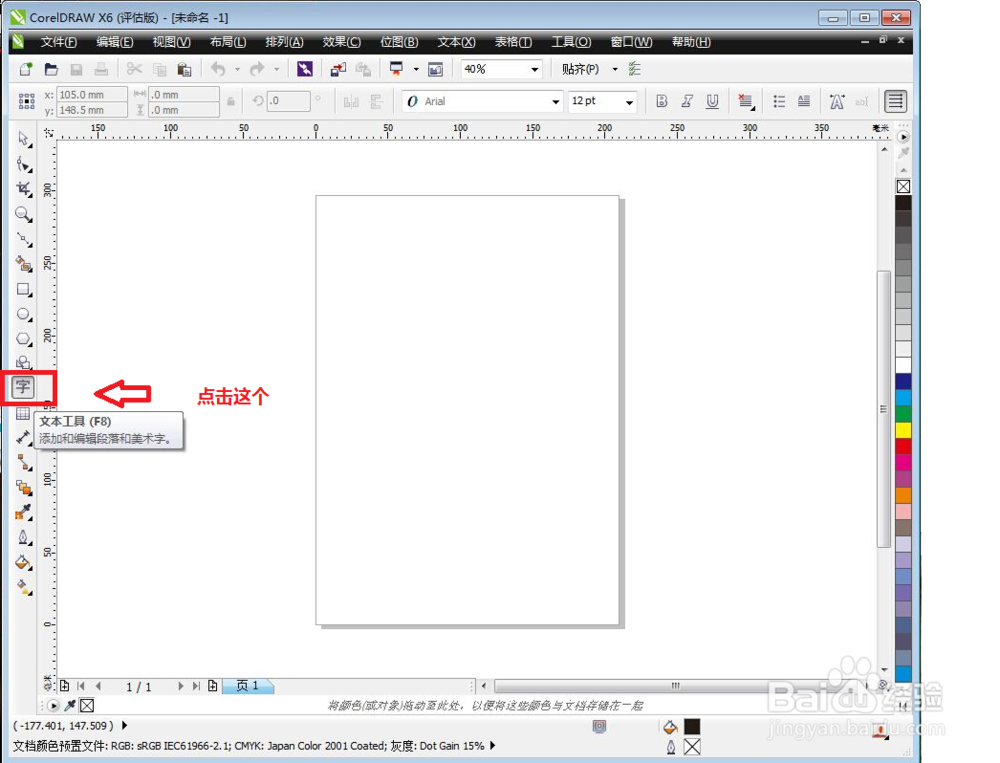
1、打开Coreldraw X6的左侧工具箱,在工具箱中选择“文本工具”。
使用Coreldraw X6的文本编辑

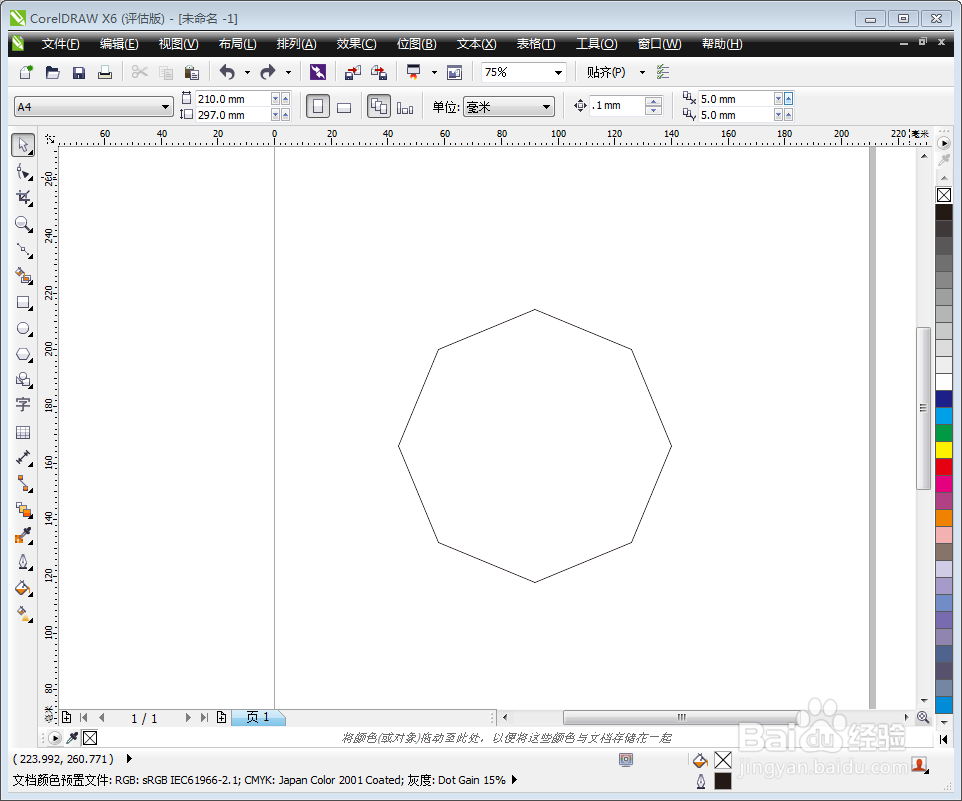
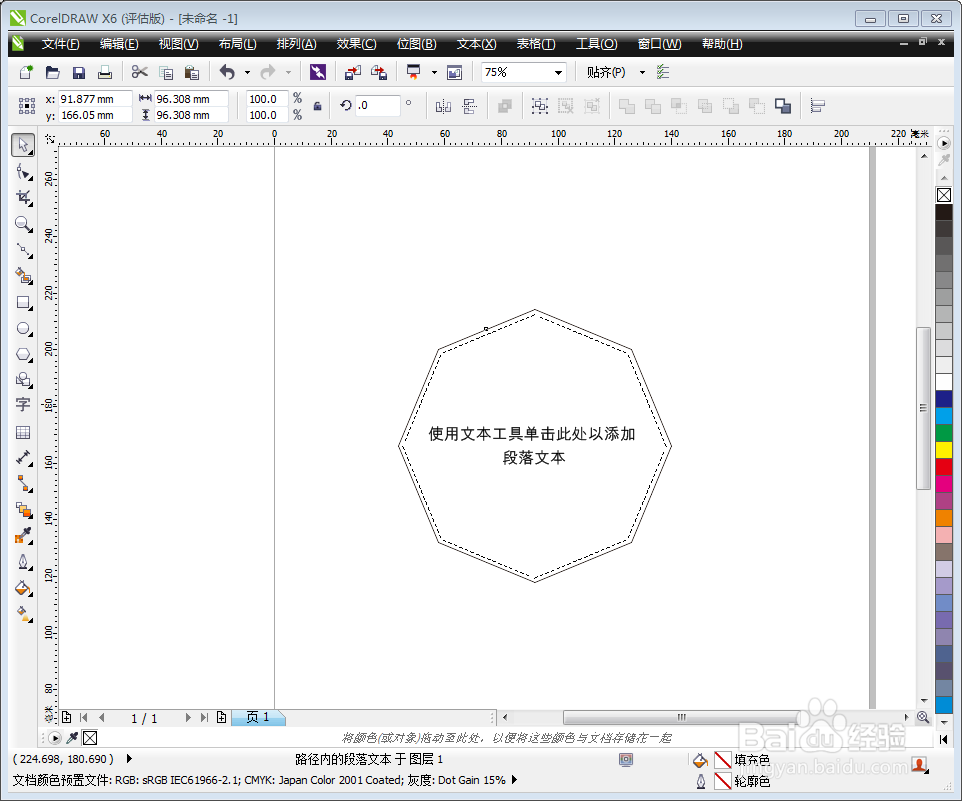
2、在空白文档中使用绘制图形,绘制一个封闭的图形,依个人喜好即可。

使用Coreldraw X6的文本编辑

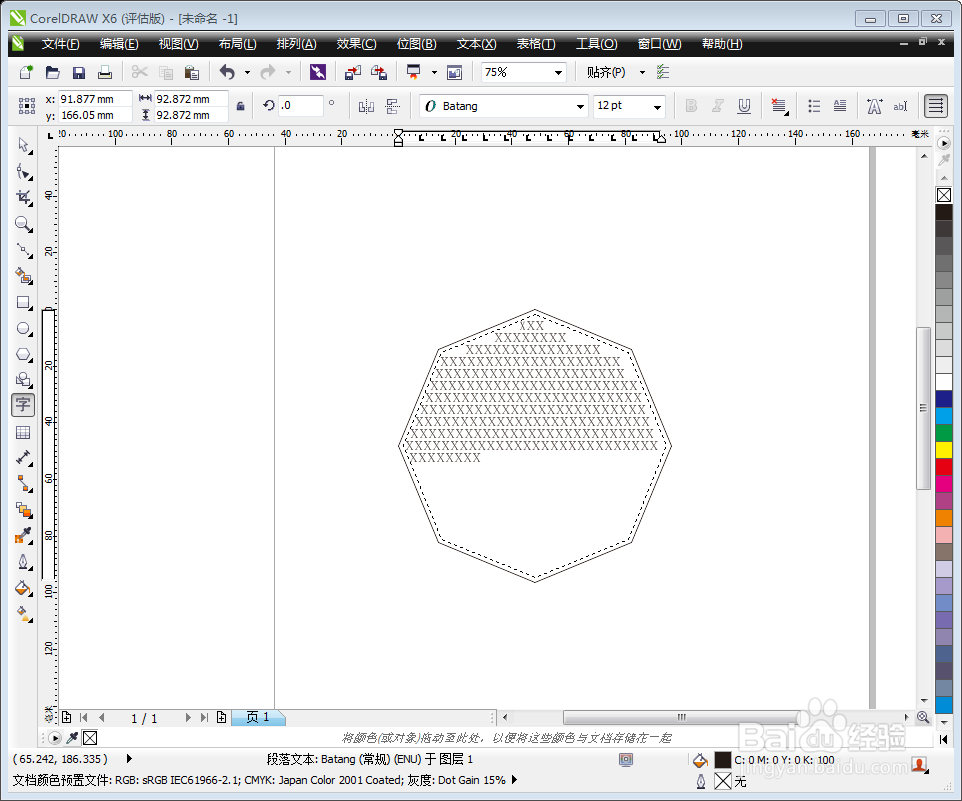
3、点击“文本工具”,可以在图形中输入所需要的文字内容。为了能在文档依图形内容排列,先点击空白处,那么图形中会显示“使用文本工具单击此处以添加段落文本”。再点击进入后文档自动会转换段落。
使用Coreldraw X6的文本编辑

使用Coreldraw X6的文本编辑

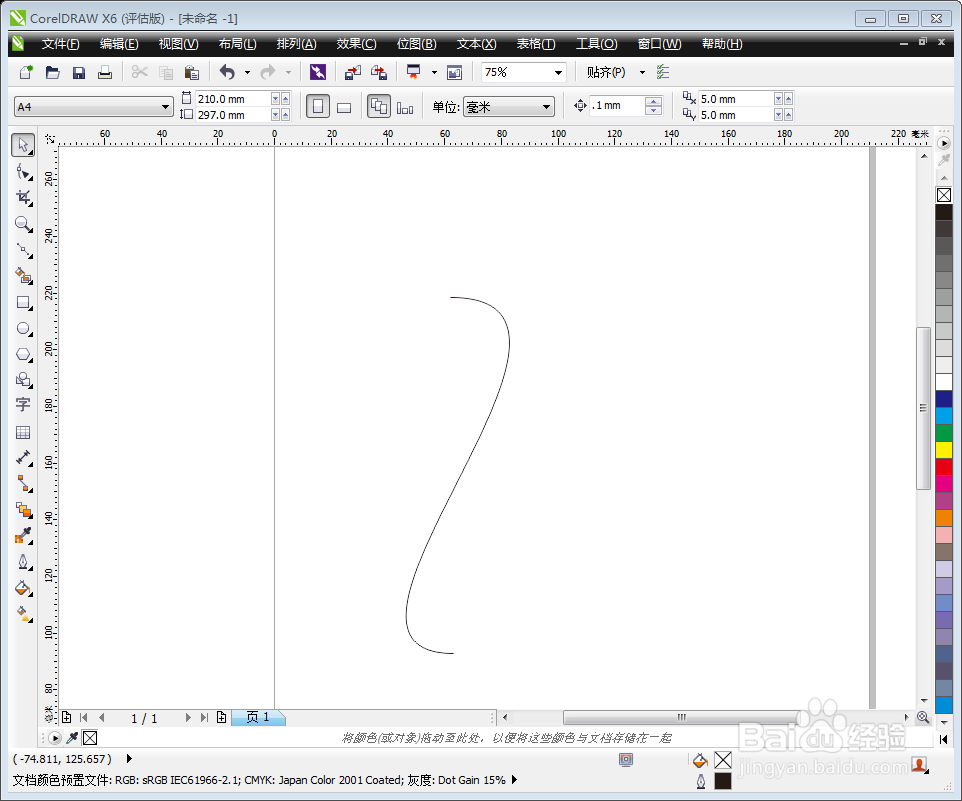
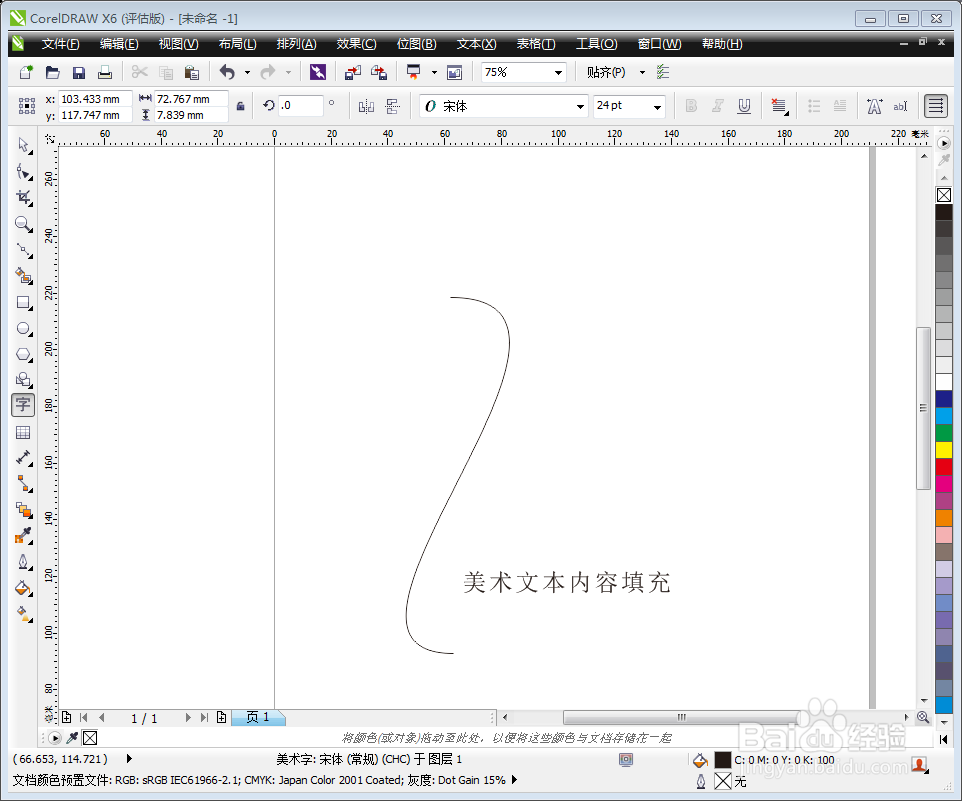
4、如需要将文字填制为波浪线,首先使用贝塞尔工具绘制出一点波浪线条。

使用Coreldraw X6的文本编辑

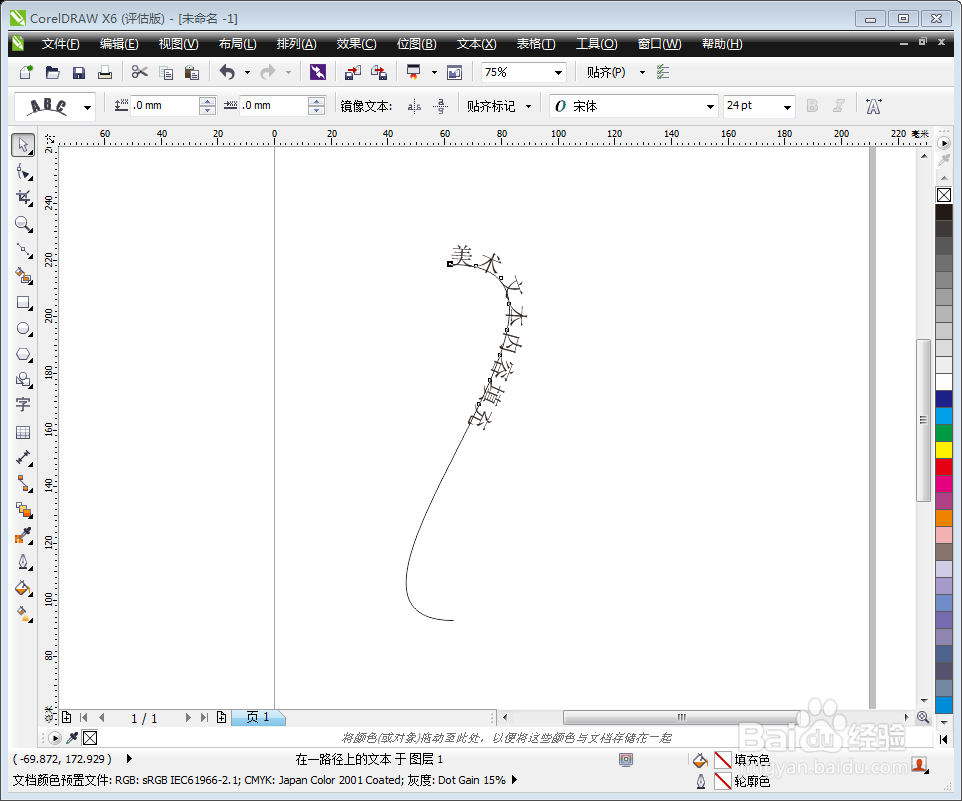
5、再次点击工具箱中的文本工具,写出一条美术文本内容。并同时选中波浪线及美术文本。
使用Coreldraw X6的文本编辑

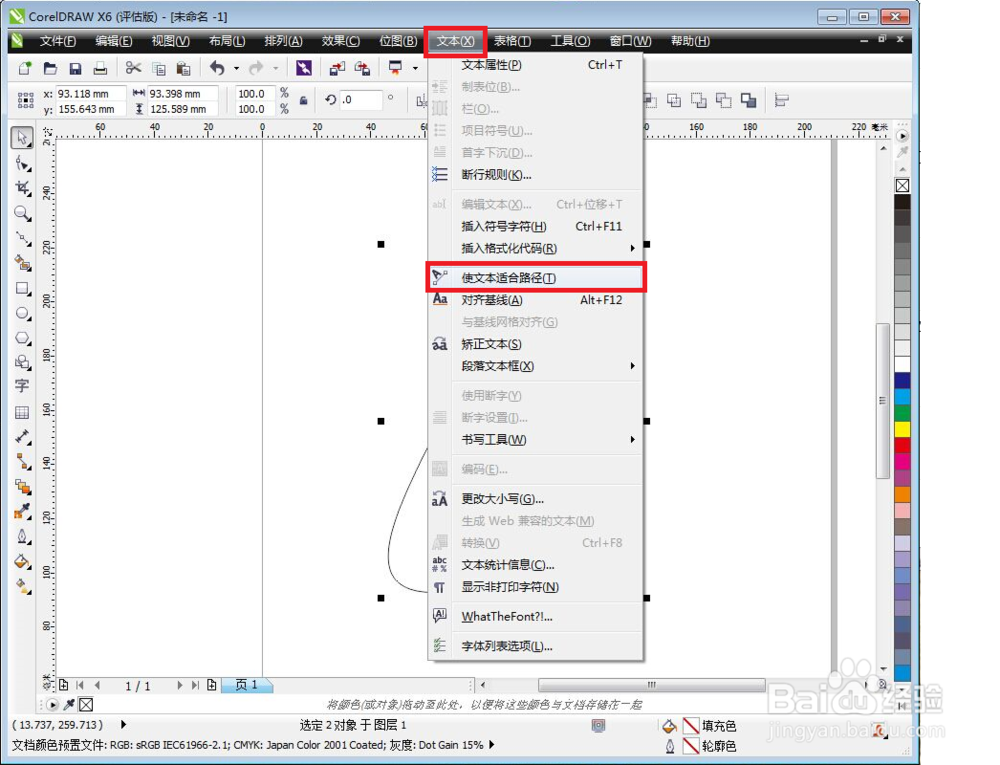
6、点击菜单栏中的“文本”按钮,在下拉菜单中选择“使文本适合路径”。点击确认后,文本即会依符在波浪线条上。
使用Coreldraw X6的文本编辑

使用Coreldraw X6的文本编辑

  • 少女的王座记忆碎片怎么获得
  • ps如何使用滤镜纹理
  • 如何制作“创意玻璃”方块人物海报
  • CorelDRAW软件怎么变形文字?设计字体?
  • 给包装袋添加图案的方法
  • 热门搜索
    95508是什么电话 生活万花筒作文 一体化生活污水处理 合肥生活网 lol怎么修复 生活中的新发现 虱子怎么长出来的 碱性磷酸酶偏高是什么意思 360怎么查看电脑配置 康恩贝维生素怎么样