1、单击“新建窗口”按钮
切换至“视图”选项卡,“窗口”组中单击“新建窗口”按钮。

2、还原窗口
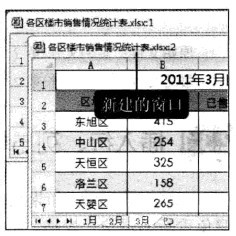
一般工作表窗口都是以最大化形式显示的,若要在工作薄中显示多个窗口,可以单击“还原窗口“按钮。

3、查看多窗口显示效果
此时可以看到工作薄中包含了“各区楼市销售情况统计表.xlsx:1”和“各区楼市销售情况统计表.xlsx:2”窗口。
4、单击“全部重排”按钮
想让多个窗口整齐并排在工作薄窗口内.可以在“视图“选项卡下的“窗口”组中单击“全部重排”按钮。

5、选择排列方式
弹出“重排窗口”对话框,选择“水平并排”单选按钮,然后单击“确定”按钮。

6、显示排列后的窗口
此时.当前所有打开的工作薄窗口都以水平并排方式显示在Excel窗口中,用户可在不同窗口中选定不同的工作表,从而比较两个工作表的数据.例如,比较1月和3月各区销售统计数据,即可在“各区楼市销售情况统计表.xlsx:1”窗口中选择“1月”工作表.在“各区楼市销售情况统计表.xlsx:2”窗口中选择“3月”工作表。

