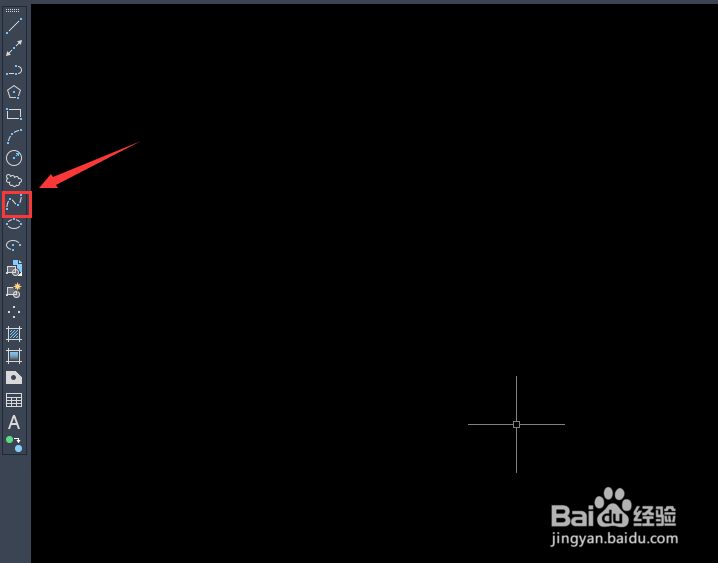
1、打开CAD之后在左侧的工具箱内找到样条线选项,如图所示:
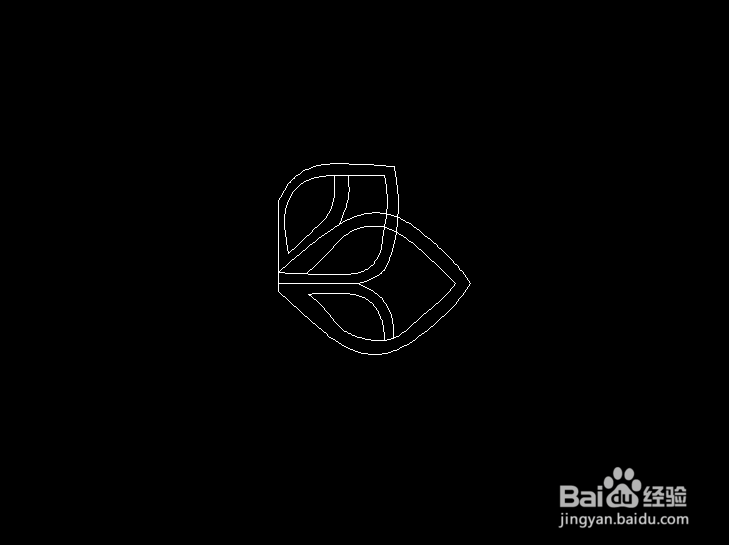
2、选择样条线选项我们再绘图区里画出我们剪纸图案的一部分,如图所示:
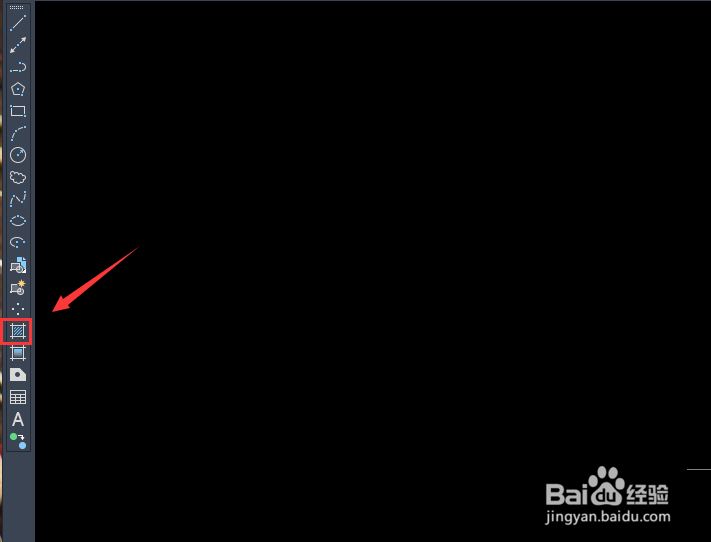
3、画好图案之后,再在左侧的工具箱内找到填充选项,如图所示:
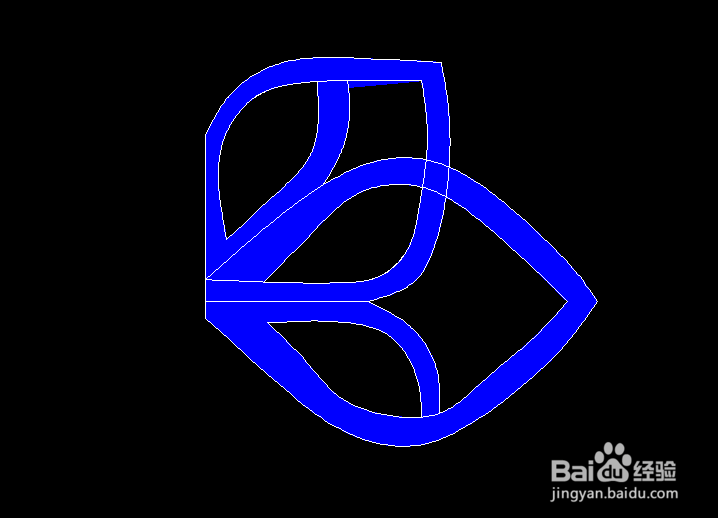
4、选择填充选项,为我们刚刚画好的图案进行填充,如图所示:
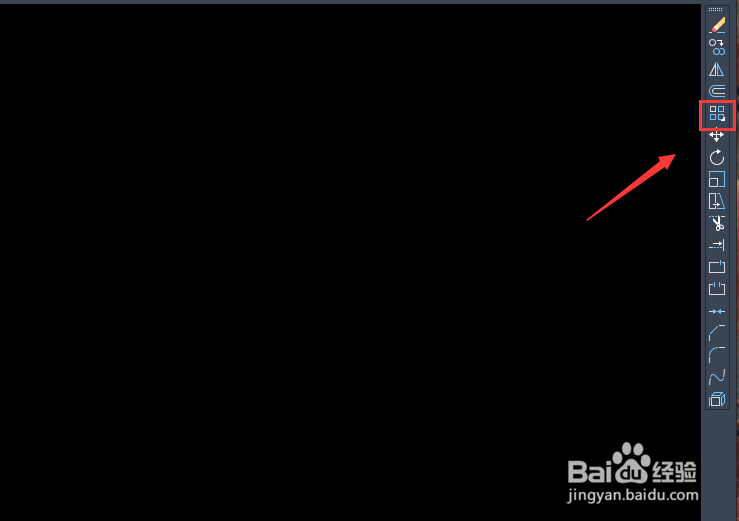
5、填充好颜色之后,我们再右侧的工具箱内找到阵列选项,如图所示:
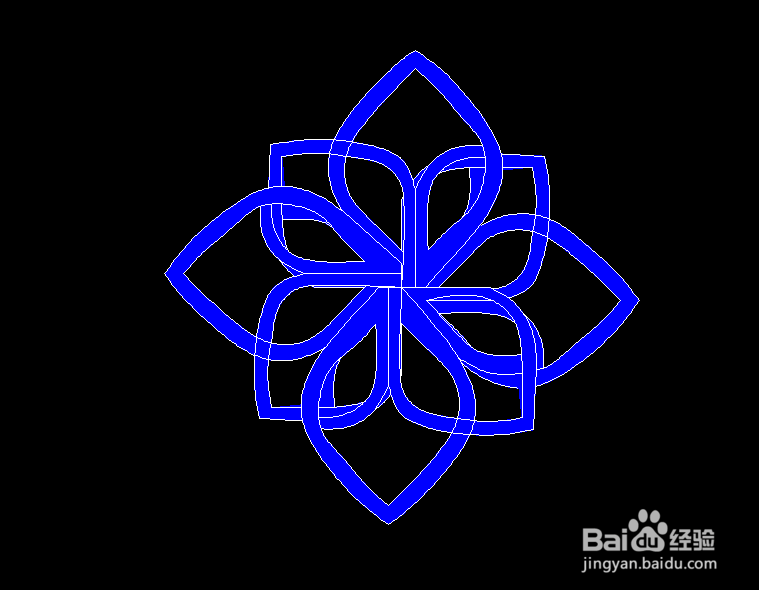
6、选择阵列选项我们指定阵列的点然后输入阵列的数目,按下回车键这样我们的剪纸图案就画好了,如图所示:

时间:2026-04-22 12:44:23
1、打开CAD之后在左侧的工具箱内找到样条线选项,如图所示:
2、选择样条线选项我们再绘图区里画出我们剪纸图案的一部分,如图所示:
3、画好图案之后,再在左侧的工具箱内找到填充选项,如图所示:
4、选择填充选项,为我们刚刚画好的图案进行填充,如图所示:
5、填充好颜色之后,我们再右侧的工具箱内找到阵列选项,如图所示:
6、选择阵列选项我们指定阵列的点然后输入阵列的数目,按下回车键这样我们的剪纸图案就画好了,如图所示:
