ps中如何修改图片的尺寸大小

 时间:2026-04-27 19:54:24

1、启动电脑打开电脑上的PS软件   我这里用的是Photoshop CC 做一下演示

ps中如何修改图片的尺寸大小

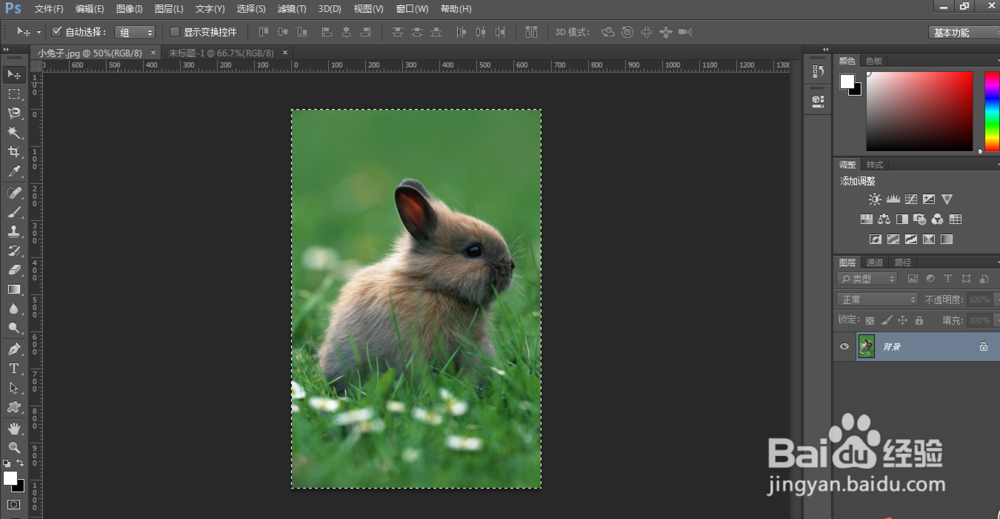
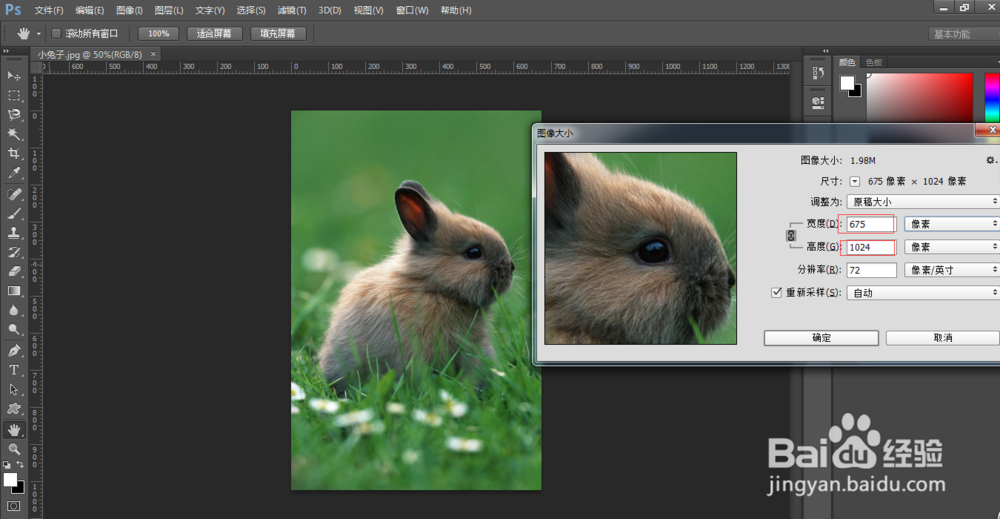
2、打开自己一张要修改尺寸的图片 我这边是要 675*1024像素的图片修改成750*800的像素  如图所示
ps中如何修改图片的尺寸大小

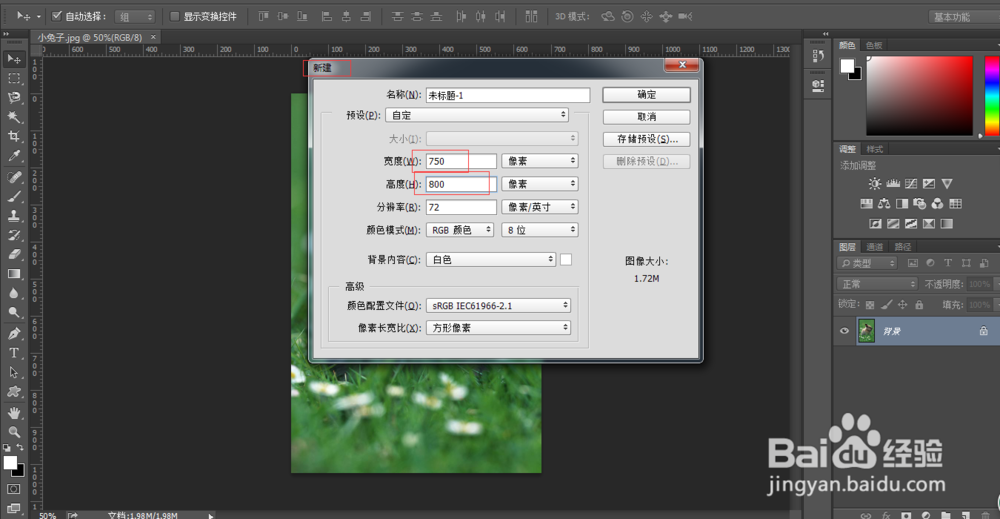
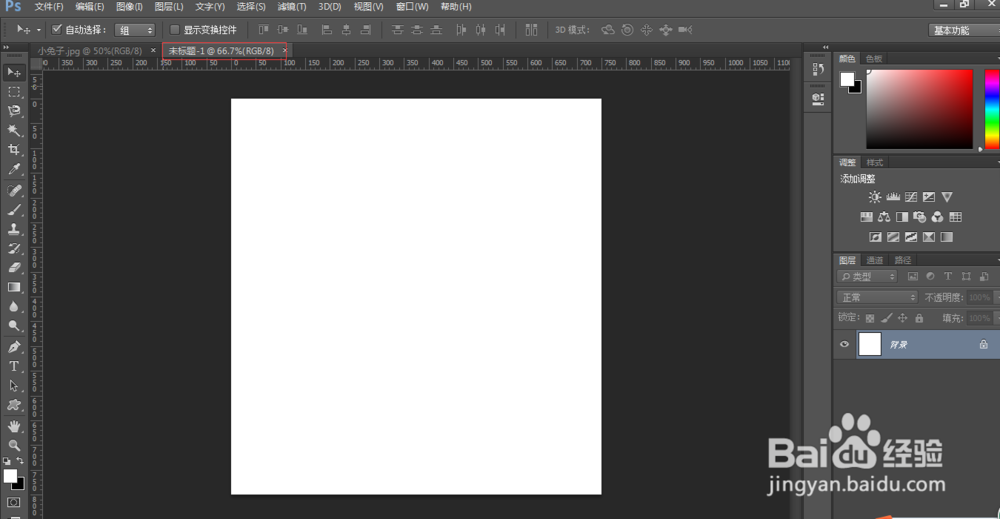
3、新建一张750*800像素的背景  如图1所示:  建好之后如图2所示:
ps中如何修改图片的尺寸大小

ps中如何修改图片的尺寸大小

4、在ps中找到之前打开的那张图片 如图1所示:  使用快捷键Ctrl+A  全选再次使用快捷键Ctrl+C 复制整个图片   找到之前新建好的背景图层  使用快捷键Ctrl+V将复制好的图片复制到这个背景图层上面 如图2所示:

ps中如何修改图片的尺寸大小

ps中如何修改图片的尺寸大小

5、在ps工具栏中找到“矩形选框工具”找到之后用鼠标左键点击一下 如图所示:

ps中如何修改图片的尺寸大小

6、这时使用鼠标左键框选一下图片的边缘  如图1所示 :  之后使用快捷键Ctrl+T出现如图2所示的选框

ps中如何修改图片的尺寸大小

ps中如何修改图片的尺寸大小

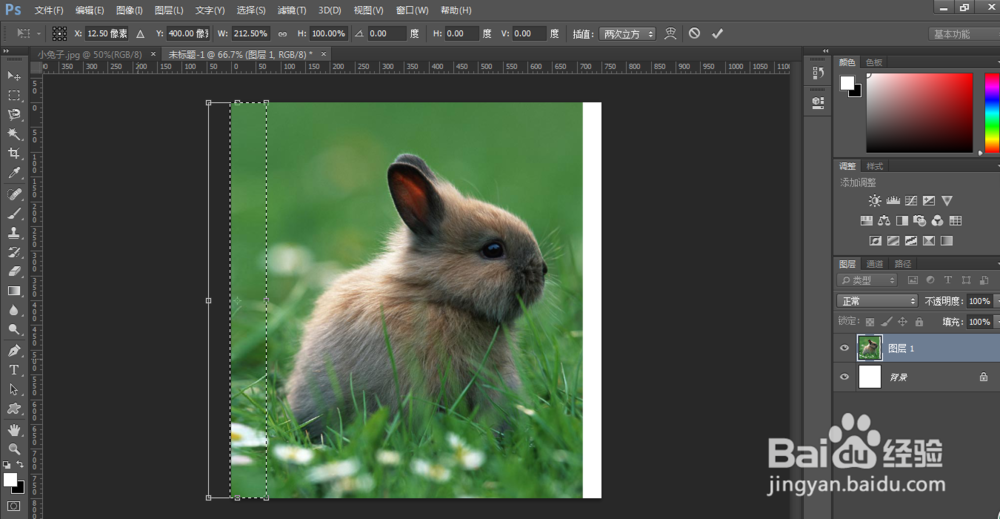
7、然后用鼠标左键点击选框上的小方块向左拉伸选框 如图1所示: 最后使用回车键确认就可以了    右边空白处 演示如图2所示:  
ps中如何修改图片的尺寸大小

ps中如何修改图片的尺寸大小

8、最后做好了一张没有修改主题物任何像素的图片了  如图所示:

ps中如何修改图片的尺寸大小

  • AI 线条图形的绘制方法和应用
  • PS窗口“标准模式”有什么特点
  • Ps中如何制作旋转图形效果?
  • PSCC 如何设置蓝色玻璃背景
  • 使用通道更换照片背景
  • 热门搜索
    脂肪酶高是怎么回事 晕车怎么缓解 家里有蟑螂怎么办能除根 炖牛肉怎么做好吃又烂 大熊猫为什么是国宝 离婚起诉书怎么写 营业执照怎么办理 旻怎么读 公司为什么要上市 k线怎么看