Word2013文档中怎么插入书签方便下次阅读

 时间:2026-05-03 13:29:59

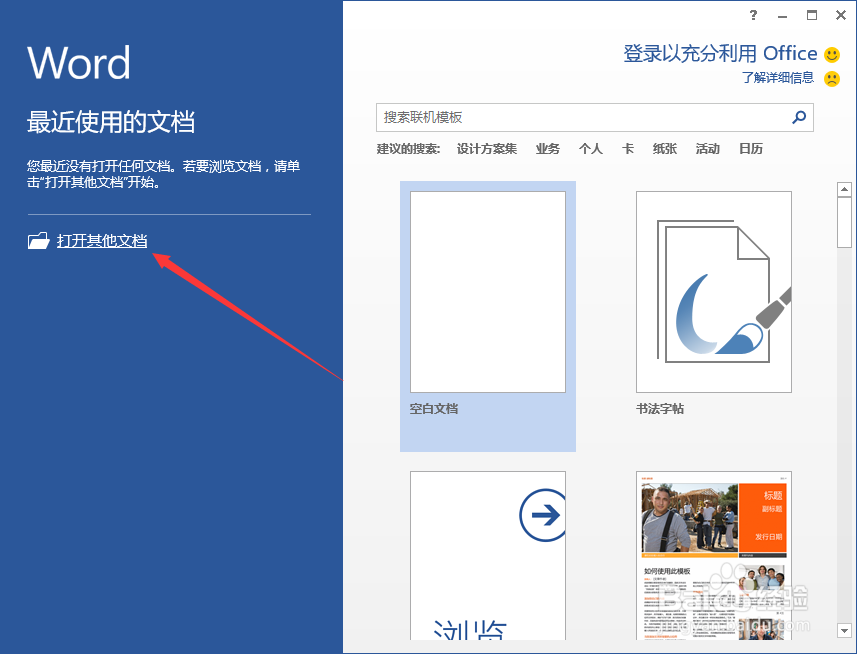
1、一、在电脑桌面的Word2013文档程序图标上双击鼠标左键,将其打开运行。点击“打开其他文档”命令,打开需要编辑或者修改的Word文档。如图所示;
Word2013文档中怎么插入书签方便下次阅读

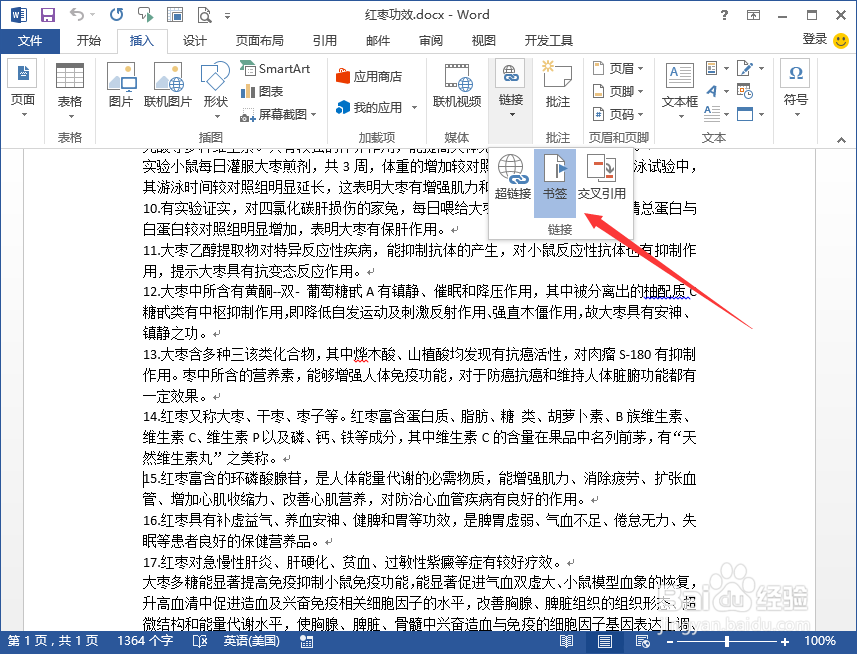
2、二、在打开的Word文档窗口中,鼠标定位到要插入书签的位置。打开“插入”菜单选项卡。如图所示;

Word2013文档中怎么插入书签方便下次阅读

3、三、在插入菜单选项卡中,点击“书签”选项命令。如图所示;

Word2013文档中怎么插入书签方便下次阅读

4、四、点击书签选项命令后,这个时候会打开“书签”对话框。如图所示;

Word2013文档中怎么插入书签方便下次阅读

5、五、在书签对话框中,在书签名下输入书签名称,并点击“添加”按钮即可。如图所示;

Word2013文档中怎么插入书签方便下次阅读

6、六、下次打开文档,只要在书签对话框中选择书签名并点击“定位”按钮。如图所示

Word2013文档中怎么插入书签方便下次阅读

7、七、点击定位按钮后。并可定位到上次阅读的地方。如图所示;

Word2013文档中怎么插入书签方便下次阅读

  • 你追我赶用数字怎么说
  • 怎样弄空白QQ秀
  • 怎样堆一个雪人
  • 手机微信最新接龙的方法是什么?
  • 美丽的夜景怎么表达
  • 热门搜索
    美容院减肥 四川职业技术学院怎么样 珍珠怎么辨别真假 腾讯视频怎么上传 赛乐赛奥利司他胶囊减肥效果怎样 剑侠情缘2攻略 我的世界鸡怎么养 任正非简介 七日杀攻略 刨冰怎么做