快剪辑合并多个视频的操作方法

 时间:2026-04-28 13:23:55

1、启动快剪辑软件,进入到快剪辑社区首页,在这里点击:新建视频。

快剪辑合并多个视频的操作方法

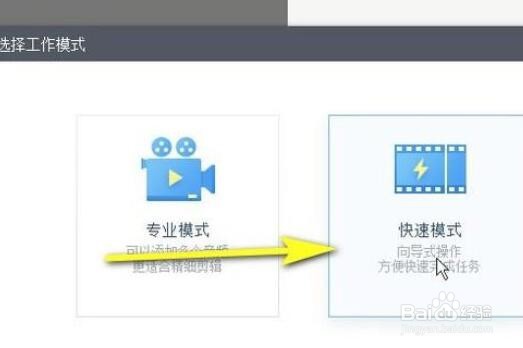
2、弹出选择工作模式面板, 选择:快速模式。

快剪辑合并多个视频的操作方法

3、然后,进入到快速模式界面,在添加视频素材轨道左侧第一个框内双击。

快剪辑合并多个视频的操作方法

4、弹出打开视频对话框,从中找到目标视频,选中它,再点对话框右下角的打开。

快剪辑合并多个视频的操作方法

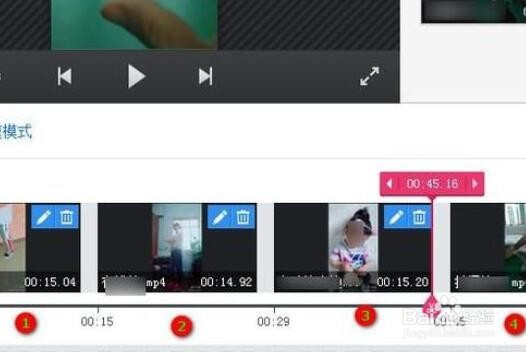
5、该视频就显示在轨道上。再同上操作方法,在第二个框内双击鼠标,添加第二个视频。

快剪辑合并多个视频的操作方法

6、同样方法再添加第三个、第四个视频,那么,现在一共有四个视频。

快剪辑合并多个视频的操作方法

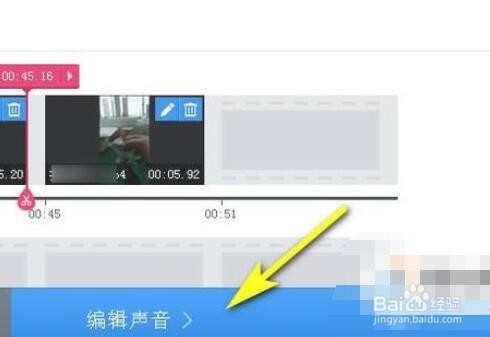
7、然后,点击“编辑声音”。

快剪辑合并多个视频的操作方法

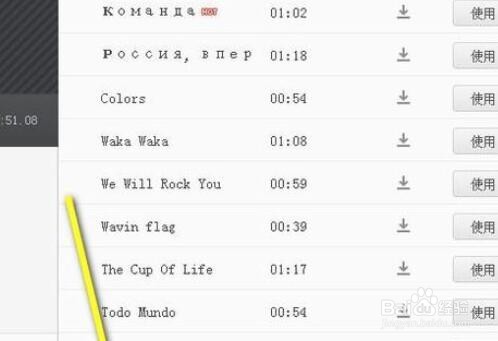
8、转到添加背景音乐的界面。在这里不打算添加音乐,直接点击:保存导出。

快剪辑合并多个视频的操作方法

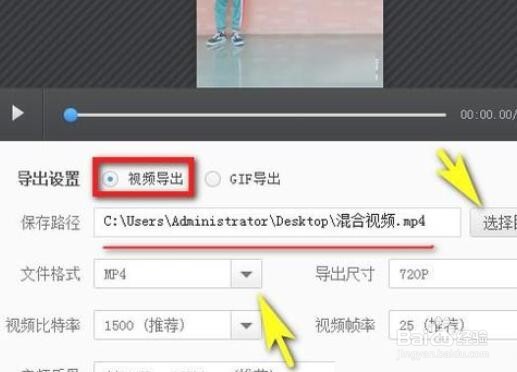
9、弹出保存设置界面。接着,在这里点选“视频导出”;再设置保存路径;再“文件格式”。
快剪辑合并多个视频的操作方法

10、接着,点击:开始导出,等一会儿。导出完成。这样,视频合并在一起的操作就完成了。

快剪辑合并多个视频的操作方法

  • 爱剪辑怎么免费导出
  • 剪映如何压缩视频文件大小
  • 爱剪辑怎么剪不要的部分
  • 怎么利用格式工厂给视频文件去水印
  • 在快剪辑中怎么将视频导出
  • 热门搜索
    爱浪音响怎么样 如何成为心悦会员 如何注册百度账号 如何盗取qq号 河北工程大学科信学院怎么样 百度推广怎么做 性福生活 生活因爱而精彩 柿子不能和什么食物一起吃 cup是什么意思