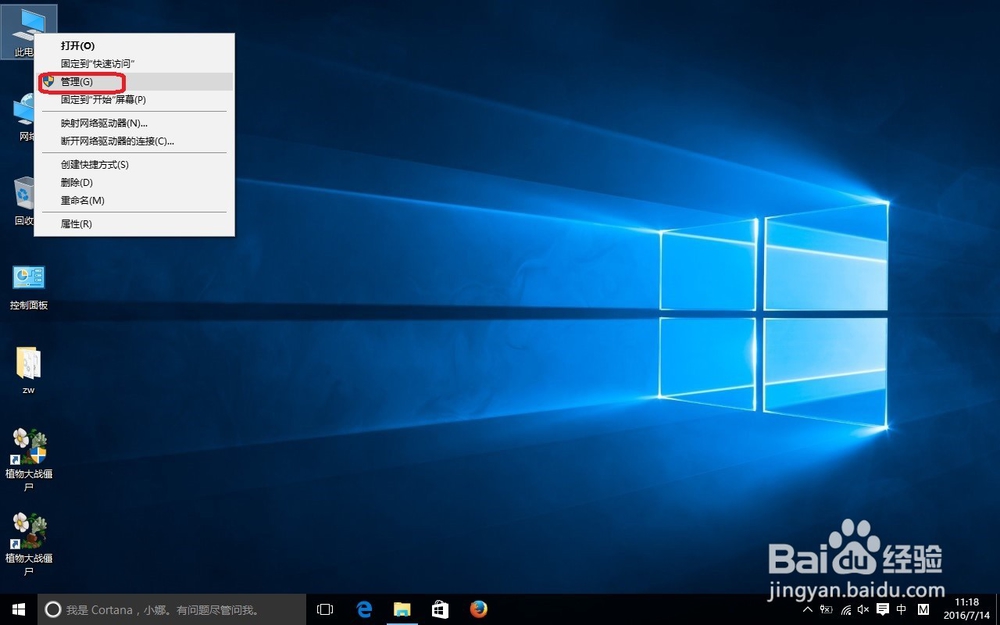
1、在“此电脑”上点击鼠标右键,选择“管理”。
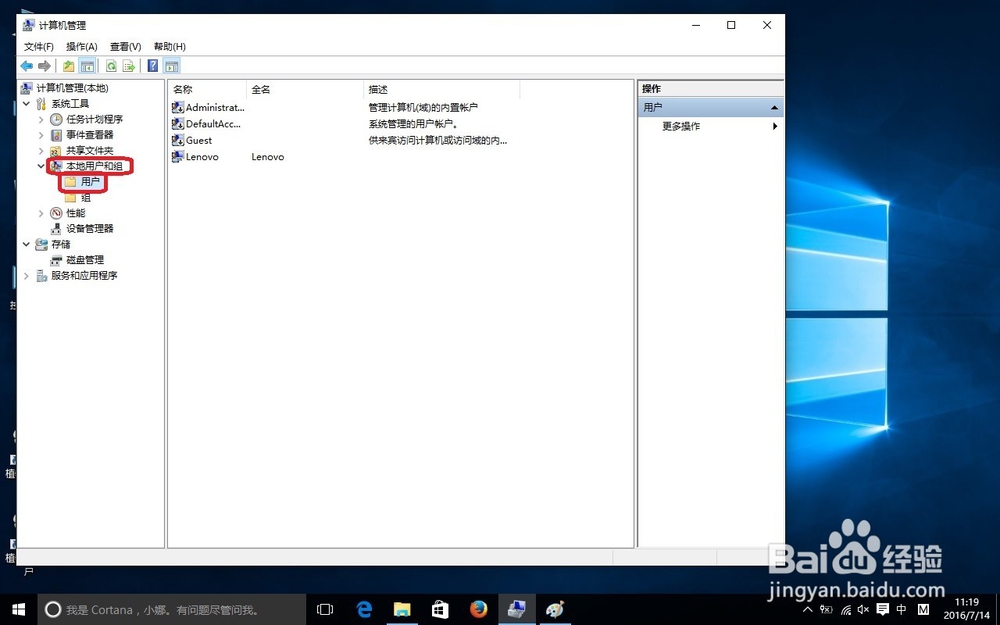
2、在“本地用户和组”下找到“用户”,单击。
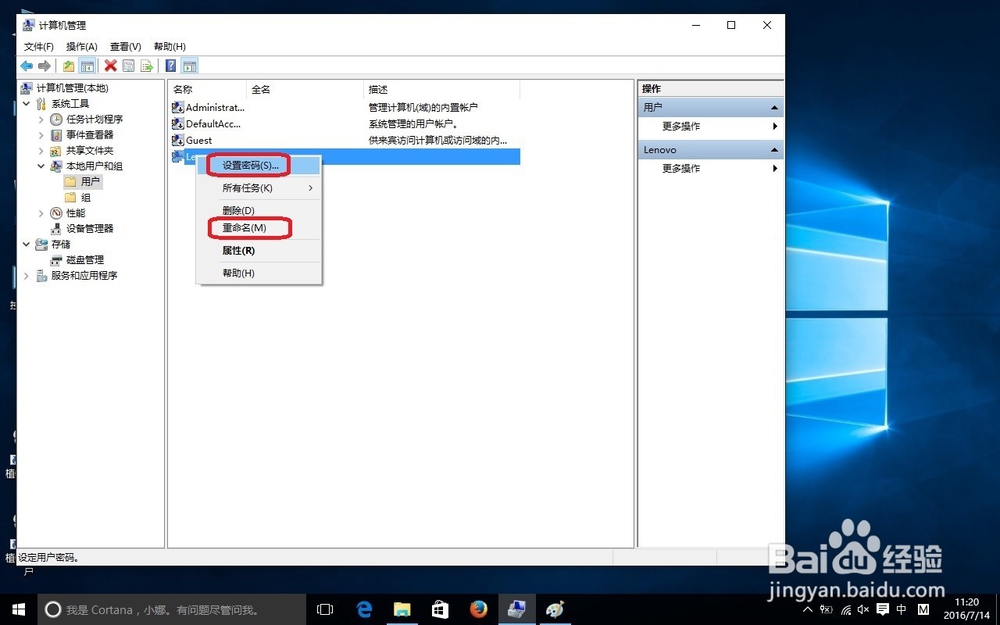
3、选择一个用户名,点击鼠标右键,选择“设置密码”。
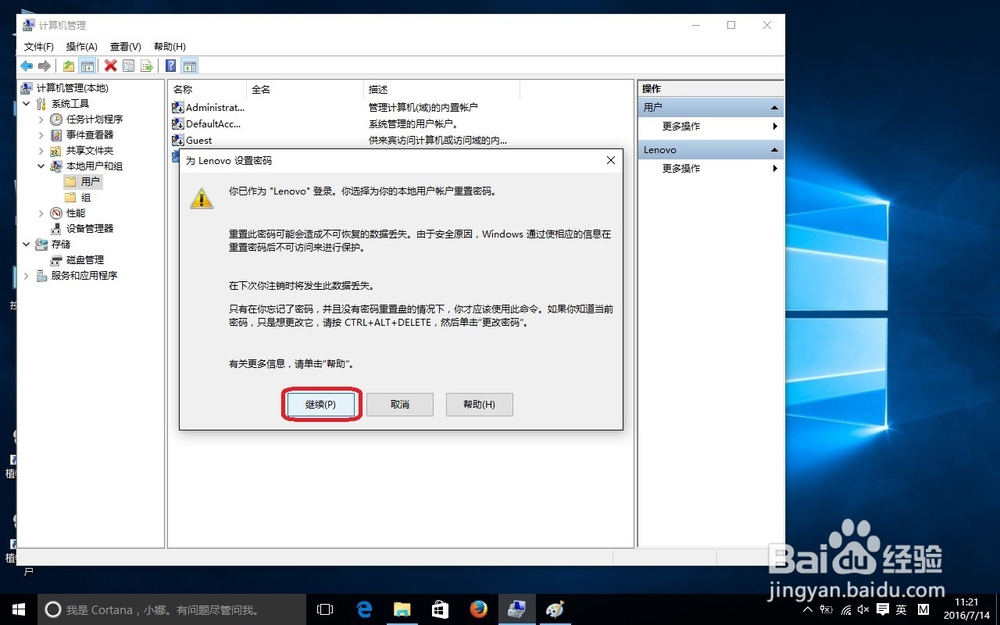
4、点击“继续”。
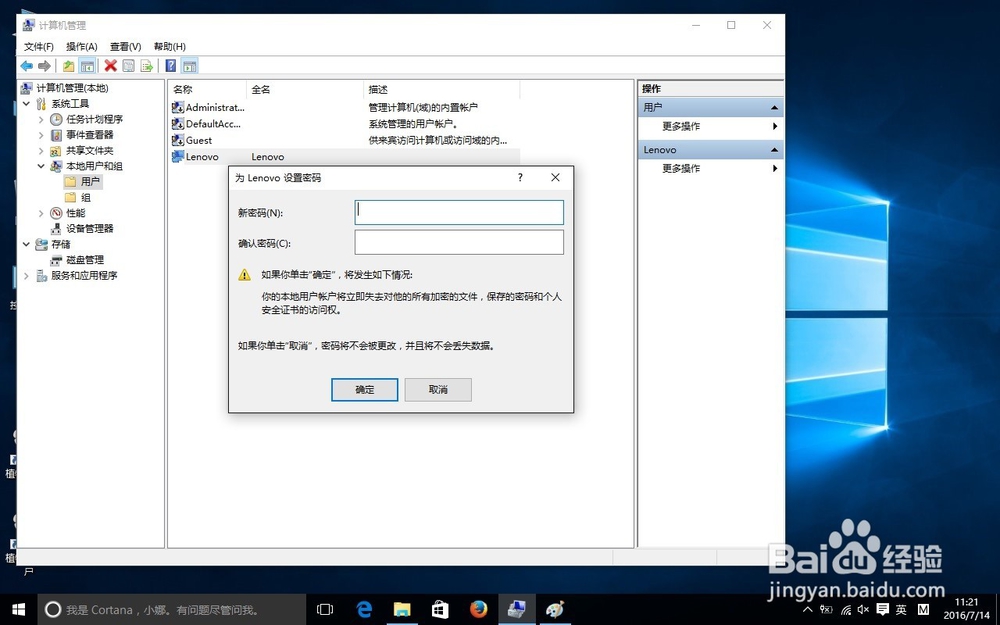
5、在这里可以设置密码,若要清除密码的话只要设置空密码即可。
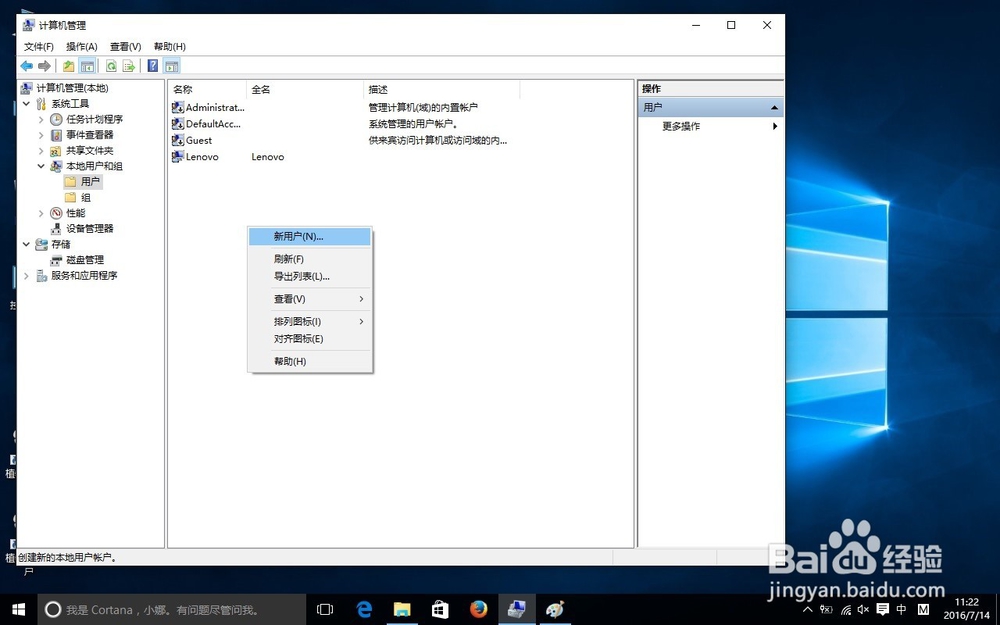
6、在空白处点击鼠标右键,选择“新用户”即可新建用户。
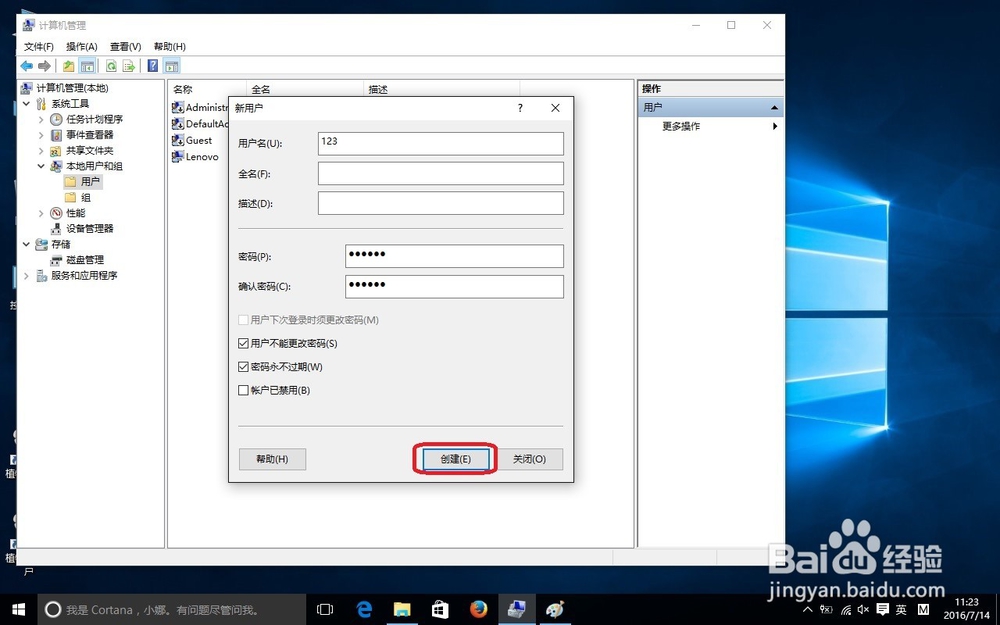
7、输入新的用户名和密码,点击“创建”。
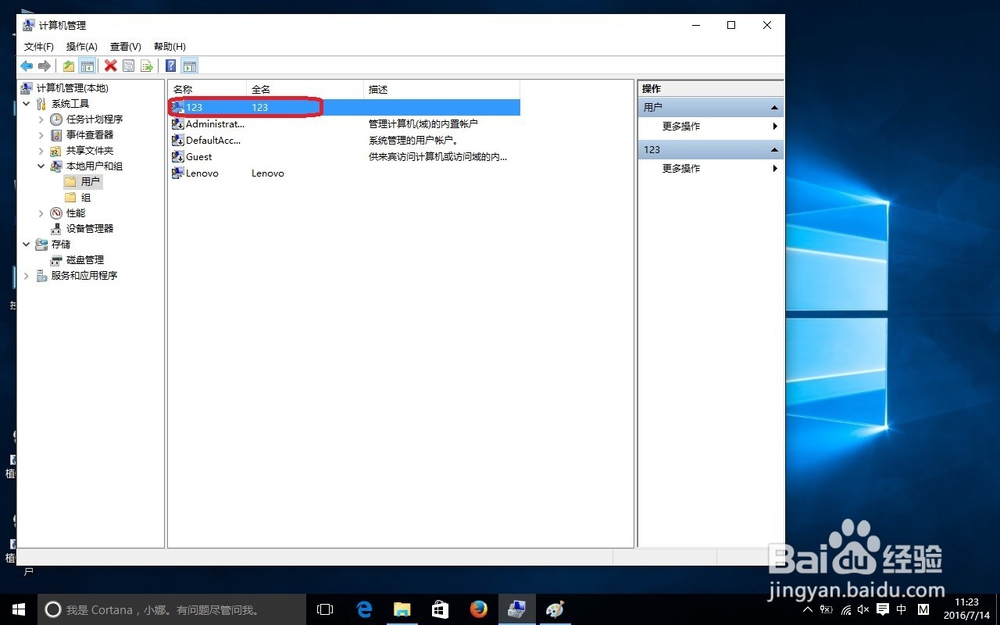
8、新的用户已经创建。
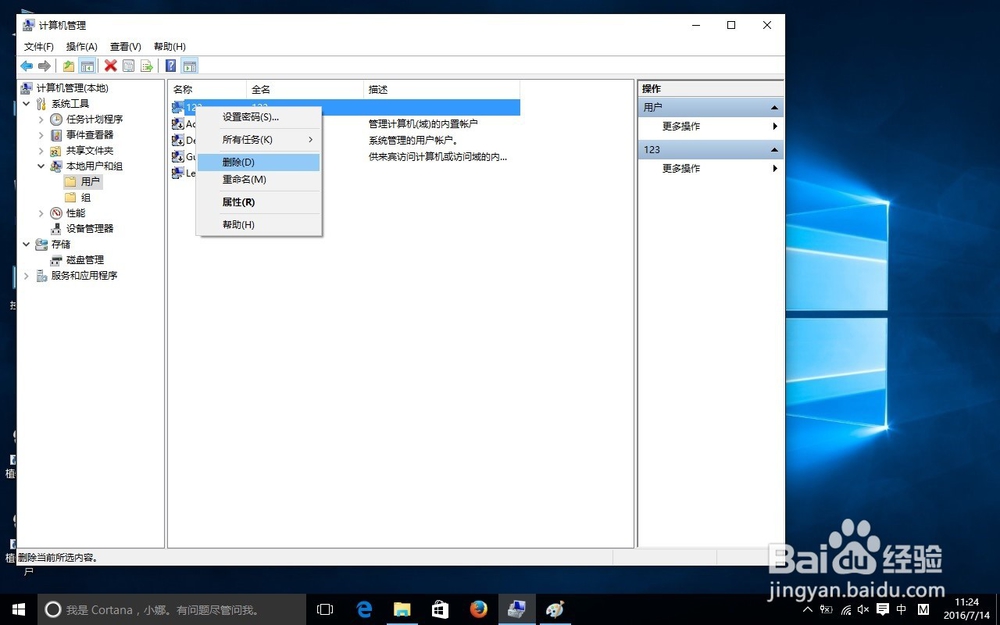
9、要删除一个用户的话,选择这个用户名,点击鼠标右键,选择“删除”。
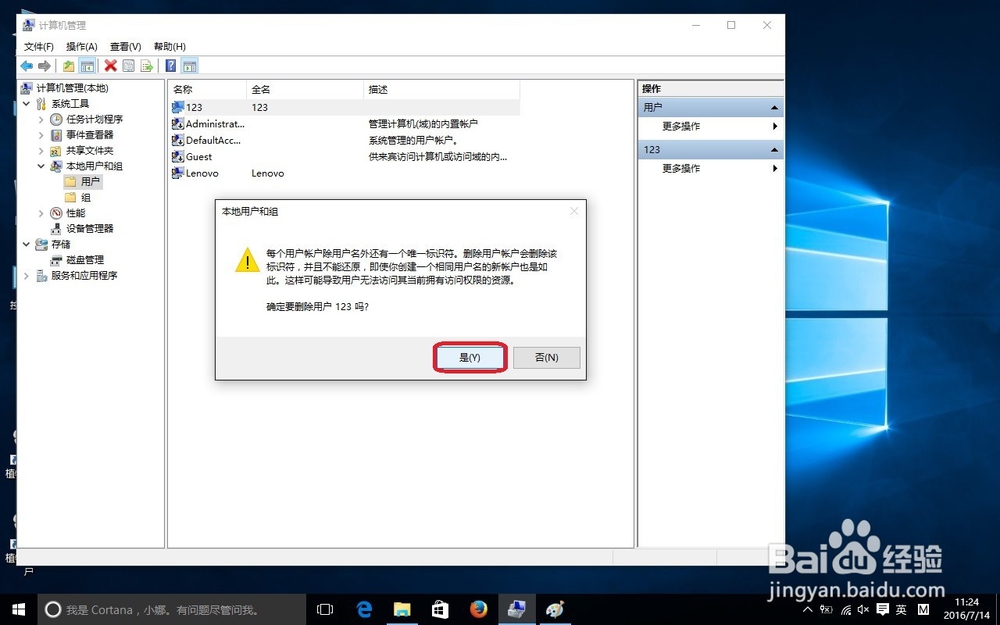
10、点击“是”,即可删除此用户。
时间:2026-04-21 22:53:48
1、在“此电脑”上点击鼠标右键,选择“管理”。
2、在“本地用户和组”下找到“用户”,单击。
3、选择一个用户名,点击鼠标右键,选择“设置密码”。
4、点击“继续”。
5、在这里可以设置密码,若要清除密码的话只要设置空密码即可。
6、在空白处点击鼠标右键,选择“新用户”即可新建用户。
7、输入新的用户名和密码,点击“创建”。
8、新的用户已经创建。
9、要删除一个用户的话,选择这个用户名,点击鼠标右键,选择“删除”。
10、点击“是”,即可删除此用户。
