cad表面粗糙度符号怎么打

 时间:2024-10-13 04:36:02

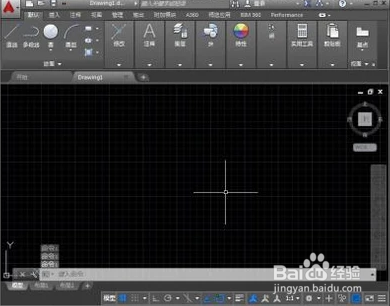
1、我们打开CAD这款软件,进入CAD的操作界面。
cad表面粗糙度符号怎么打

2、在该界面内找到直线命令。

cad表面粗糙度符号怎么打

3、使用直线命令在绘图区里绘制一个三角形。

cad表面粗糙度符号怎么打

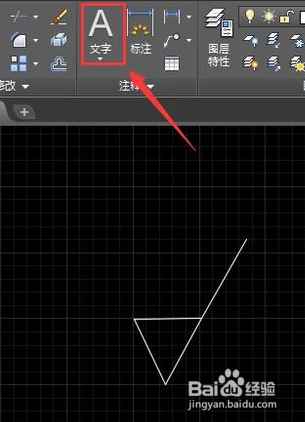
4、在三角形的右侧边上画出粗糙度斜边,在菜单区里找到文字命令。

cad表面粗糙度符号怎么打

5、使用文字工具在粗糙度上输入粗糙度的大小。

cad表面粗糙度符号怎么打

6、输入文字后粗糙度符号就画好了,在菜单里找到插入菜单,点击插入菜单,在其内找到创建块选项。

cad表面粗糙度符号怎么打

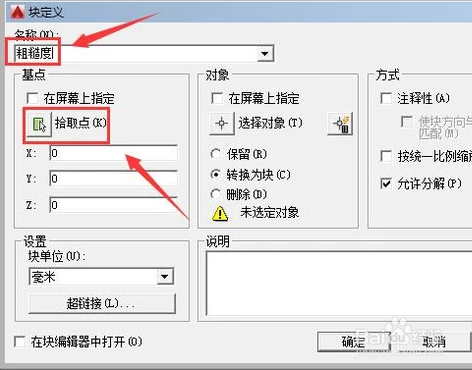
7、点击拾取点选项,进入绘图区,在绘图区里选择三角形的一边的中点作为基点。
cad表面粗糙度符号怎么打

8、选择基点以后,按下回车键进入块定义对话框,再找到拾取对象选项。

cad表面粗糙度符号怎么打

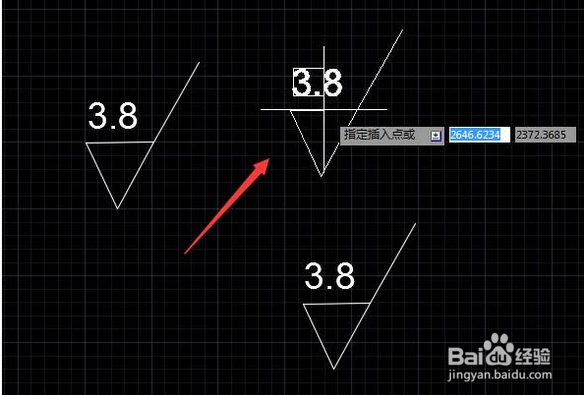
9、拾取对象后,按下回车键回到块定义对话框,点击确定,再在菜单区里找到插入选项,插入选项内找到我们定义的块

cad表面粗糙度符号怎么打

10、选择定义的块,在绘图区里只需要只需要指定基点我们的粗糙度就画出来了,以后只要更改粗糙度大小就可以了。
cad表面粗糙度符号怎么打
  • CAD表面粗糙度怎么画
  • cad粗糙度怎么标注
  • CAD怎么快速简单绘制粗糙度图形符号
  • CAD怎样设置标注极限偏差
  • cad公差怎么标注上下偏差
  • 热门搜索
    中元节是什么节日 黄秋葵怎么吃 基金定投怎么样 如何预约挂号 网络如何赚钱 分数线怎么输入 如何调电脑屏幕亮度 3d加速怎么开 如何治疗痛经 魔方世界怎么联机