1、启动软件,新建一个页面,打开一个PDF文件。

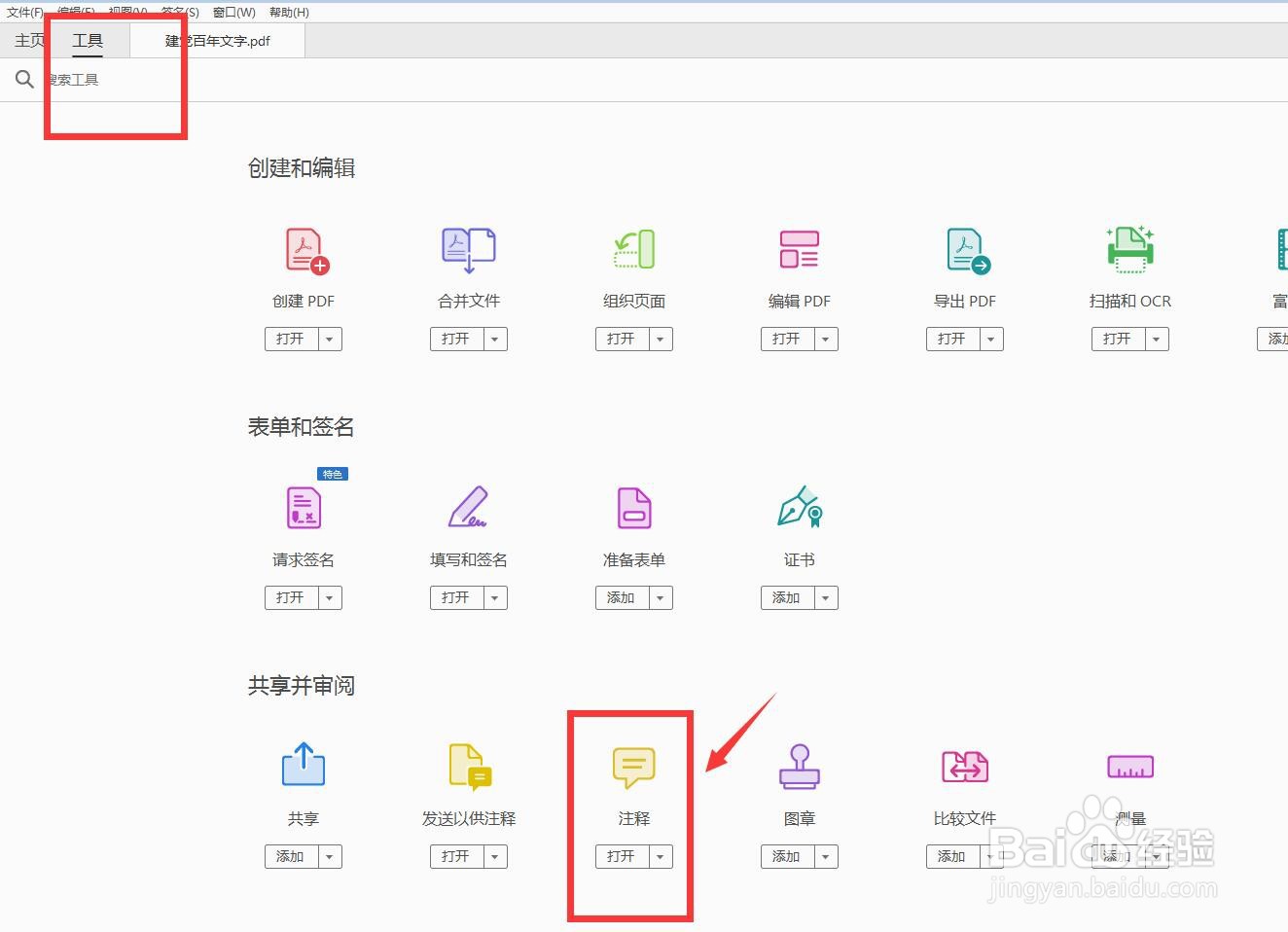
2、点击工具,往下拖动,选择注释。
3、属性栏第三个是添加下划线,我们可以点击,然后选中文字。

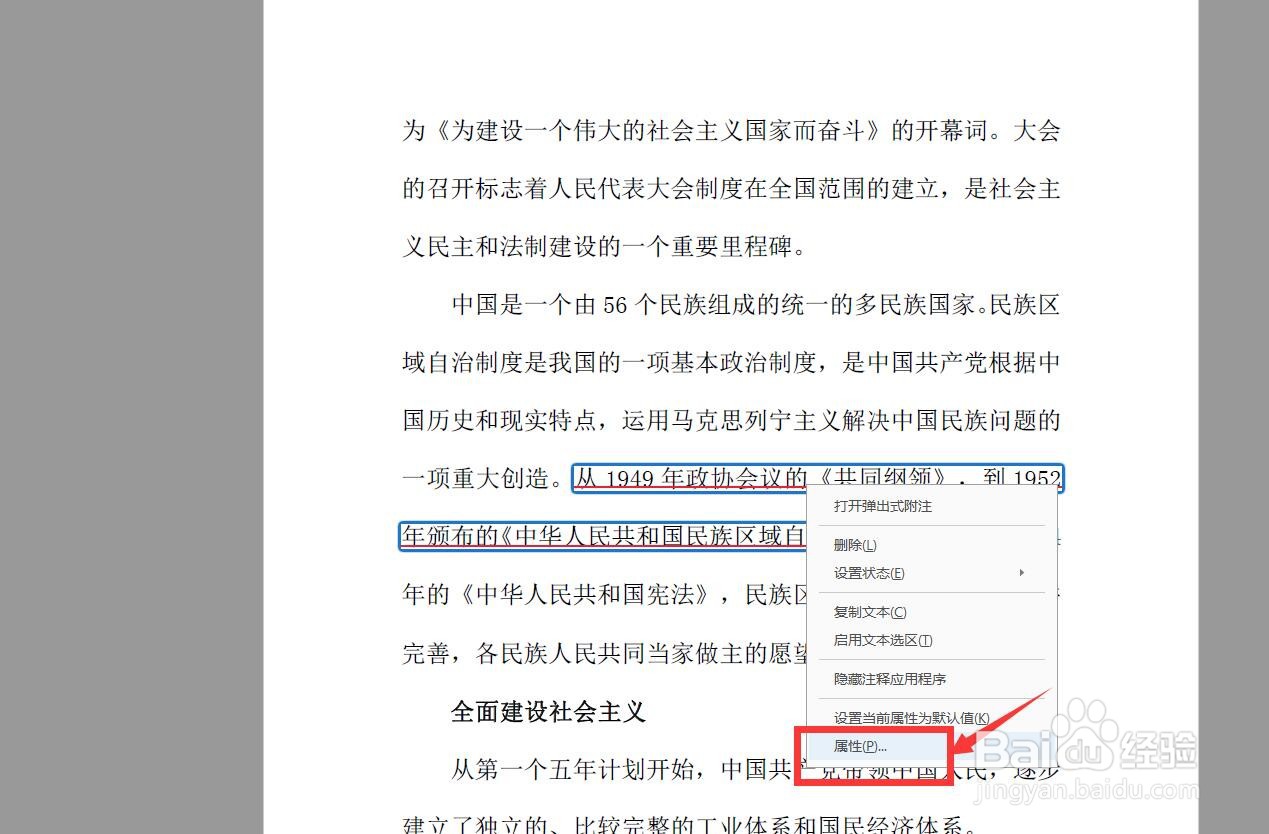
4、点击鼠标右键,选择属性,打开属性面板。
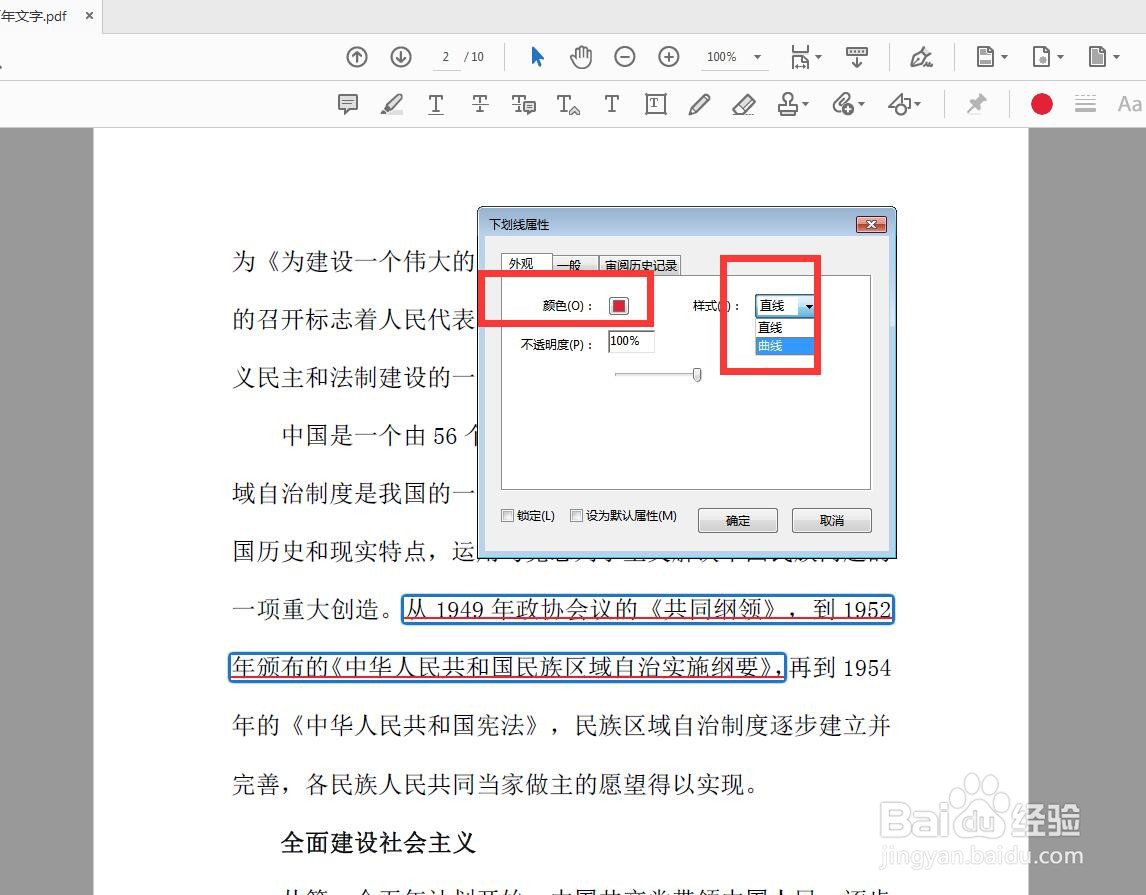
5、点击样式的选项,可以选择曲线,设置颜色。
6、点击确定之后,可以看到下划线变为曲线的样式了。

时间:2026-05-18 06:24:01
1、启动软件,新建一个页面,打开一个PDF文件。
2、点击工具,往下拖动,选择注释。
3、属性栏第三个是添加下划线,我们可以点击,然后选中文字。
4、点击鼠标右键,选择属性,打开属性面板。
5、点击样式的选项,可以选择曲线,设置颜色。
6、点击确定之后,可以看到下划线变为曲线的样式了。
