WPS如何快捷添加多个工作簿?

 时间:2026-04-23 17:22:02

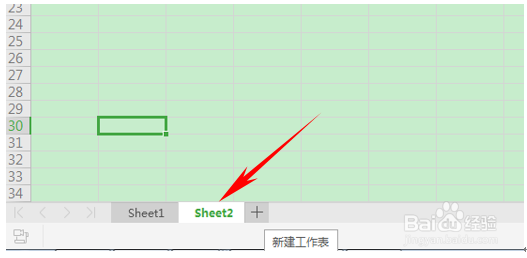
1、先来看一下传统的添加工作簿的方法,我们看到下图有表一和表二。
WPS如何快捷添加多个工作簿?

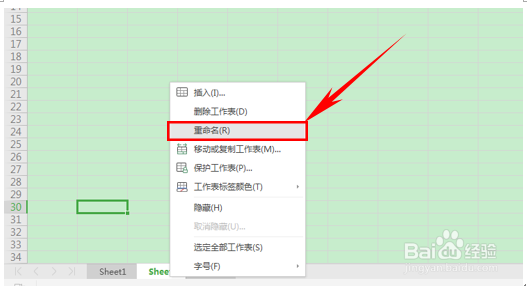
2、在右键的对话框中选择重命名,就可以改变工作簿的名称了。

WPS如何快捷添加多个工作簿?

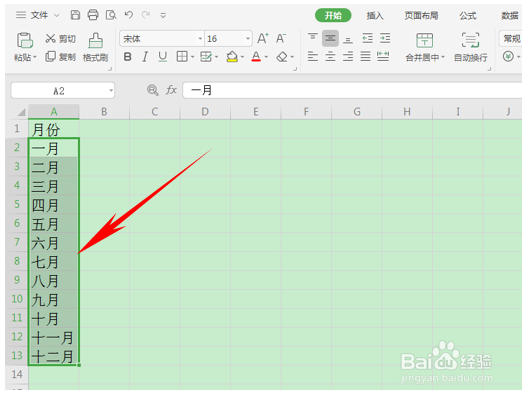
3、在WPS表格和Excel软件当中输入月份,然后在下面输入一月下拉填充框,填充到12月。
WPS如何快捷添加多个工作簿?

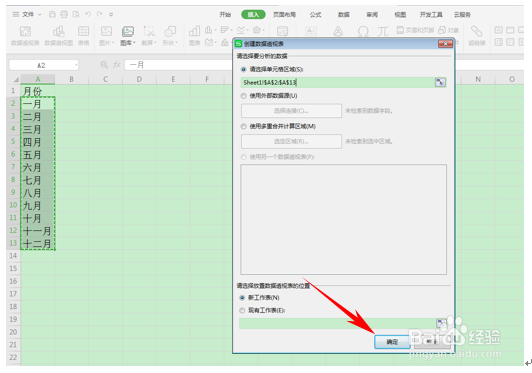
4、然后我们单击工具栏中插入下的数据透视表,弹出创建数据透视表的对话框,然后直接单击确定。
WPS如何快捷添加多个工作簿?

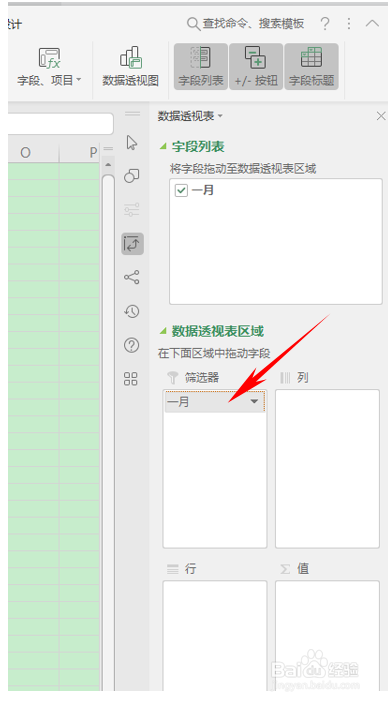
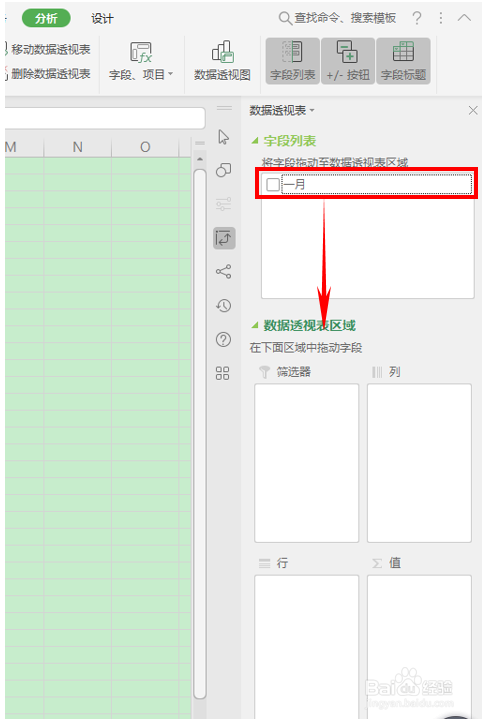
5、我们看到右边出现了数据透视表的对话框,然后我们将字段列表下的将字段拖动到数据表区域就是筛选器的下方。
WPS如何快捷添加多个工作簿?

6、我们看到一月已经被我们拖到了筛选器当中。

WPS如何快捷添加多个工作簿?

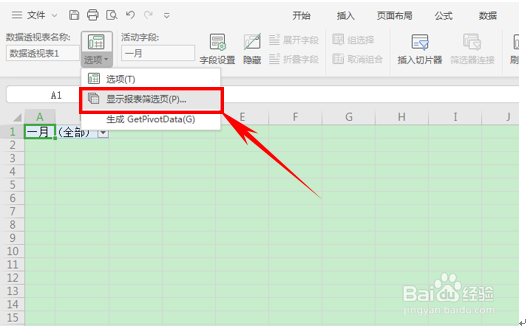
7、然后单击工具栏当中的选项,在选项下选择显示报表筛选页。

WPS如何快捷添加多个工作簿?

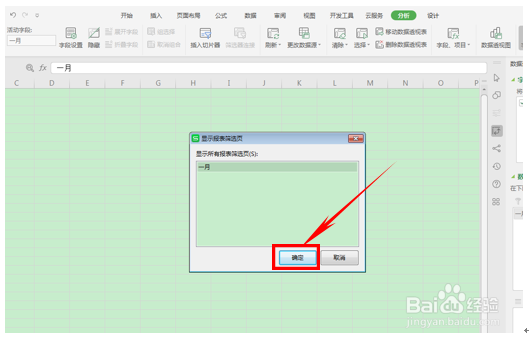
8、单击后弹出显示报表筛选页的对话框,单击确定,我们就发现下方的工作簿已经变成了一月到12月,总共12个工作簿。
WPS如何快捷添加多个工作簿?

  • wps表格如何取消智能表格样式
  • WPS表格——多种合并方式
  • excel如何关闭自动输入重复数据功能?
  • WPS使用技巧之如何在Excel中隐藏没有数据的区域
  • WPS表格怎么将多个工作表分别存为单独文件
  • 热门搜索
    稀土有什么用途 劳燕分飞是什么意思 佛跳墙是什么菜 vlog是什么意思怎么读 双师型教师是什么意思 张学友和张家辉到底是什么关系 女人的安全期是什么时候 茶苯海明片是什么药 笔记本什么牌子好 11月12日是什么星座