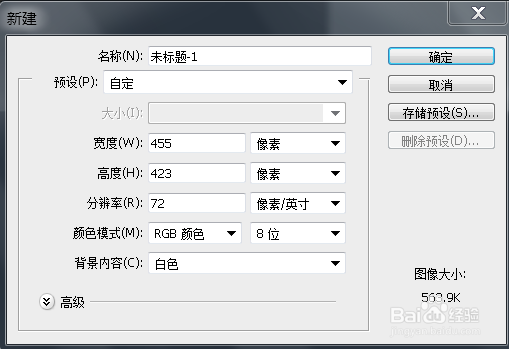
1、打开PS,新建图层,颜色模式为RGB.
2、填充红色,描边无.得到如下图所示的红色矩形图像.

3、新建图层,选择多边形工具,边设置为5,填充为黄色,描边无..在红色矩形左上角画上一个五角星.


4、新建图层,再次画出一个星形,使用选择工具右键调整星形位置和大小.应用.

5、拷贝多边形2图层.拷贝三次,分别调整三个拷贝图层的位置.


6、选择移动工具,分别调整复制图层的位置.是其围绕最大的星形.
这样五角星就做好了.


7、点击文件-存储为选择文件格式,修改文件名字,点击保存就好.

时间:2026-04-22 06:30:35
1、打开PS,新建图层,颜色模式为RGB.
2、填充红色,描边无.得到如下图所示的红色矩形图像.
3、新建图层,选择多边形工具,边设置为5,填充为黄色,描边无..在红色矩形左上角画上一个五角星.
4、新建图层,再次画出一个星形,使用选择工具右键调整星形位置和大小.应用.
5、拷贝多边形2图层.拷贝三次,分别调整三个拷贝图层的位置.
6、选择移动工具,分别调整复制图层的位置.是其围绕最大的星形.
这样五角星就做好了.
7、点击文件-存储为选择文件格式,修改文件名字,点击保存就好.
