1、第一步首先我们插入图片,图片的数量要求根据你的图片位置而定,我们以下面的这个表格为例子。

2、第二步
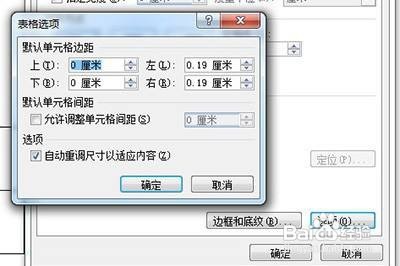
我们先选中插入的表格,右键菜单中选择【表格属性】,在里面选择【选项】,将【自动重调尺寸以适应内容】的选项去掉,并点击确定。
3、第三步
设置好后我们就可以往表格里面的单元格中插入图片啦。

4、第四步
图片插入好后,我们将表格的边框设置为【无边框】,这样一来一张张整齐的图片就对齐排版好啦,非常的简单。

时间:2026-05-04 10:09:05
1、第一步首先我们插入图片,图片的数量要求根据你的图片位置而定,我们以下面的这个表格为例子。
2、第二步
我们先选中插入的表格,右键菜单中选择【表格属性】,在里面选择【选项】,将【自动重调尺寸以适应内容】的选项去掉,并点击确定。
3、第三步
设置好后我们就可以往表格里面的单元格中插入图片啦。
4、第四步
图片插入好后,我们将表格的边框设置为【无边框】,这样一来一张张整齐的图片就对齐排版好啦,非常的简单。
