Word2013怎样把图片批量调大小

 时间:2026-04-24 02:00:39

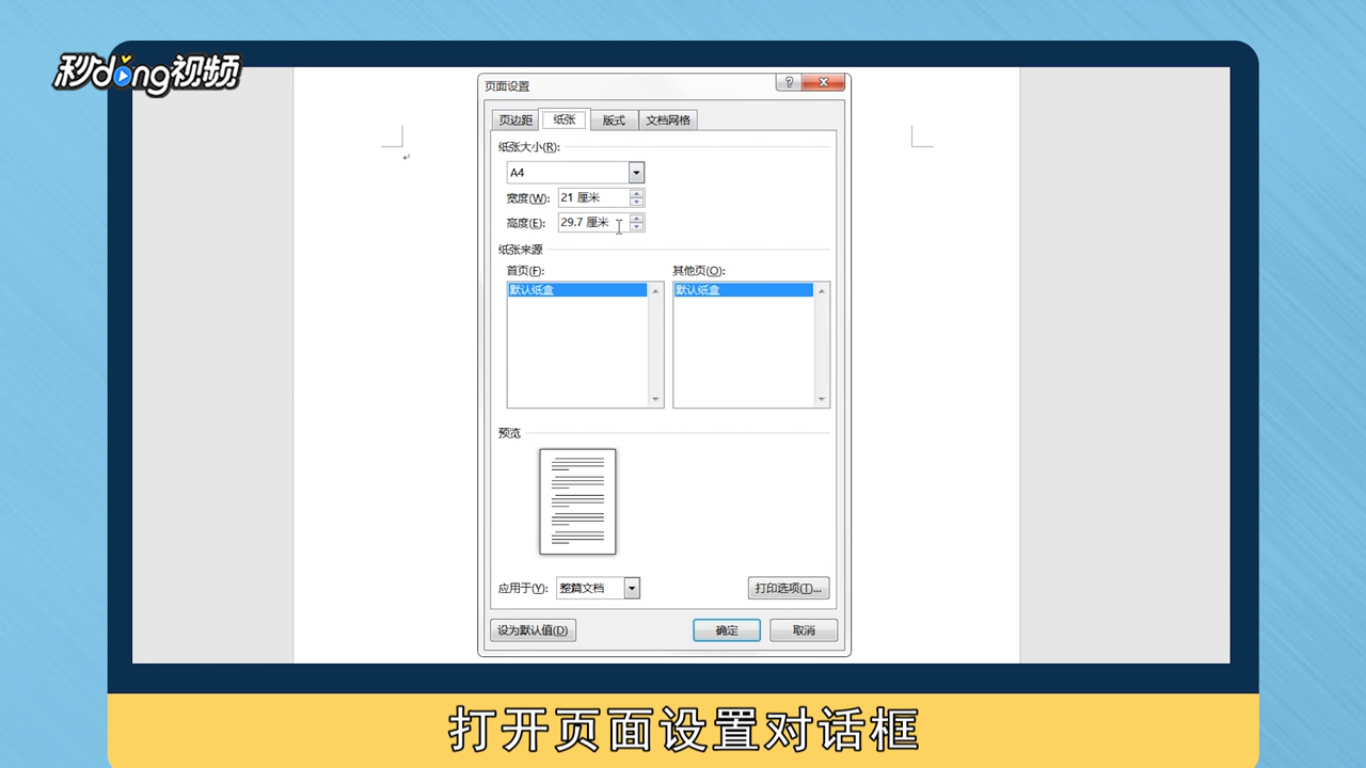
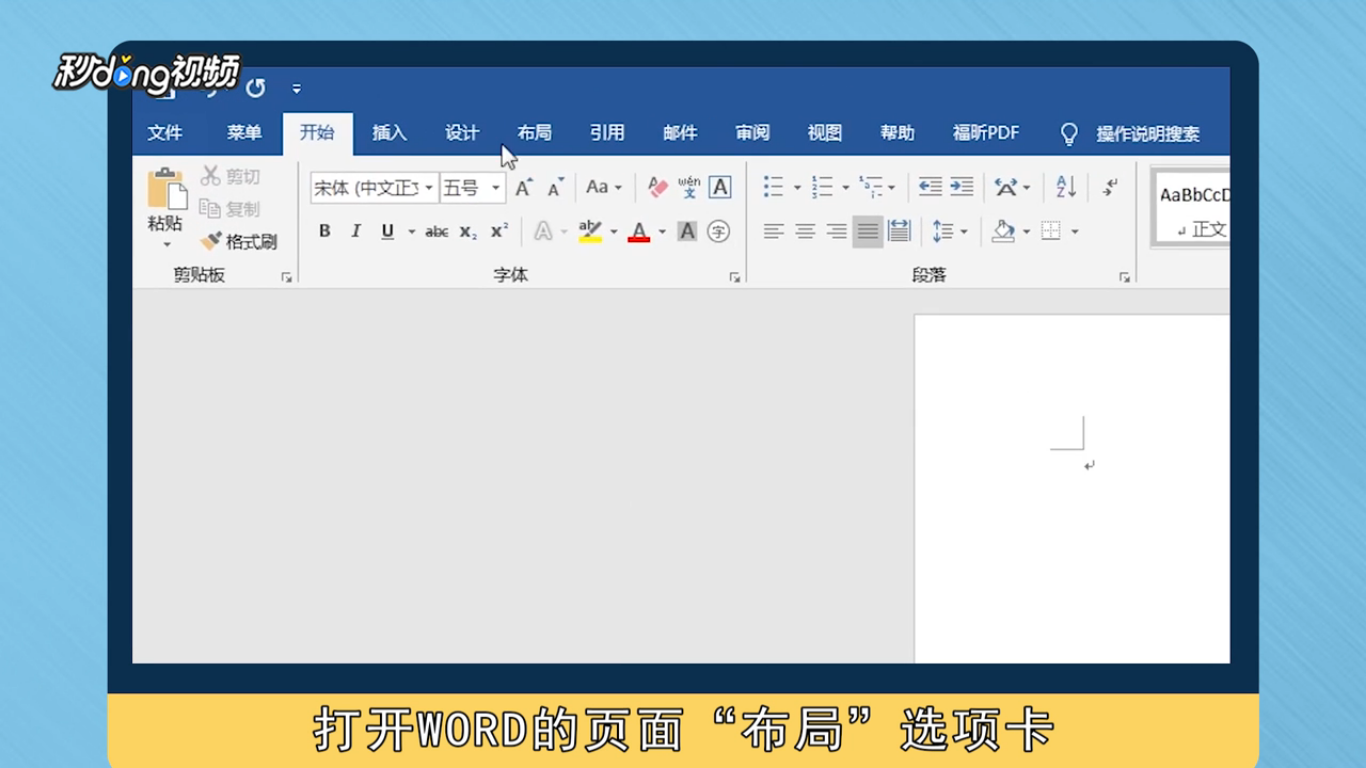
1、方法一:打开Word页面中“布局”选项卡,在功能命令中点击页面设置中的小箭头。
Word2013怎样把图片批量调大小

2、打开页面设置对话框,批量插入3张尺寸不一样的图片。

Word2013怎样把图片批量调大小

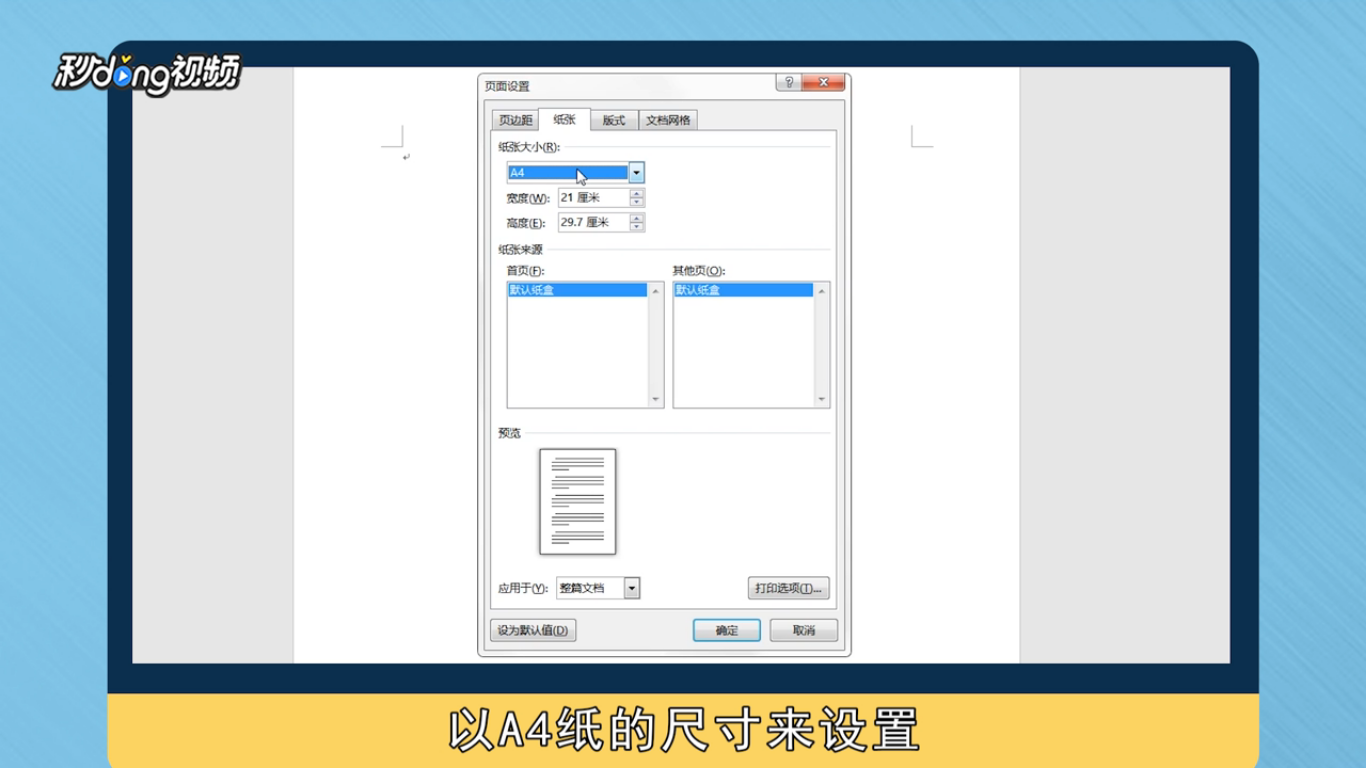
3、需要将图片插入Word中并将尺寸调成8cm,以A4纸的尺寸设置。

Word2013怎样把图片批量调大小

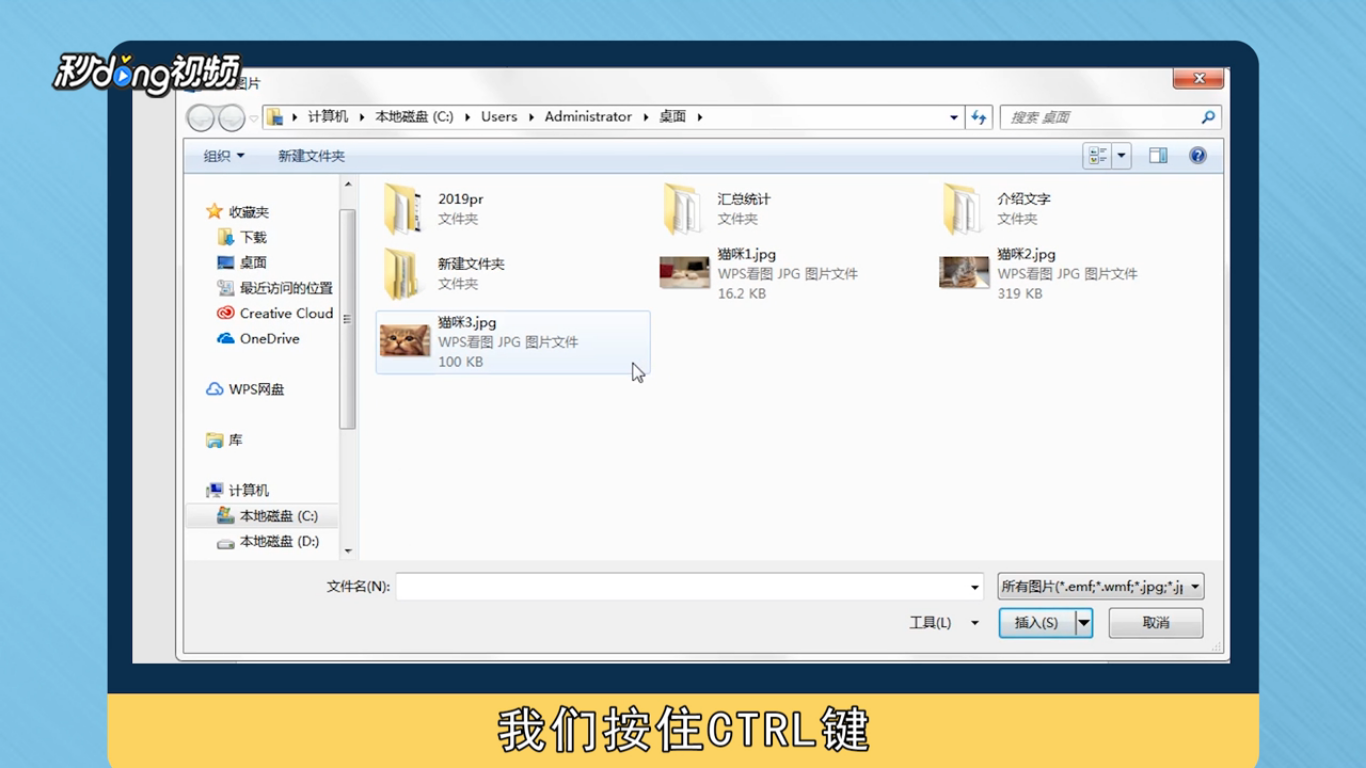
4、设置页面左右各是6.5cm,点击“确定”,在弹出的对话框中按住Ctrl键,连点图片可以批量选择图片。
Word2013怎样把图片批量调大小

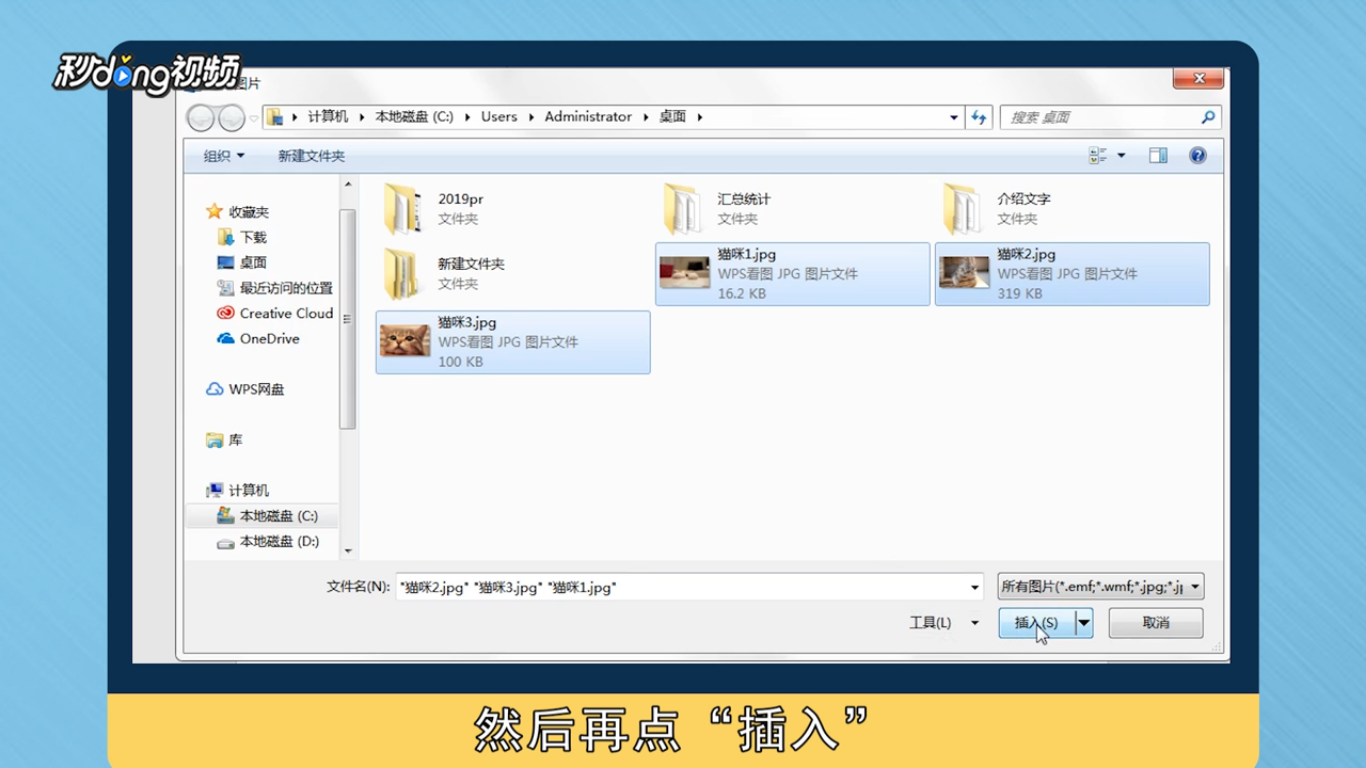
5、点击“插入”即可将所选图片一同插入Word中,用鼠标逐一点开,再把页面设置回正常的状态。
Word2013怎样把图片批量调大小

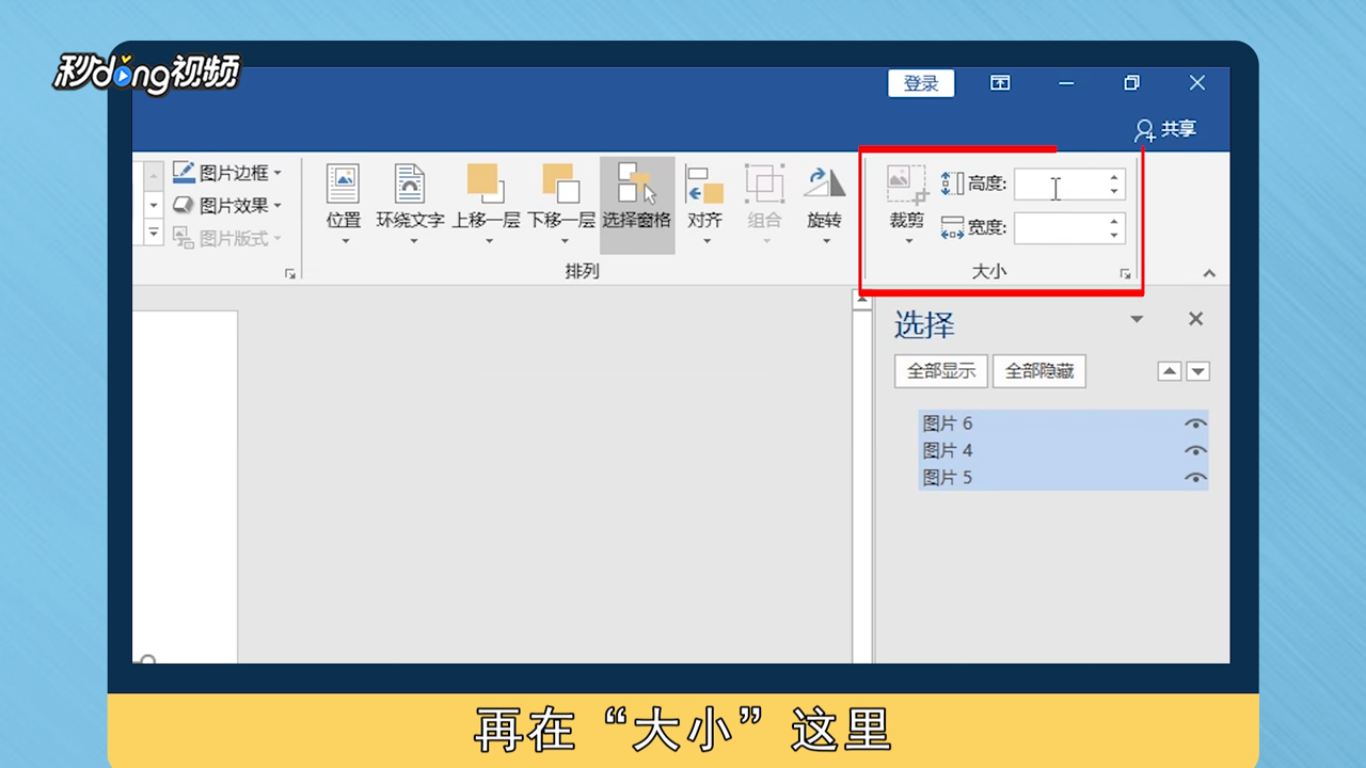
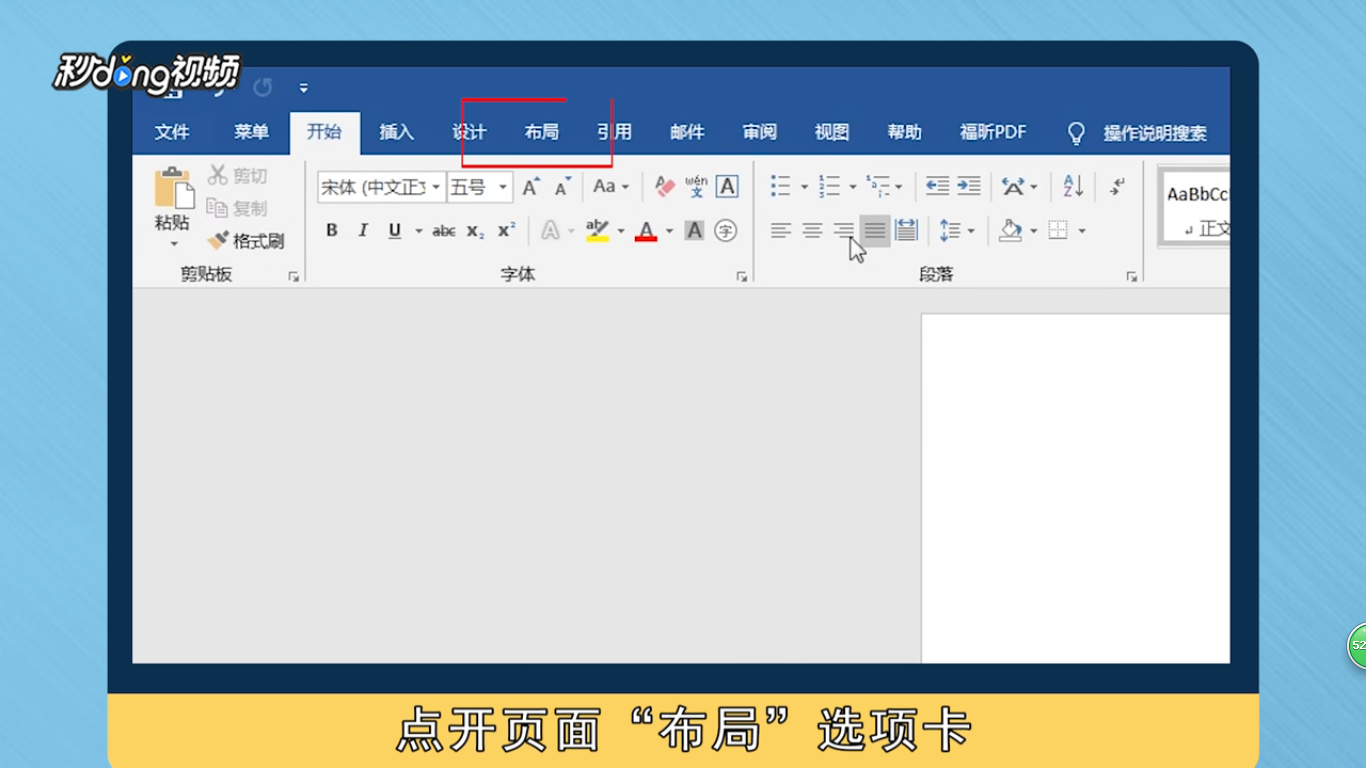
6、方法二:点击“布局”选项卡,在右侧点击“选择窗格”,在弹出的对话框中按住Ctrl键,选择所有图片。
Word2013怎样把图片批量调大小

7、点击“格式”选项卡,在大小中调整大小即可。

Word2013怎样把图片批量调大小

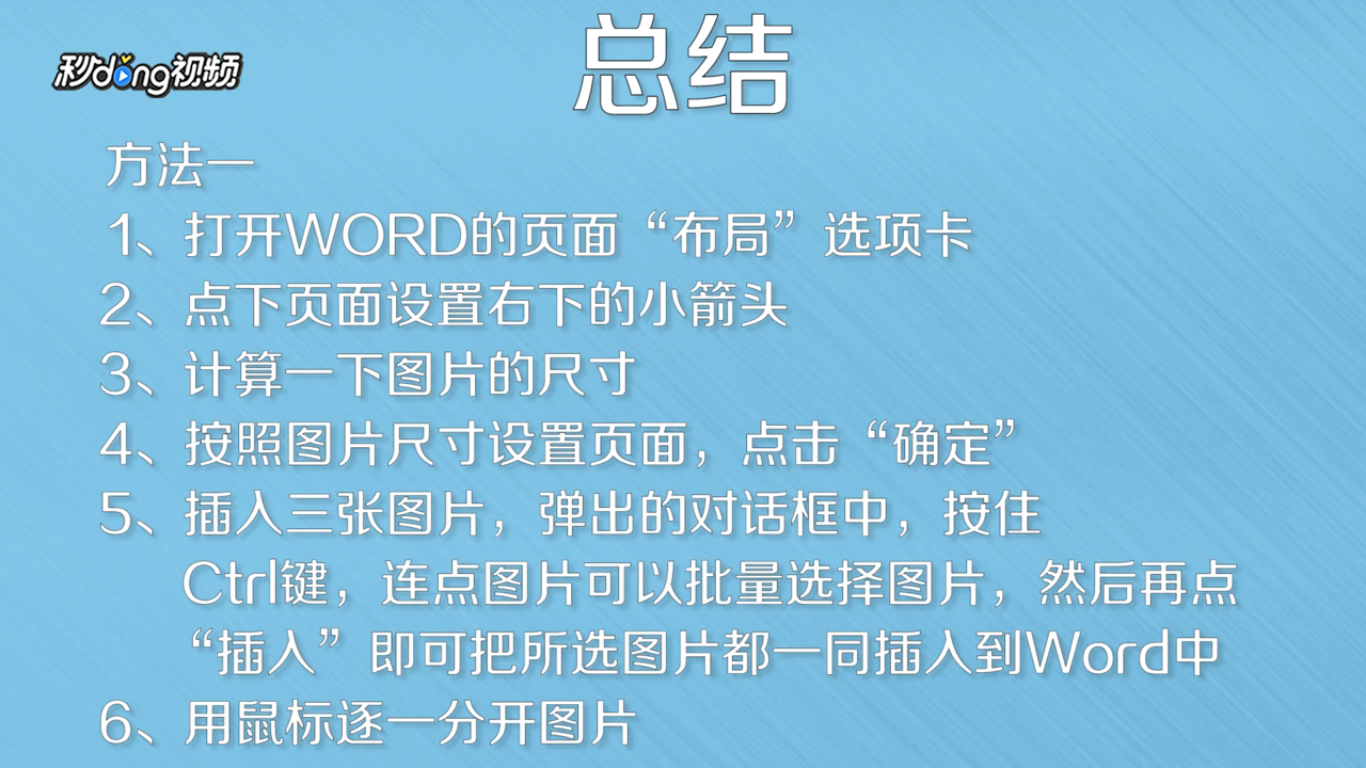
8、总结一如下。

Word2013怎样把图片批量调大小

9、总结二如下。

Word2013怎样把图片批量调大小

  • word图片怎么统一调整大小按F4没用
  • word怎么批量调整图片大小
  • word中图片怎么批量缩小
  • word一键调整全部图片大小
  • word如何批量把所有图片调整为相同的尺寸大小
  • 热门搜索
    我的世界怎么驯服猫 雀巢奶粉怎么样 四级分数怎么算 怎么查开户行 红烧鱼怎么做 臧怎么读 爱奇艺怎么下载 月经提前怎么调理 怎么做薯条 文学评论怎么写