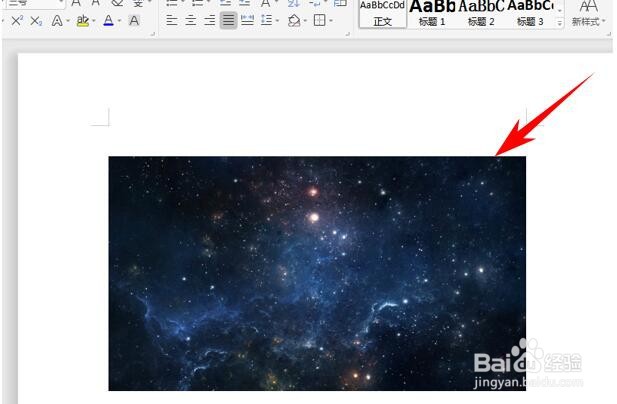
1、新建一个Word文档,在Word内根据需要插入一张图片,但可以看到图片无法全部显示,如图:

2、首先我们用鼠标点击一下上方工具栏中段落旁的斜箭头符号:

3、点击斜箭头符号后弹出对话框,此时可以看到,“段落”对话框内行距选项是“固定值”,我们需要对其修改一下:

4、鼠标点击“行距”的下拉菜单,选择“1.5倍行距”,并点击“确定”,如图所示:

5、确定后我们便可以看到Word中插入的图片已完全显示:
时间:2026-04-29 11:41:22
1、新建一个Word文档,在Word内根据需要插入一张图片,但可以看到图片无法全部显示,如图:
2、首先我们用鼠标点击一下上方工具栏中段落旁的斜箭头符号:
3、点击斜箭头符号后弹出对话框,此时可以看到,“段落”对话框内行距选项是“固定值”,我们需要对其修改一下:
4、鼠标点击“行距”的下拉菜单,选择“1.5倍行距”,并点击“确定”,如图所示:
5、确定后我们便可以看到Word中插入的图片已完全显示:
